- هاتف:+86-13222111178
- البريد الإلكتروني:info@ntjugao.com



نصائح الخبراء لإدارة الأدوات في CYBELEC CybTouch 12
نصائح الخبراء لإدارة الأدوات في CYBELEC CybTouch 12

جدول المحتويات
• مقدمة
• إعدادات البنطة
• إنشاء وتعديل البنطة خطوة بخطوة
• إعدادات القالب السفلي
• إنشاء وتعديل القالب السفلي خطوة بخطوة
• مبادئ تسمية الأدوات القياسية
○ قواعد تسمية البنطة
○ قواعد تسمية القالب السفلي
• تشغيل المقياس الخلفي والسلامة
• الأسئلة الشائعة (FAQ)
○ كيف يمكن تحسين أداء إدارة الأدوات في CYBELEC CybTouch 12؟
○ ماذا تفعل عندما يتعذر على النظام التعرف على أداة؟
○ هل يمكن تخصيص إعدادات الأدوات داخل النظام؟
• الخلاصة
تُعد الإدارة الفعّالة للأدوات حجر الأساس لتبسيط عمليات التشغيل باستخدام CNC، ويُعد إتقانها على نظام CYBELEC CybTouch 12 مفتاحًا لرفع دقة تشغيل المعادن والإنتاجية. يقدّم هذا الدليل استراتيجيات عملية قابلة للتطبيق لإدارة الأدوات على منصة CybTouch 12، وهو موجّه لكلٍّ من المستخدمين الجدد الذين يتعرفون إلى النظام وللمشغلين ذوي الخبرة الذين يتطلعون إلى تحسين سير العمل لديهم. وباتباع هذه الإرشادات، ستتمكن من إطلاق الإمكانات الكاملة لقدرات إدارة الأدوات في النظام وتقليل الأخطاء في عمليات الثني.
مقدمة
تمكّن وحدة إدارة الأدوات في CYBELEC CybTouch 12 المستخدمين من إنشاء أدوات الماكينة وتكوينها—وهي خطوة أساسية لحساب الثني وتنفيذه بدقة. وبعد اختيار البنطة والقالب السفلي المناسبين وإعدادهما، لا يحتاج المشغّل سوى إلى إدخال زاوية الثني المطلوبة وطول الحافة (L). عندها سيقوم نظام CybTouch 12 تلقائيًا بحساب موضعي المحورين X وY بدقة المطلوبة للثني، بما يضمن دقة ثابتة في كل عملية تشغيل.
إعدادات البنطة
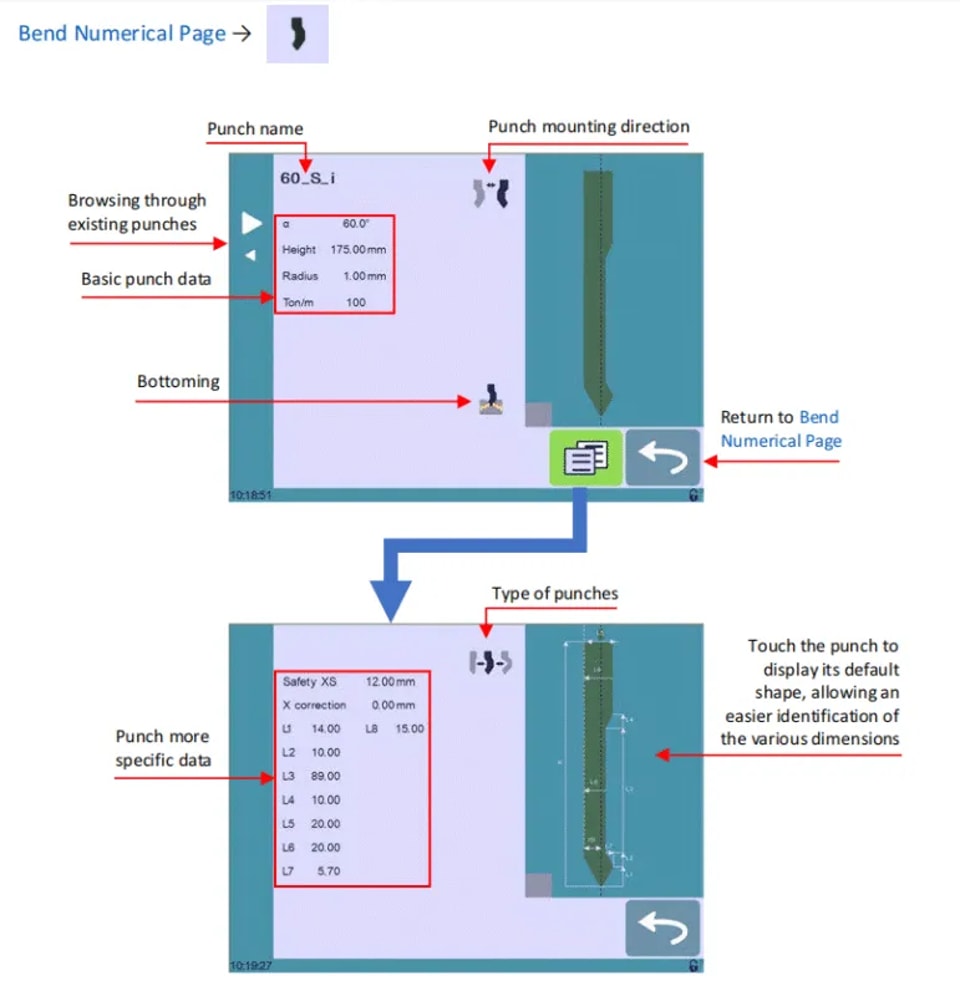
إرشادات الاختيار الأساسية
لاختيار بنطة معدّة مسبقًا، تنقل عبر مكتبة البنط في النظام باستخدام أزرار الأسهم في الواجهة، ثم عد إلى صفحة الثني الرقمية لتطبيق الاختيار.
إنشاء وتعديل البنطة خطوة بخطوة
إذا لم يتم إنشاء أي بنطة في النظام بعد، فسيعرض حقل البنطة الرمز "???" كتسمية افتراضية. وبالنسبة إلى مكتبات البنط الموجودة، سيختار النظام تلقائيًا آخر بنطة مستخدمة (مثل 60_S_i)؛ وتجدر الملاحظة أن أي تعديلات يتم إجراؤها لن تستبدل البنطة الأصلية، إذ تُحفظ الإعدادات المعدلة تحت اسم مخصص جديد. اتبع هذه الخطوات الـ 13 لإنشاء بنطة أو تعديلها:
1. انقر على أيقونة البنطة لفتح واجهة إعداد تفاصيل البنطة.
2. أدخل المعلمات الفيزيائية الأساسية للبنطة الجديدة: زاوية البنطة (α)، الارتفاع، نصف القطر، والحمولة لكل متر (Ton/m).
3. استخدم زراتجاه تركيب البنطةلقلب البنطة إذا تطلب إعداد التشغيل ذلك.
4. اخترالثني القاعيأيقونة
5. انقر على زر التنقل القائمةزر
6. استخدم زرأنواع البنطأيقونة
7. لاستكمال إدخال القيم التفصيلية للأبعاد (من L1 إلى Lx)، راجع التمثيل الرسومي للأداة الموجود في الجانب الأيمن من الشاشة. سيؤدي النقر على الرسم إلى تحميل التخطيط الافتراضي لأبعاد الأداة، مما يسهل تحديد كل معلمة وإدخالها.
تتطابق معايير الأبعاد من L1 إلى Lx مع تلك المستخدمة في أنظمة PC 1200 وDNC 880S وModEva. وللاستخدام المتبادل للأدوات بين الأنظمة، قم بتصدير قوائم المعلمات من PC1200 واستخدمها لبرمجة CybTouch 12—ونوصي بإعطاء الأدوات نفسها الأسماء نفسها عبر جميع الأنظمة لضمان الاتساق.
8. أدخل قيم السلامة والمعايرة الأساسية:
○ Safety XS: المسافة الآمنة بين البنطة والمقياس الخلفي على طول محور X.
○ تصحيح X: قيمة معايرة لضبط أي انحراف في البنطة.
9. العودة إلى صفحة الإعداد السابقة (تتطلب كل عملية حفظ لإعدادات الأداة في النظام كلمة مرور وصول من المستوى 2).
10. انقر على اسم البنطة الحالي (مثل 60_S_i) لبدء عملية الحفظ.
11. اخترحفظ القالب العلوي لِاستبدال معلمات الأداة الحالية، أوحفظ القالب العلوي باسم لحفظ القالب العلوي المعدَّل/الجديد باسم فريد.
12. استخدم لوحة الأرقام والحروف في النظام لإدخال اسم القالب العلوي الجديد، مع الالتزام بقواعد التسمية القياسية الموضحة في القسم التالي.
13. اضغط زر الرجوع للعودة إلى صفحة البرنامج الرئيسية؛ وسيكون القالب العلوي المحفوظ حديثًا محددًا مسبقًا وجاهزًا للاستخدام الفوري في عمليات التشغيل.
إعدادات القالب السفلي
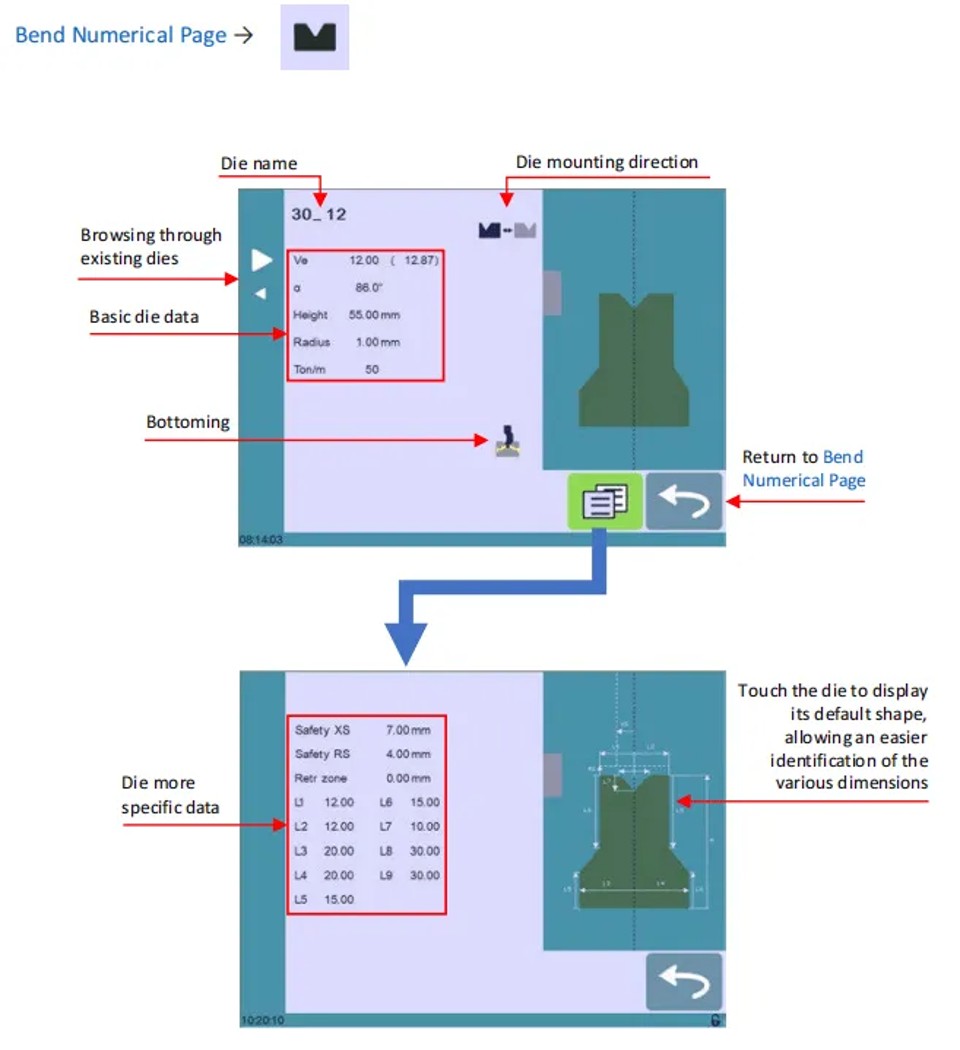
إرشادات الاختيار الأساسية
يتم اختيار القالب السفلي بالطريقة نفسها المتبعة في اختيار القالب العلوي: استعرض مكتبة القوالب المخزنة مسبقًا في النظام عبر أزرار الأسهم، ثم عد إلى صفحة Bend Numerical لتأكيد الاختيار.
إنشاء وتعديل القالب السفلي خطوة بخطوة
إذا لم يكن هناك قالب سفلي مُعدّ في النظام، فسيظهر حقل القالب السفلي على أنه "???"؛ أما في مكتبات القوالب السفلى الموجودة، فسيحمّل النظام آخر قالب مستخدم (مثل 30_12). ولن تؤثر التعديلات على قالب سفلي موجود في المعلمات الأصلية، إذ تُحفظ جميع التغييرات تحت اسم جديد. أكمل الخطوات الـ12 التالية لإنشاء قالب سفلي أو تعديله:
1. اضغط على أيقونة القالب السفلي لفتح واجهة إعداد تفاصيل القالب.
2. أدخل المعلمات الفيزيائية الأساسية للقالب السفلي الجديد: عرض القالب (Ve)، الزاوية (α)، الارتفاع، نصف القطر، والحمولة لكل متر (Ton/m).
3. استخدم زراتجاه تركيب القالب السفليزر لِقلب القالب السفلي عند الحاجة في إعداد التشغيل.
4. اخترالثني القاعيأيقونة لتصنيف القالب السفلي كأداة مقاومة للتآكل لعمليات القاع.
5. انقر على زر التنقل القائمةزر لفتح صفحة المزيد لإعدادات الأبعاد المتقدمة وإعدادات السلامة.
6. ارجع إلى التمثيل الرسومي للقالب السفلي على يمين الشاشة لإدخال الأبعاد التفصيلية (من L1 إلى Lx). سيؤدي النقر على الرسم إلى عرض التخطيط الافتراضي لأبعاد القالب السفلي، مما يسهل إدخال القيم بدقة.
وكما في القوالب العلوية، تتوافق أبعاد L1 إلى Lx للقوالب السفلية مع معايير أنظمة PC 1200 وDNC 880S وModEva. ولتحقيق توافق الأدوات بين الأنظمة، صدّر معلمات القالب السفلي من PC1200 واستخدمها في برمجة CybTouch 12، واستخدم الأسماء نفسها للقوالب المتطابقة عبر الأنظمة.
7. أدخل قيم السلامة والتشغيل المتقدمة:
○ Safety XS: المسافة الآمنة بين القالب السفلي ومقياس التوقف الخلفي على محور X.
○ Safety RS: المسافة الآمنة بين القالب السفلي ومقياس التوقف الخلفي على محور R.
○ Retr. zone: منطقة الرجوع المحددة مسبقًا للقالب السفلي أثناء التشغيل.
8. العودة إلى صفحة الإعداد السابقة (كلمة مرور المستوى 2 إلزامية لحفظ إعدادات القالب السفلي).
9. اضغط على اسم القالب السفلي الحالي (مثل 30_12) لبدء عملية الحفظ.
10. اخترحفظ القالب السفلي لِاستبدال معلمات القالب السفلي الأصلية، أوحفظ القالب السفلي باسم لحفظ القالب السفلي الجديد/المعدَّل باسم مخصص.
11. استخدم لوحة الأرقام والحروف لإدخال اسم القالب السفلي الجديد، مع اتباع قواعد التسمية القياسية الخاصة بالنظام.
12. انقر على زر التنقل  زر الرجوع للعودة إلى صفحة البرنامج الرئيسية؛ وسيكون القالب السفلي المحفوظ حديثًا محددًا مسبقًا وجاهزًا للاستخدام الفوري.
مبادئ تسمية الأدوات القياسية
إن تطبيق قاعدة تسمية متسقة للقوالب العلوية والسفلية أمرٌ بالغ الأهمية لإدارة الأدوات بكفاءة على CYBELEC CybTouch 12. فوجود نظام تسمية واضح وموحد يتيح التعرف السريع والدقيق على كل أداة في المكتبة، ويمكن للفرق وضع قواعد مخصصة إضافية وفق احتياجات الإنتاج الخاصة بها لتعزيز الكفاءة التنظيمية أكثر وتقليل أخطاء اختيار الأدوات.
قواعد تسمية البنطة
يجب أن تُبنى أسماء القوالب العلوية على ثلاثة أجزاء متتالية:زاوية القالب العلوي → نوع القالب العلوي → حالة القلب.
اختصارات أنواع القوالب العلوية:
• N = عادي
• S = مستقيم
• G = عنق الإوزة
اختصار القلب:
• i = مقلوب (يُحذف إذا كان القالب العلوي في الوضع الافتراضي غير المقلوب)
أمثلة90_N_i، 60_G، 30_S
قواعد تسمية القالب السفلي
يتبع تسمية القالب تنسيقًا منظمًا مشابهًا لتسمية البنّك، مع ثلاثة مكونات أساسية:عرض القالب (بُعد Ve) → زاوية القالب → حالة القلباستخدم الاختصار نفسه الخاص بالقلب (i = مقلوب) في القوالب، واحذف الاختصار إذا كان القالب في وضع التركيب الافتراضي.

أمثلة: 12_86_i، 16_86، 20_30
تشغيل المقياس الخلفي والسلامة
تُعد وظيفة دورة المقياس الخلفي ميزة أساسية لإدارة الأدوات بأمان وكفاءة على CYBELEC CybTouch 12، وقد صُممت خصيصًا لضبط المقياس الخلفي. تقوم هذه الوظيفة بتحريك المقاييس الخلفية إلى الأمام بالكامل، مما يتيح للمشغلين إجراء المعايرات والتعديلات اللازمة دون وضع أيديهم أو أذرعهم بين أدوات الماكينة، وهو ما يزيل خطرًا أمنيًا مهمًا في عملية التشغيل.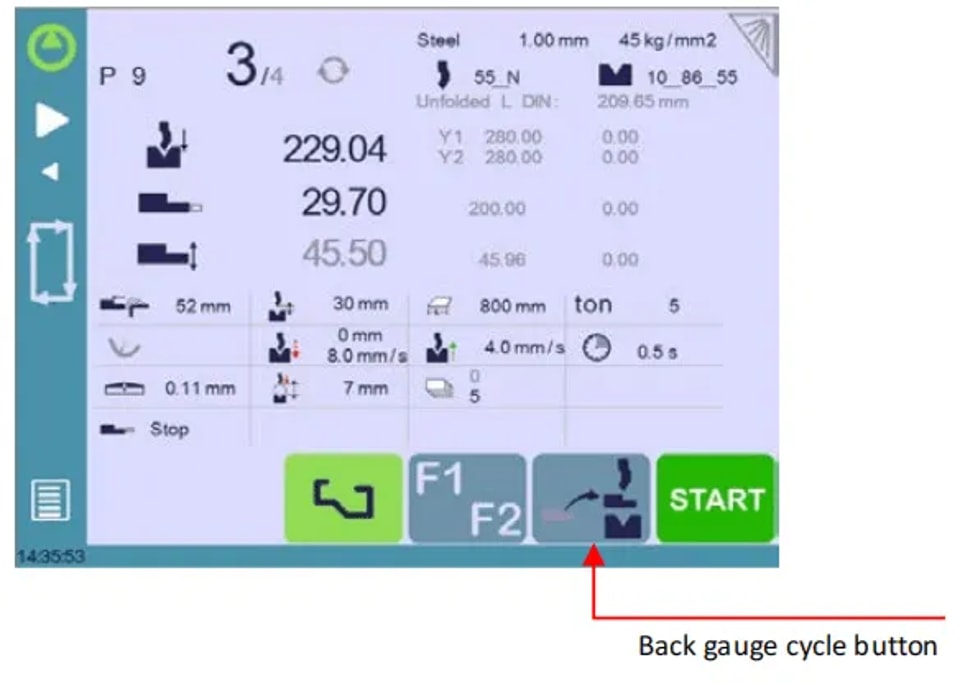
ملاحظة مهمةتعتمد إمكانية ظهور وظيفة دورة المقياس الخلفي وتوفرها على التكوين الحالي للماكينة وحالة الفهرسة، وقد لا تكون متاحة في جميع أوضاع التشغيل.
تشغيل دورة المقياس الخلفي خطوة بخطوة
1. تأكد من أن الماكينة مفهرسة بشكل صحيح؛ سيظهر زر دورة المقياس الخلفي باللون الرمادي ولن يكون متاحًا إذا كانت الفهرسة غير مكتملة.
2. اضغط مع الاستمرار على زر دورة المقياس الخلفي لأكثر من ثانيتين لتفعيل الوظيفة.
3. ستتحرك المقاييس الخلفية إلى وضعها الأمامي الكامل، بين البنّك والقالب. وإذا لم تكن عارضة الماكينة عند النقطة الميتة العليا (TDC)، فستتحرك أولًا إلى أعلى بالكامل قبل أن تبدأ المقاييس الخلفية بالحركة.
4. بعد الانتهاء من جميع تعديلات المقياس الخلفي، انقر زر الدورة مرة أخرى لإلغاء تفعيل الوظيفة، ثم اضغط زر START لاستئناف التشغيل العادي للماكينة.
الأسئلة الشائعة (FAQ)
كيف يمكن تحسين أداء إدارة الأدوات في CYBELEC CybTouch 12؟
لتحقيق أفضل أداء لوحدة إدارة الأدوات في CybTouch 12، تأكد من أن كل أداة في المكتبة محددة بدقة ومضبوطة بالكامل ببيانات مادية وتشغيلية محدثة. أجرِ فحوصات منتظمة لبيانات الأدوات للتأكد من دقتها، وتحقق من التوافق بين إعدادات الأدوات والتكوين العام للماكينة—فهذا يضمن التكامل السلس بين الأدوات وعمليات التشغيل ويقلل من فترات التوقف.
ماذا تفعل عندما يتعذر على النظام التعرف على أداة؟
إذا لم يتمكن CYBELEC CybTouch 12 من اكتشاف بنّك أو قالب، فتحقق أولًا من أن الأداة مركبة بشكل صحيح ومصطفة ميكانيكيًا داخل الماكينة. بعد ذلك، راجع معلمات الأداة في واجهة إدارة الأدوات بالنظام، وأعد إدخال أي بيانات غير دقيقة أو صححها حسب الحاجة. وأخيرًا، تأكد من تحديث برنامج النظام إلى أحدث إصدار لمعالجة أي مشكلات محتملة في التوافق بين البرنامج والأداة.
هل يمكن تخصيص إعدادات الأدوات داخل النظام؟
نعم، تتوفر إمكانية التخصيص الكامل لإعدادات الأدوات على CYBELEC CybTouch 12. ادخل إلى واجهة إدارة الأدوات لضبط جميع المعلمات ذات الصلة، بما في ذلك الأبعاد المادية للبنّك/القالب، ونوع مادة المشغولة، وقيم التعويض، بما يتوافق مع المتطلبات الخاصة لعمليات التشغيل لديك. احرص دائمًا على حفظ جميع الإعدادات المخصصة بشكل صحيح في النظام لضمان نتائج متسقة عبر دفعات الإنتاج.
الخلاصة
إن إتقان قدرات إدارة الأدوات في CYBELEC CybTouch 12 يتطلب فهمًا واضحًا للوظائف الأساسية للنظام، ومكتبة أدوات منظمة جيدًا، وصيانة وتحديثات مستمرة لجميع إعدادات الأدوات. ومن خلال تطبيق الإرشادات خطوة بخطوة، واتفاقيات التسمية، وبروتوكولات السلامة الموضحة في هذا الدليل، يمكنك تبسيط سير عمل التشغيل على ماكينات CNC، وتقليل الأخطاء التشغيلية بشكل كبير، ورفع دقة وكفاءة عمليات تشغيل المعادن لديك.
للحصول على دعم مخصص لتعظيم إمكانات ماكينتك أو لحل تحديات محددة في إدارة الأدوات، تواصل مع فريق الدعم الفني لدينا. كما يمكنك الاطلاع على مكتبة مستنداتنا التقنية ذات الصلة لتعميق خبرتك وإطلاق العنان للقوة الكاملة لنظام إدارة الأدوات CYBELEC CybTouch 12.