- هاتف:+86-13222111178
- البريد الإلكتروني:info@ntjugao.com



DELEM DA-66S Profile-60S: دليل الاستخدام والتثبيت والتشغيل
DELEM DA-66S Profile-60S: دليل الاستخدام والتثبيت والتشغيل

عند اختيار أنظمة تحكم CNC لتطبيقات تشغيل المعادن، من الضروري فهم الاستخدامات والوظائف الأساسية لنظام DELEM DA-66S Profile-60S. ويُعد هذا النظام المتقدم عنصرًا أساسيًا لضمان التشغيل الفعّال والدقة العالية لمكابس الثني، كما يؤدي دورًا حيويًا في تعزيز الأتمتة الصناعية.
إذا كنت ترغب في معرفة كيف يحسّن هذا النظام عمليات الإنتاج ويرفع أداء المعدات، فستتناول هذه المقالة وظائفه وخطوات تركيبه وطرق تشغيله بالتفصيل، لتزويدك بإرشادات واضحة لقرارات ترقية معداتك أو لتعلّم نظام CNC.
1. متطلبات النظام لبرنامج Profile-60S
قبل استخدام DELEM DA-66S Profile-60S، تأكد من أن معداتك تستوفي متطلبات العتاد والبرمجيات التالية لضمان استقرار تشغيل النظام:
1.1 متطلبات العتاد
• الكمبيوتر: جهاز كمبيوتر متوافق مع IBM؛
• دقة العرض: دقة شاشة لا تقل عن 1920×1080؛
• المنافذ: منفذ USB واحد فارغ على الأقل (لتثبيت البرنامج وتوصيل مفتاح الترخيص).
1.2 متطلبات البرمجيات
• نظام التشغيل: Windows 10؛
• برنامج تشغيل الرسوميات: برنامج تشغيل رسومي يدعم OpenGL V3.3 أو أعلى.
2. خطوات تثبيت برنامج DELEM DA-66S Profile-60S
عملية تثبيت برنامج Profile-60S بسيطة ومباشرة. اتبع الدليل خطوة بخطوة أدناه لإكمال التثبيت:
الخطوة 1: تجهيز وسيط التثبيت
أدخل ذاكرة USB المخصصة لتثبيت Profile-60S في منفذ USB فارغ على جهاز الكمبيوتر. سيظهر معالج التثبيت تلقائيًا؛ اتبع التعليمات الظاهرة على الشاشة لتنزيل ملفات التثبيت المطلوبة إلى الكمبيوتر المحلي. إذا لم يظهر المعالج التلقائي، فافتح دليل محرك USB يدويًا للعثور على ملفات التثبيت.
الخطوة 2: تشغيل برنامج التثبيت
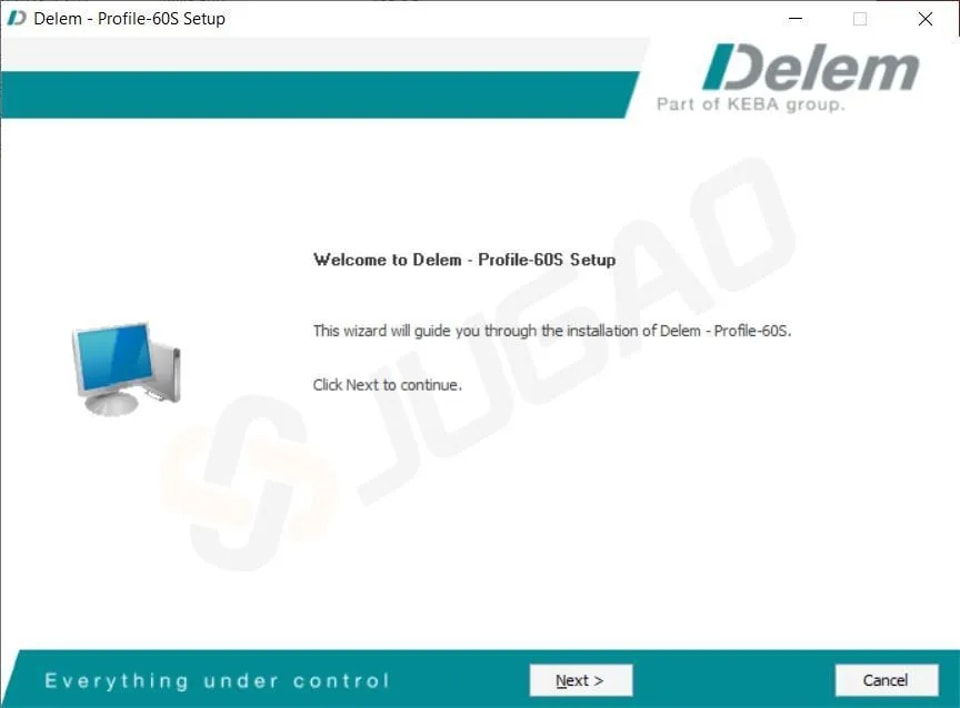
• إذا ظهرت نافذة معالج الإعداد التلقائي بشكل طبيعي، فانقر على "التالي" لبدء التثبيت؛
• إذا لم تظهر أي نافذة تلقائية، فابحث عن ملف التثبيت الذي يكون اسمه بالصيغة "Delem.Profile-60S.setup.Vx.y.z.exe" داخل ذاكرة USB الخاصة بالتثبيت، ثم انقر نقرًا مزدوجًا على هذا الملف لتشغيل برنامج التثبيت يدويًا.
الخطوة 3: قبول اتفاقية ترخيص البرنامج
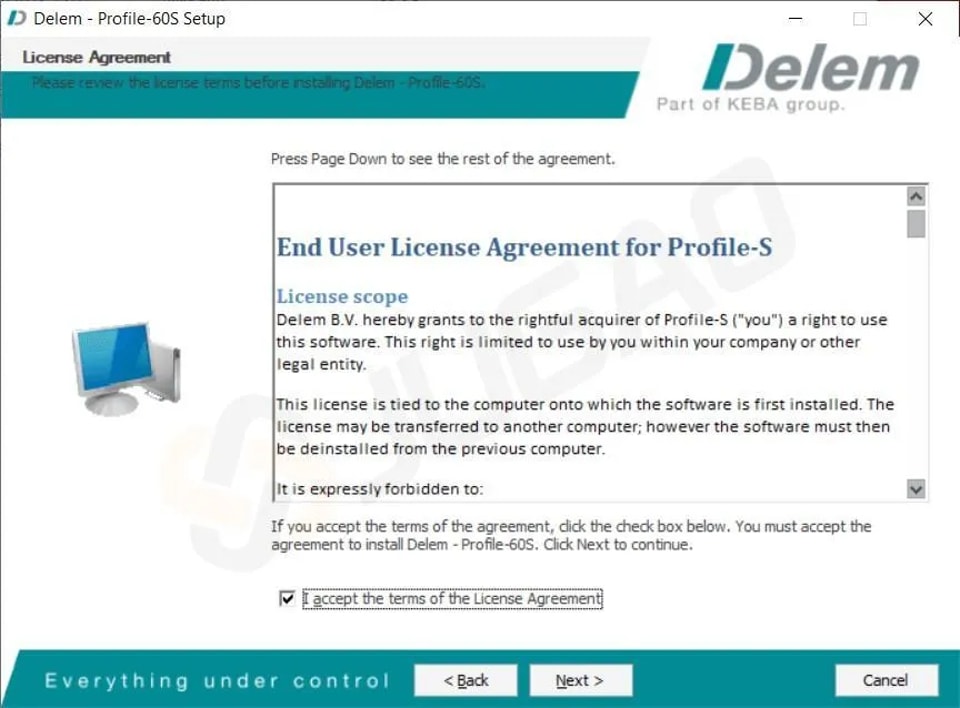
سينتقل برنامج التثبيت إلى صفحة "اتفاقية ترخيص البرنامج"؛ اقرأ بنود الاتفاقية بعناية:
• إذا كنت توافق على البنود، فحدد الخيار "أوافق…" ثم انقر على "التالي" لمتابعة التثبيت؛
• إذا كنت لا توافق على البنود، فاختر "لا أوافق…" — وسيتم إنهاء برنامج التثبيت تلقائيًا.
الخطوة 4: تهيئة إعدادات التثبيت
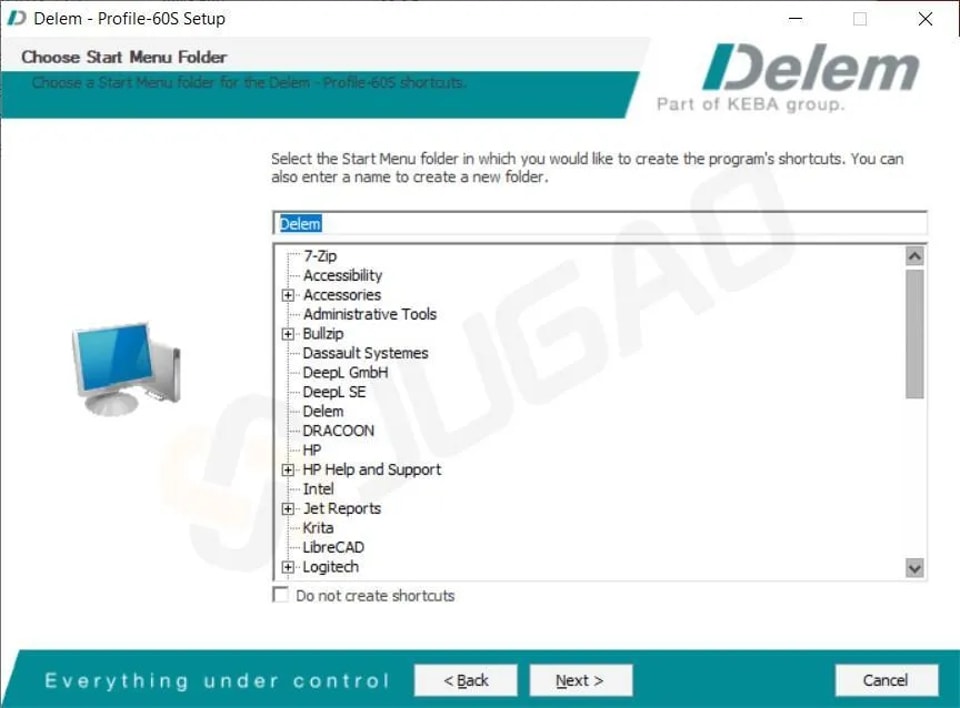
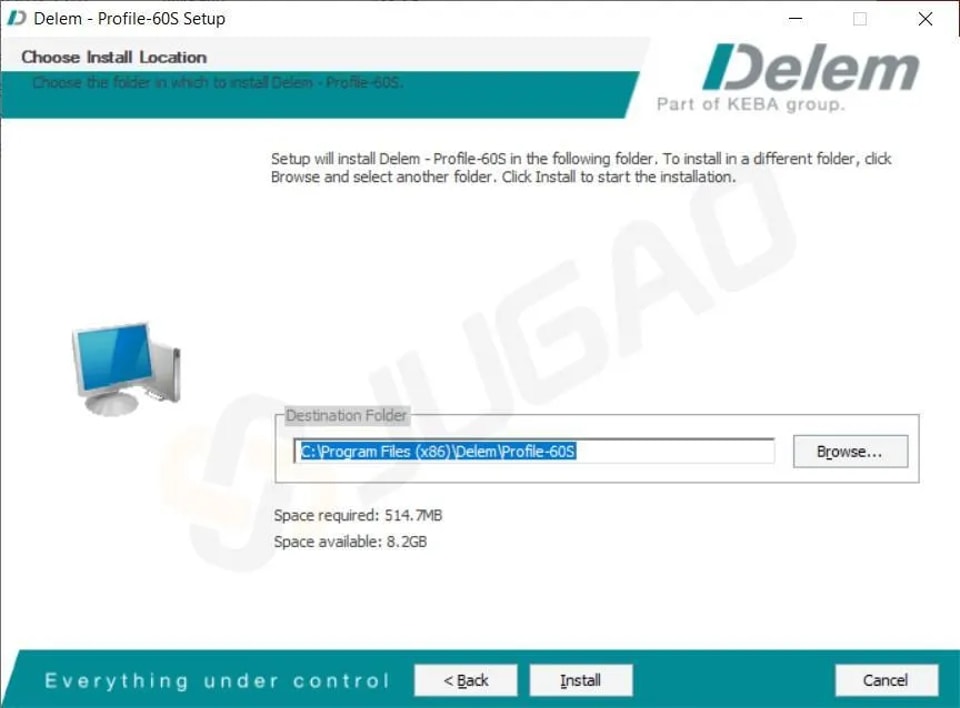
حدد مسار التثبيت واسم المجلد الخاص بالبرنامج:
• مسار التثبيت الافتراضي هو "C:\Program Files (x86)\Delem\Profile-60S"؛
• لتعديل المسار، انقر على زر "استعراض" لاختيار المجلد الهدف. بعد تأكيد المسار، انقر على "تثبيت" لبدء عملية نسخ الملفات والتثبيت.
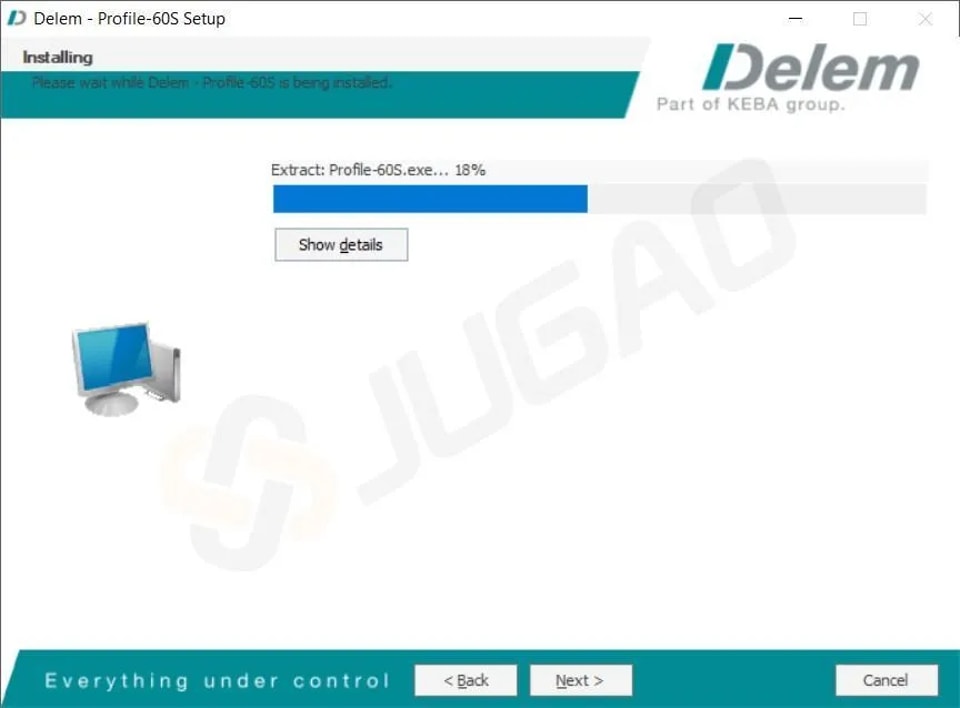
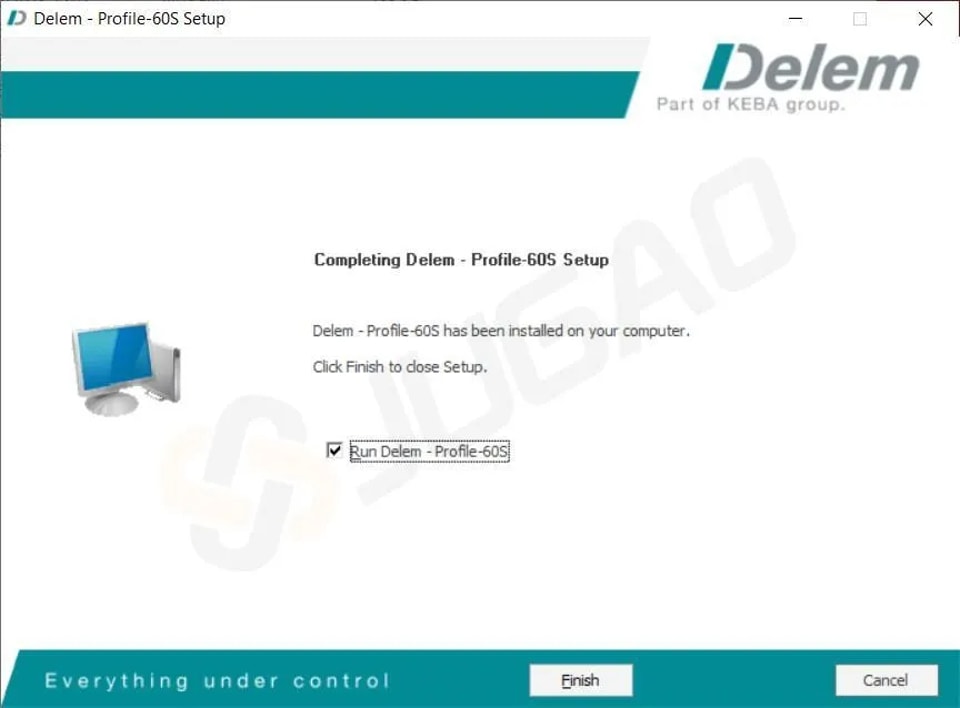
الخطوة 5: إكمال التثبيت
انتظر حتى يقوم برنامج التثبيت تلقائيًا بنسخ الملفات إلى دليل القرص الصلب المحدد (لا يلزم أي تدخل يدوي أثناء هذه العملية). بمجرد اكتمال شريط التقدم، انقر على "إنهاء" لإنهاء التثبيت — لا حاجة إلى إعادة تشغيل الكمبيوتر، ويمكن استخدام البرنامج بشكل طبيعي.
ملاحظات ما بعد التثبيت
1. أيقونات سطح المكتب: بعد التثبيت الافتراضي، سيتم إنشاء أيقونتين أساسيتين على سطح المكتب:
◦ "Profile-60S software": اختصار تشغيل مباشر للبرنامج؛
◦ "Operation manuals of the DA-60S control": دليل التشغيل لنظام التحكم DA-60S.
1. إدخال قائمة ابدأ: سيتم إضافة مجلد جديد باسم "Delem" إلى قائمة ابدأ في Windows (إذا لم يتم تعديل إعدادات التثبيت)، ويحتوي على "Profile-60S" (عنصر تشغيل البرنامج) و"Profile-60S manuals" (مجموعة أدلة التشغيل).
2. متطلب دونجل الترخيص: قبل بدء تشغيل البرنامج، يجب توصيل دونجل ترخيص USB — إذا كان الدونجل متصلاً بشكل طبيعي، فسيبدأ Profile-60S تلقائيًا؛ وإذا لم يكن متصلاً أو كان به خلل، فسيعرض النظام رسالة خطأ. تحقّق من الاتصال ثم أعد تشغيل البرنامج.
3. دليل التشغيل لـ DELEM DA-66S Profile-60S
بعد تثبيت البرنامج، يمكنك تنفيذ برمجة ماكينة الثني والتحكم بها من خلال الوحدات الوظيفية التالية. وتتمثل عمليات التشغيل والوظائف الأساسية فيما يلي:
3.1 نظرة عامة على سير عمل Profile-60S
يعتمد Profile-60S تصميمًا متكاملاً "بلا انقطاع"، يغطي الدورة الكاملة من "استدعاء المنتجات الحالية → إنشاء منتجات جديدة → توليد البرامج → إخراج البيانات" بمنطق تشغيل واضح:
• إرشاد النمط: تعمل "مفاتيح اختيار النمط" في أسفل الواجهة كدليل التشغيل الأساسي، وتبدأ افتراضيًا بنمط "Products" الموجود على اليسار؛
• الدعم المساعد: يتضمن البرنامج وظائف مساعدة مدمجة فورية، كما يتم تثبيت دليل التشغيل بالتزامن أثناء التثبيت — يمكنك الرجوع إليه في أي وقت لحل أسئلة البرمجة؛
• المزايا المتقدمة: مقارنةً بالنظام السابق DA-60S، يضيف Profile-60S ثلاث وظائف رئيسية:
◦ زر "Machine Library": تعديل معلمات الماكينة مباشرةً لضمان التطابق الكامل مع إعدادات التحكم الفعلية لماكينة الثني؛
◦ طباعة المنتج: انقر على "print" في نمط "Products" لإخراج معلمات المنتج المحدد وبيانات البرنامج؛
◦ النقل متعدد الأطراف: في نمط "Transfer"، يمكن نقل بيانات المنتج وبيانات العددات إلى قرص صلب أو جهاز USB أو موقع تخزين شبكي.
3.2 إدارة مكتبة الماكينات (ضمان توافق المعدات)
إن مزامنة المعلمات بين Profile-60S ومكابس الثني ضرورية لتنسيق تشغيل المعدات. تتيح وظيفة "Machine Library" مبدأ "محطة برمجة واحدة تتكيف مع عدة أجهزة". وفيما يلي خطوات التشغيل المحددة:
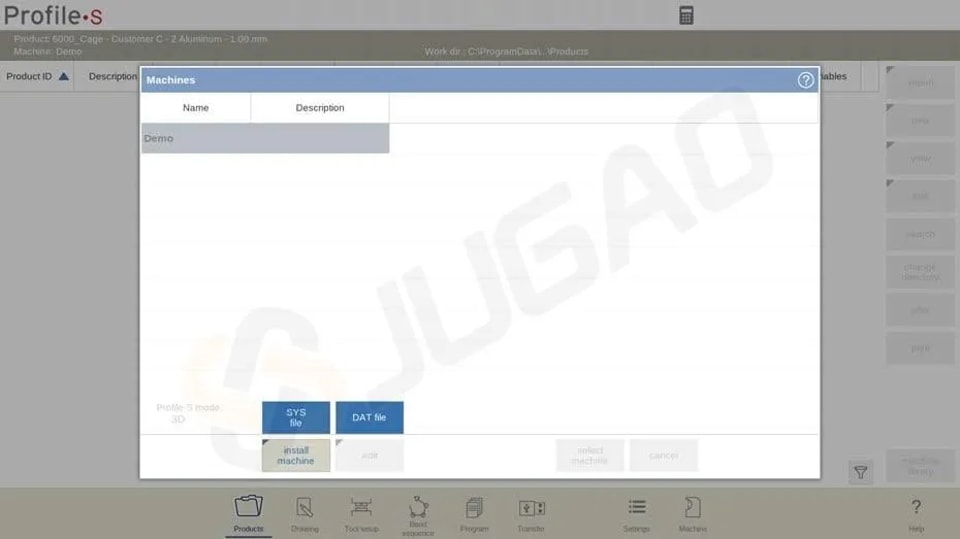
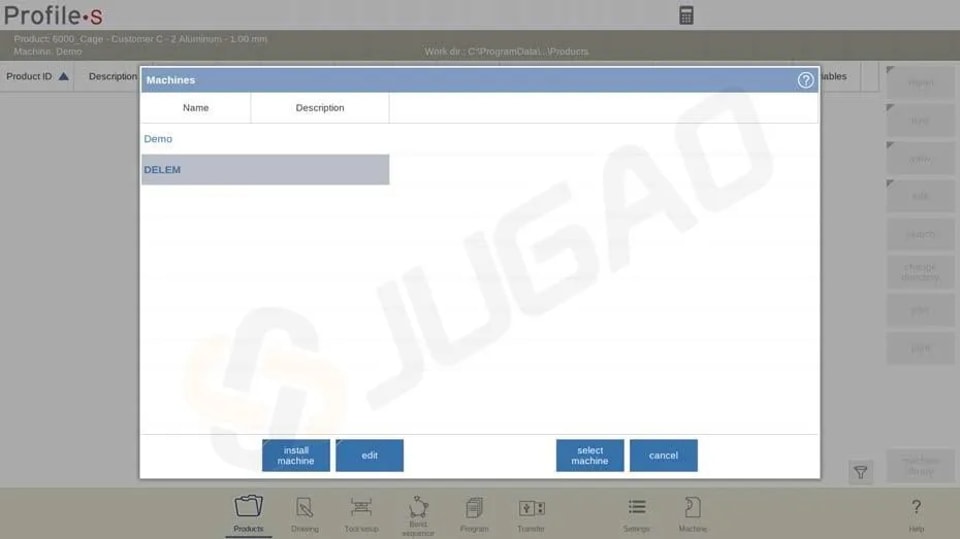
• إضافة ماكينة: في نمط "Products"، انقر على "machine library" ثم اختر "install machine"، وبعد ذلك اتبع التعليمات لإكمال إضافة جهاز جديد؛
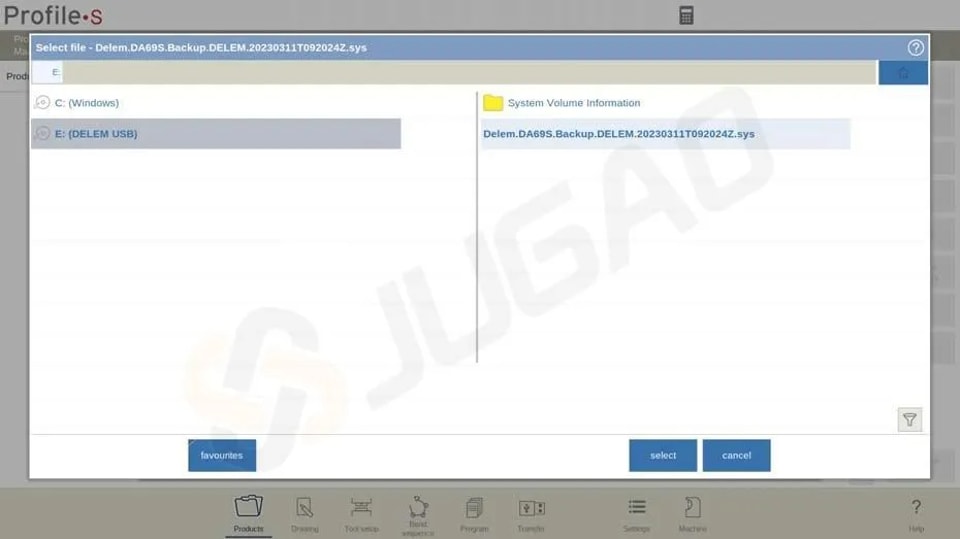
• إنشاء ملف تهيئة الجهاز: في نمط "Machine" ضمن نظام التحكم DA-60S، اختر "backup system" — سيقوم النظام بإنشاء ملف نسخ احتياطي بصيغة .dat لمعلمات الجهاز. انسخ هذا الملف إلى ذاكرة USB واستورده إلى Profile-60S لإكمال مزامنة معلمات الجهاز؛
• إدارة الجهاز: اسم الماكينة المعروض في Profile-60S يتطابق افتراضيًا مع نظام التحكم الأصلي. يمكنك التبديل بين الأجهزة عبر "select machine" أو تعديل اسم الماكينة (من دون التأثير في المعلمات) من خلال وظيفة "edit".
3.3 وظائف الطباعة والنقل (إخراج البيانات)
يدعم Profile-60S طباعة البيانات والنقل متعدد الأطراف لتلبية احتياجات مشاركة بيانات الإنتاج وتخزينها. يُرجى ملاحظة أن بعض الوظائف تدعم إصدارات محددة فقط:
(1) وظيفة الطباعة (مدعومة فقط في إصداري Profile-S2D وProfile-S3D)
انقر على زر "print" في نمط "Products" — سيعرض النظام قائمة الطابعة القياسية في Windows. يمكنك اختيار الطابعة المستهدفة بحرية، وتكوين حجم الورق وعدد النسخ وما إلى ذلك، ثم إخراج مستند بيانات المنتج.
(2) وظيفة النقل (مدعومة في جميع الإصدارات)
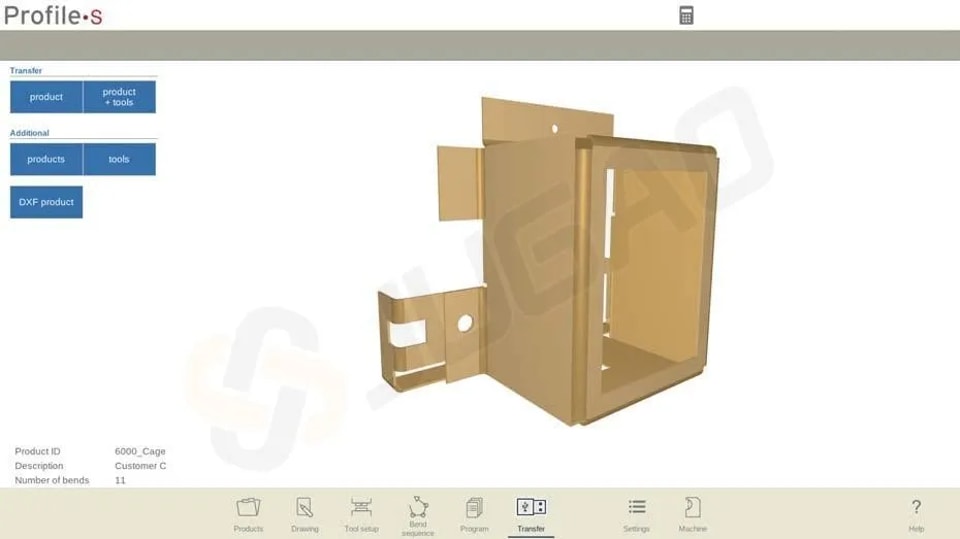
بعد إكمال تصميم المنتج وتوليد برنامج CNC، انتقل إلى نمط "Transfer" واختر إحدى طرق النقل الثلاث التالية:
• المنتج: نقل بيانات البرنامج فقط إلى دليل محدد (مثل: قرص USB، قرص صلب)؛
• المنتج + العددات: نقل كلٍّ من بيانات البرنامج وبيانات معلمات العددات المستخدمة لضمان تلقّي الجهاز تكوينات كاملة؛
• منتج DXF(مدعوم فقط بواسطة Profile-S2D/S3D): تصدير بيانات المنتج (بما في ذلك خصومات الثني) على هيئة "رسم تفصيلي" بصيغة DXF لإجراء تعديلات تصميم لاحقة أو للأرشفة.
بالإضافة إلى المنتج/أدوات التشكيل المحددة حاليًا، يمكنك أيضًا نقل بيانات منتجات أو أدوات تشكيل أخرى دفعةً واحدة لتحسين الكفاءة.
3.4 مجموعات مفاتيح الاختصار (تحسين تجربة التشغيل)
يدعم Profile-60S مفاتيح الاختصار التالية لضبط نمط عرض الواجهة بسرعة:
• Alt + Enter: التبديل بين وضعي "عرض ملء الشاشة/العرض في نافذة"؛
• F11: إظهار أو إخفاء شريط عنوان Windows وحدود النافذة (مناسب للسيناريوهات التي تتطلب مساحة تشغيل أكبر).
4. الأسئلة الشائعة (FAQ)
1. ما الوظائف المحددة التي يوفرها DELEM DA-66S Profile-60S؟
صُممت الوظائف الأساسية لهذا النظام حول تشغيل مكابس الثني بدقة عالية وكفاءة عالية، وتشمل:
• البرمجة الرسومية ثنائية الأبعاد: تبسيط عملية البرمجة من خلال واجهة رسومية بديهية وخفض مستوى العتبة التشغيلية؛
• الحساب التلقائي لتسلسل الثني: يخطط النظام تلقائيًا لتسلسل الثني الأمثل استنادًا إلى معلمات المنتج لتقليل الأخطاء الناتجة عن التدخل اليدوي؛
• معالجة البيانات في الوقت الفعلي: مراقبة تغيّرات المعلمات ديناميكيًا أثناء عملية الثني لضمان دقة واستقرار تشغيل المعدات.
2. هل هذا النظام متوافق مع جميع أنواع مكابس الثني؟
يتوافق Profile-60S مع معظم مكابس الثني الشائعة في السوق. ومع ذلك، نظرًا لاختلاف طرازات المعدات وتكوينات الأجهزة بين الشركات المصنعة المختلفة،يُوصى بالاتصال بالشركة المصنعة للمعدات قبل الشراء أو التركيبللتأكد من توافقه مع طراز مكبس الثني الخاص بك وتجنب مشكلات التشغيل الناتجة عن عدم تطابق المعلمات.
3. هل يمكن دمجه مع أنظمة CNC الحالية؟
نعم. يدعم Profile-60S عمومًا التكامل مع أنظمة CNC الحالية. وبعد التكامل، يمكن تحقيق "تبادل البيانات والتحكم التعاوني" لمزيد من تحسين عملية الإنتاج. ومع ذلك، يجب تأكيد حلول التكامل المحددة (مثل تكييف الواجهة، وبروتوكولات تبادل البيانات، إلخ) مع مزوّد النظام لضمان التوافق مع التكوين الحالي لخط الإنتاج لديك.
5. الخلاصة
يُعد DELEM DA-66S Profile-60S مكوّنًا أساسيًا للتحكم CNC في مكابس الثني. تغطي وظائفه العملية بأكملها من "تهيئة المعلمات → البرمجة → إخراج البيانات → التعاون بين المعدات"، ما يجعله يلعب دورًا رئيسيًا في تحسين دقة وكفاءة تشغيل المعادن. إن إتقان عملية تركيبه ومنطق تشغيله يمكن أن يطلق العنان الكامل لأداء مكابس الثني ويحقق الترقية الآلية لخط الإنتاج.
إذا كنت بحاجة إلى دعم إضافي أثناء ترقية المعدات أو تشغيل البرنامج، يمكنك التواصل مع الفريق الفني للحصول على المساعدة، أو الحصول على إرشادات أكثر تفصيلًا عبر دليل التشغيل المثبّت مع البرنامج، بما يسهّل تحسين نظام الأتمتة الصناعية لديك.