- هاتف:+86-13222111178
- البريد الإلكتروني:info@ntjugao.com



دليل تركيب ماكينة الثني CNC طراز DELEM DA-66T
دليل تركيب ماكينة الثني CNC طراز DELEM DA-66T

يُعدّ التركيب الصحيح لوحدة تحكم DELEM DA-66T CNC أمرًا بالغ الأهمية لضمان الأداء والدقة على المدى الطويل لمكبس الثني لديك. وإذا كنت تستعد لتركيب نظام التحكم المتقدم هذا، فإن اتباع عملية منظمة ودقيقة أمرٌ أساسي. يقدّم هذا الدليل شرحًا واضحًا خطوة بخطوة لمساعدتك على إتمام التركيب بسلاسة وتجنّب أخطاء الإعداد الشائعة.
تم إعداد دليل تركيب DELEM DA-66T مع مراعاة الوضوح، حيث يقدّم تعليمات مباشرة مصممة لدعم التكامل الناجح مع مكبس الثني لديك. ومن خلال الالتزام بهذه الإرشادات، يمكنك التأكد من تهيئة النظام بشكل صحيح منذ البداية، بما يتيح تشغيلًا موثوقًا ودقيقًا منذ اليوم الأول.
دعنا نمرّ معًا بالمراحل الأساسية لعملية التركيب لمساعدتك على تشغيل DELEM DA-66T بكفاءة ودقة.
مقدمة
توفّر هذه الوثيقة المعلومات الفنية اللازمة للتركيب الصحيح لنظام تحكم DA-Touch على مكبس الثني. وهي مخصّصة للاستخدام من قبل فنيي الصيانة المؤهلين والمخوّلين بتنفيذ تركيب الآلة وإعدادها.
ضمان محدود
●تُورَّد المعدات من Delem من دون ميزات أمان. ويتعين على مُصنِّع الآلة توفير بيئة آمنة.
●يجب تركيب هذه المعدات واستخدامها وفقًا لمواصفات Delem. ويُلغى ضمان المعدات في حال التركيب و/أو الاستخدام غير الصحيح لهذه المعدات.
●تسري الشروط والأحكام العامة للتوريد الخاصة بـ Delem على هذا المنتج. وهذه الشروط متاحة من Delem عند الطلب.
●لا يمنحك هذا الدليل أي حقوق. وتحتفظ Delem بالحق في تعديل هذا الدليل دون إشعار مسبق.
●جميع الحقوق محفوظة. حقوق النشر مملوكة لـ Delem. لا يجوز نسخ أو إعادة إنتاج أي جزء من هذا المنشور دون إذن كتابي من Delem BV.
الجزء الأول – وصف العتاد
يحتوي هذا القسم على مواصفات العتاد الخاصة بوحدة تحكم Delem من سلسلة DA-Touch.
⒈ المقدمة
يحتوي هذا الدليل على المعلومات اللازمة لتركيب وحدة تحكم DA-Touch. وتُعد هذه الوحدة قلب نظام التحكم في مكبس الثني، الذي يتم من خلاله التحكم في آلة مكبس الثني المتزامنة.
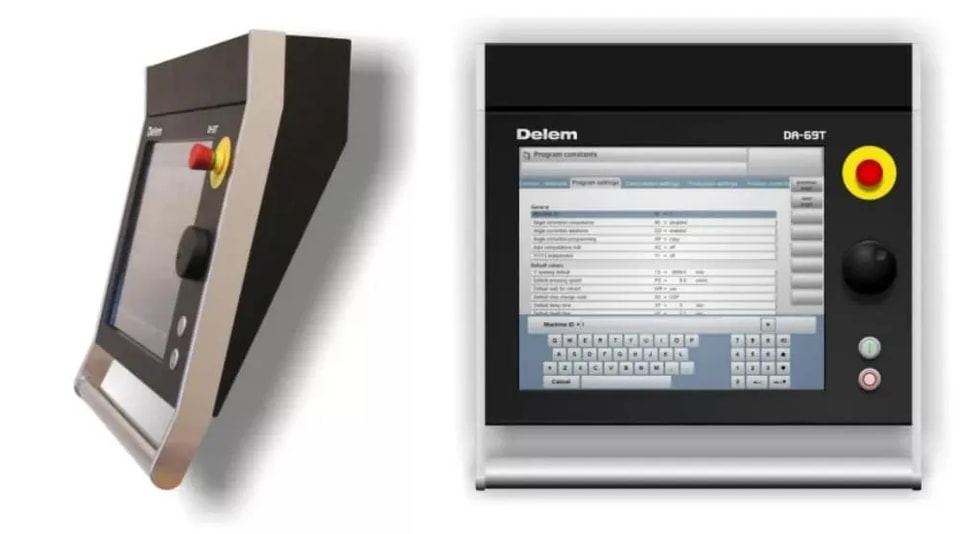
تجمع وحدة تحكم DA-Touch بين مهام مختلفة في وحدة واحدة:
– برمجة المنتجات والأدوات؛
– التحكم في المحاور أثناء الثني؛
– ضبط إعدادات الآلة.
يُشرح برمجة المنتجات وتشغيل وحدة التحكم في دليل المستخدم [4,5] الخاص بطراز وحدة التحكم المعني. ويتم التحكم في مكبس الثني وتبادل الإدخال/الإخراج للنظام بين وحدة التحكم والآلة بواسطة
وحدات DM. ويجري توضيح ذلك في الفصل 2 من هذا القسم.
⒉ الإدخال/الإخراج للنظام
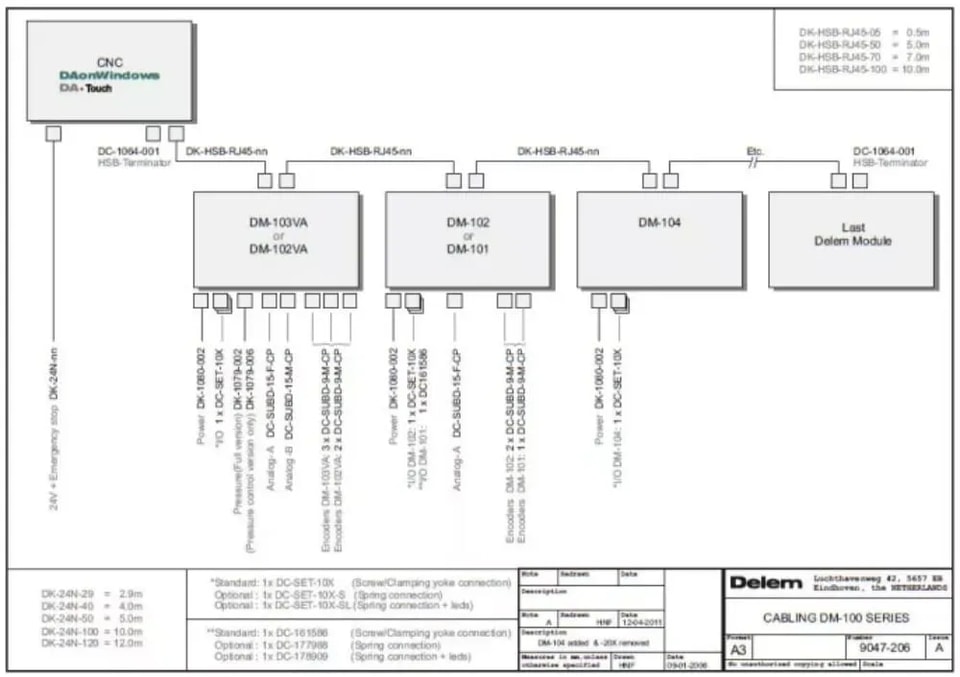
يتم تنفيذ الإدخال/الإخراج للنظام بين وحدة تحكم DA-Touch والآلة بواسطة وحدات DM. وتُوصَل هذه الوحدات بوحدة تحكم DA-Touch عبر ناقل السرعة العالية (HSB). وتُوضَّح معاني جميع إشارات الإدخال/الإخراج في دليل معلمات الآلة
الخاصة بوحدات تحكم Delem.
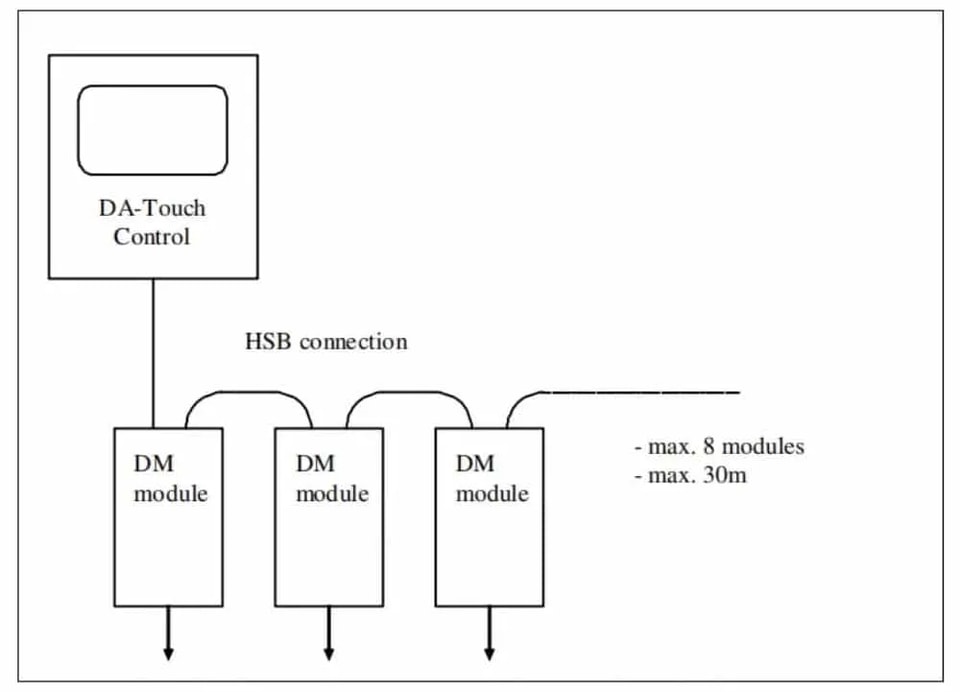
الحد الأقصى المسموح به لعدد الوحدات على HSB هو 8. ولا يجوز أن يزيد الطول الإجمالي لكابل HSB على الناقل عن 30 مترًا. وإذا كانت هناك حاجة إلى عدد أكبر من الوحدات في النظام، فيمكن تفعيل وصلة HSB ثانية اختيارية عبر خيار برمجي.
قبل أن يمكن استخدام الوحدة للتحكم في محور، يجب توصيلها بوحدة التحكم والتعرّف عليها كوحدة DM صالحة. وتُشرح إجراءات تركيب وحدات DM في النظام وتخصيص المحاور لهذه الوحدات في دليل معلمات الآلة الخاص بوحدات تحكم Delem [1].
يمكن العثور على مواصفات جميع وحدات DM في دليل Delem modusys [2].
⒊ المواصفات
3.1 الأبعاد المادية
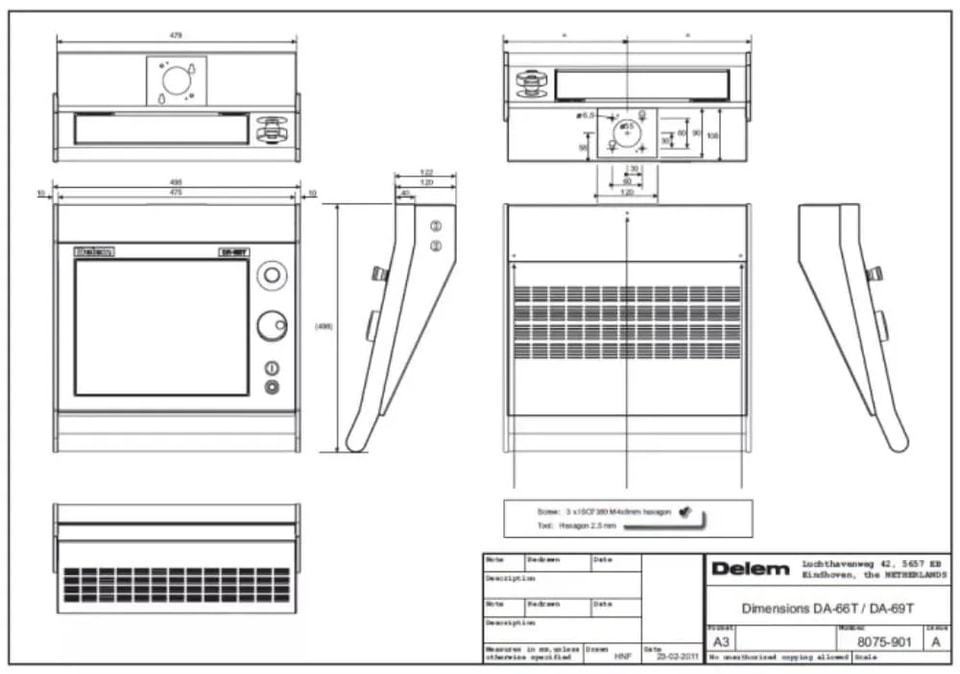
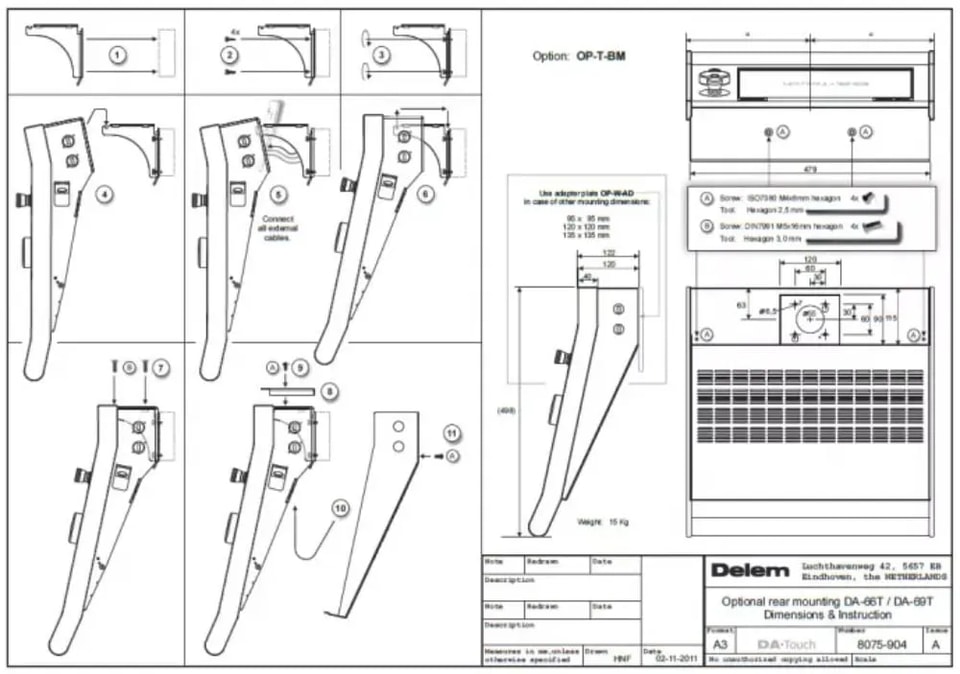
للاطلاع على أبعاد وحدة تحكم DA-Touch، راجع الرسومات المرفقة في نهاية هذا القسم.
تنطبق قيم مواصفات البيئة التالية على كل وحدة تحكم DA-Touch:
درجة الحرارة المحيطة | 0 – 50°م تحذير: تجنّب تعريض وحدة التحكم لأشعة الشمس المباشرة لفترة طويلة. وإلا سترتفع درجة الحرارة داخل وحدة التحكم إلى ما يتجاوز مستويات السماح. يجب تشغيل وحدة التحكم في الداخل. |
درجة حرارة التخزين | الحد الأدنى -10°م الحد الأقصى 70°م |
الرطوبة النسبية | الحد الأقصى 90% من دون تكاثف |
التوافق الكهرومغناطيسي (EMC) | مصممة ومصنوعة لتلبية المعايير التالية: • EN50081-2 • EN61000-6-2 |
الغلاف الخارجي | مصممة ومصنّعة لتلبية متطلبات معيار IP54. |
3.2 المواصفات الفنية
مزود الطاقة | 18–28 فولت تيار مستمر 75 واط |
الشاشة | LCD/TFT 1280 × 1024 تحمل العيوب: – إجمالي 15 بكسل معيب – بحد أقصى 4 بكسلات معيبة ضمن نصف قطر 10 مم – بحد أقصى 10 بكسلات غير بيضاء في الشاشة البيضاء – بحد أقصى 10 بكسلات غير سوداء في الشاشة السوداء |
الواجهات | 2 × HSB 2 × RS-232 2 × USB 1 × 10/100 baseT |
محرك/محركات الأقراص | بطاقة CompactFlash بسعة 1 غيغابايت (DA-66T) أو 2 غيغابايت (DA-69T) |
زر الإيقاف الطارئ | جهد العزل المقنن: 250 فولت تيار متردد/مستمر جهد الذروة المقنن Uimp: 2.5 كيلوفولت تيار التشغيل المقنن Ie: • AC 15 B300 3 أمبير / 120 فولت، 1.5 أمبير / 240 فولت؛ Ithe : 5 أمبير • DC 13 Q 300 0.55 أمبير / 120 فولت، 0.27 أمبير / 240 فولت؛ Ithe : 2.5 أمبير درجة التلوث: 3 مسافة الفتح الإيجابي: > 3 مم سرعة التشغيل: 5 ... 1000 مم/ث فئة الحماية: II |
٤. قطع الغيار
4.1 مقدمة
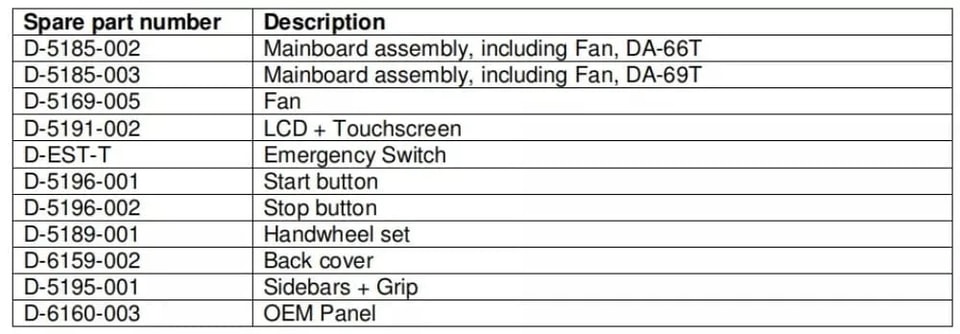
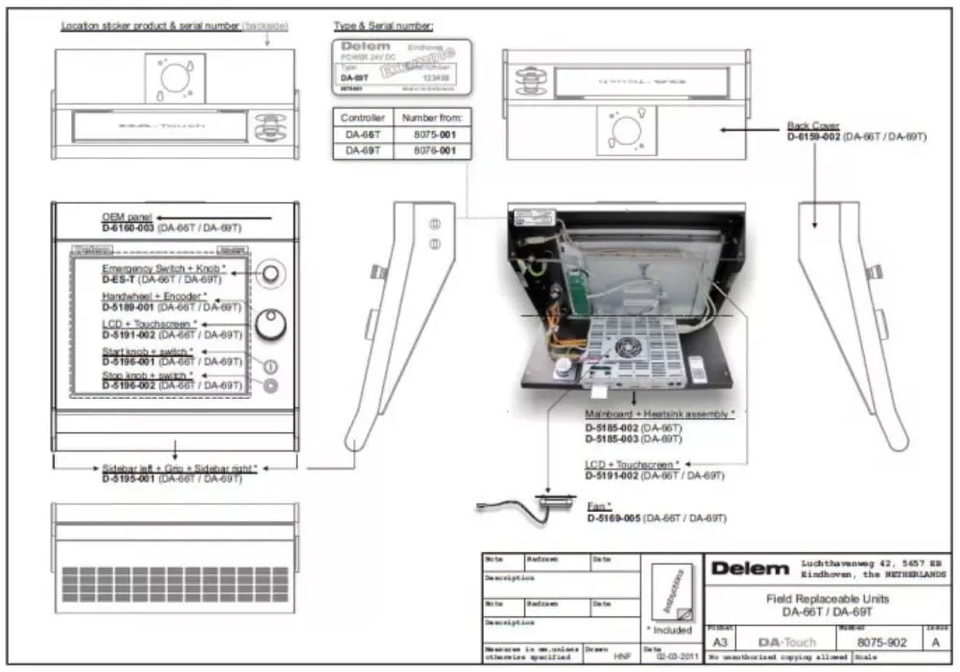
يوضح الجدول في الصفحة التالية نظرة عامة على قطع الغيار المتاحة لوحدات التحكم DA-Touch. ويحتوي الفصل التالي على رسم تفكيكي لوحدة تحكم DA-Touch، وتُستخدم فيه أرقام قطع الغيار نفسها.
ملاحظة:
عند طلب قطع الغيار، اذكر دائمًا نوع وحدة التحكم ورقم الطراز والرقم التسلسلي لوحدة التحكم التي تكون قطع الغيار مخصصة لها.
4.2 نظرة عامة على قطع الغيار
٥. المخططات الكهربائية
5.1 معلومات DA-Touch
5.2 متفرقات
الجزء الثاني – إعدادات الماكينة
سيصف هذا القسم الإعدادات اللازمة لوحدة تحكم DA-Touch فيما يتعلق بإعدادات الماكينة.
يمكن تعديل الكثير من إعدادات الماكينة من خلال بيئة Windows. ويجب أن يتم تشغيل Windows بواسطة شخص مخوّل يعرف كيفية استخدامه.
١. معلمات الماكينة
يتم ضبط معلمات الماكينة ومعلمات المحاور في تطبيق Delem. وتُشرح هذه العملية بالتفصيل في دليل معلمات ماكينة Delem [1].
ملاحظة:
لا يتم تثبيت الخيارات ضمن قائمة معلمات ماكينة Delem. راجع الفصل 3 لمزيد من المعلومات حول تثبيت الخيارات.
ملاحظة:
لا تتم عملية تحديث البرنامج ضمن قائمة معلمات ماكينة Delem. راجع الفصل 2 من هذا الجزء لمزيد من المعلومات حول عملية التحديث.
٢. مهام Windows
2.1 مقدمة عن Windows
للوصول إلى وظائف Windows في وحدة تحكم DA-Touch، يجب توصيل لوحة مفاتيح وفأرة بمنفذ USB. لفتح قائمة Start في Windows، اضغط زر Windows على لوحة مفاتيح USB.
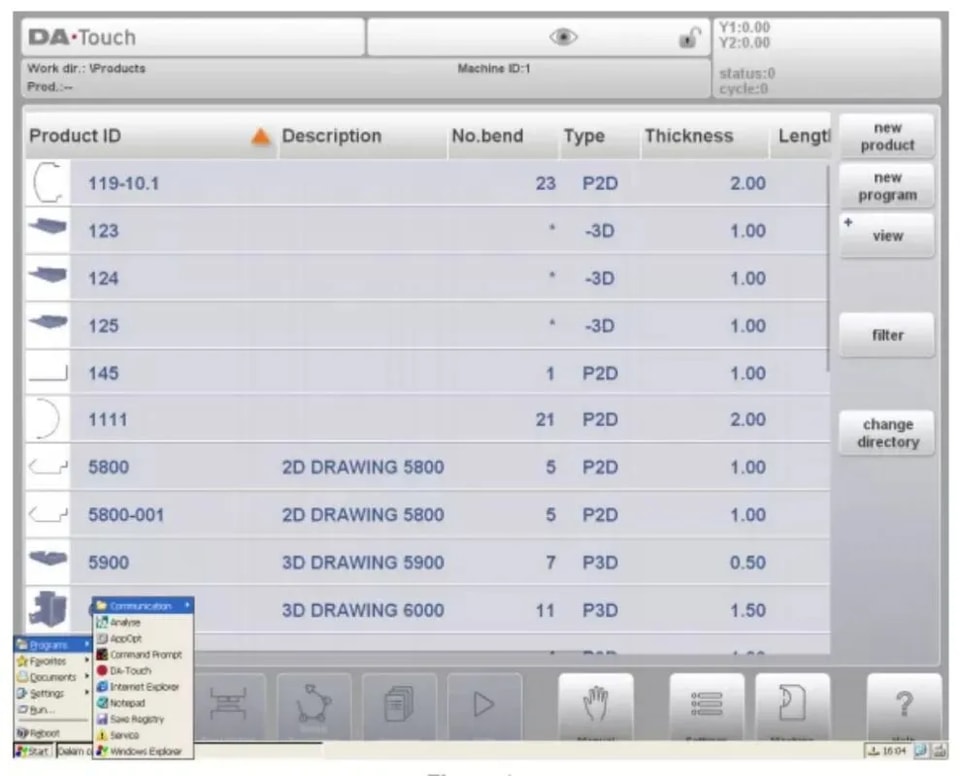
للتبديل إلى Windows دون فتح أي تطبيق، انقر على رمز القلم في الزاوية السفلية اليمنى من الشاشة. سيتم إرسال تطبيق التحكم Delem إلى الخلفية، لكنه سيبقى نشطًا.
لتفعيل تطبيق معين، انقر على زر Start في الزاوية السفلية اليسرى من الشاشة. اختر تطبيقًا من القائمة. وستكون هذه العملية ضرورية للعديد من مهام الماكينة، لذا احرص على التعرّف على هذه الخطوة جيدًا.
يُستخدم الأمر «Reboot» الموجود مباشرة فوق زر Start لإعادة تشغيل وحدة التحكم. وسيُشار إليه في هذا الدليل عندما تكون إعادة التشغيل ضرورية.
2.2 تسجيل الدخول
في عدد من العمليات والوظائف ضمن بيئة Windows، من الضروري أولًا تسجيل الدخول بمستوى الوصول الصحيح. إذا لم يتم تسجيل الدخول بالمستوى المناسب، فلن تُنفَّذ الوظيفة أو ستظهر رسالة خطأ.
سيظهر مستوى الوصول الحالي بالقرب من رمز قفل المفتاح
• بعد إعادة التشغيل/التمهيد لوحدة التحكم، سيبقى مستوى الوصول نشطًا.
• تتم إعادة تعيين مستوى الوصول عند إيقاف تشغيل وحدة التحكم.
• رموز الوصول المذكورة هي نفسها الرموز الخاصة بالوصول إلى قائمة معلمات الماكينة.
2.3 بنية الدلائل
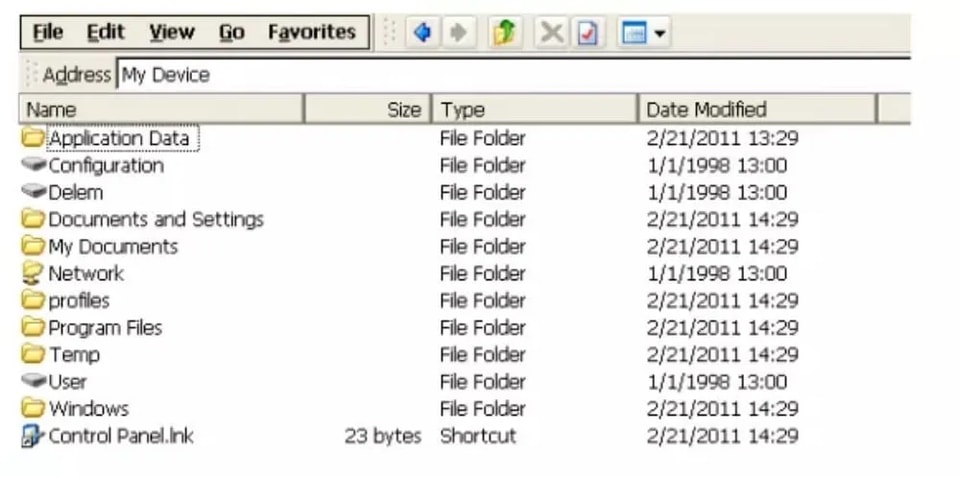
تم تنظيم البيانات على وحدة التحكم في محركات وأدلة، كما هو الحال في الكمبيوتر. وداخل الواجهة الرسومية لنظام Windows، يُستخدم أيضًا مصطلح «Folder» للدلالة على الدليل.
تكون معظم الأدلة على سطح مكتب Windows أدلة متقلبة، ما يعني أنها تُفقد عند إيقاف وحدة التحكم وتُعاد تهيئتها عند بدء تشغيلها. أما المحركات التالية فهي دائمة لأنها تشير إلى بطاقة CompactFlash الخاصة بوحدة التحكم:
Delem
التهيئة
المستخدم
تُعد بطاقة CompactFlash هذه وسيط التخزين الداخلي لوحدة التحكم. وأي بيانات يجب حفظها لاستخدام لاحق ينبغي تخزينها في أحد المحركات الموجودة على بطاقة CompactFlash.
2.4 الملفات المهمة
يتم تخزين كثير من إعدادات وحدة التحكم في ملفات موجودة على القرص الصلب لوحدة التحكم. وينطبق ذلك على تطبيق Delem وكذلك على منصة Windows. وكلما أُعيد تشغيل وحدة التحكم، يبحث البرنامج عن هذه الملفات ويسترجع آخر الإعدادات المحفوظة.
إذا اختلطت الإعدادات لأي سبب، يمكن حذف هذه الملفات. وعند التشغيل التالي ستفترض وحدة التحكم إعداداتها الافتراضية. ولا ينبغي القيام بذلك إلا كحل أخير إذا كانت وحدة التحكم لم تعد تعمل بشكل سليم.
إذا كانت الإعدادات صحيحة ولم ترغب في أن يغيرها أشخاص غير مخولين، فيمكن تعيين هذه الملفات كملفات للقراءة فقط. وبهذه الطريقة لا يمكن تغيير الإعدادات. ولتعيين الملف للقراءة فقط، اتبع ما يلي:
• افتح مستكشف Windows
• انتقل إلى الموقع الصحيح (الدليل) للعثور على الملف
• انقر على الملف المطلوب
• افتح قائمة File واختر «properties»
يجب أن تظهر نافذة مثل الموضحة أدناه:
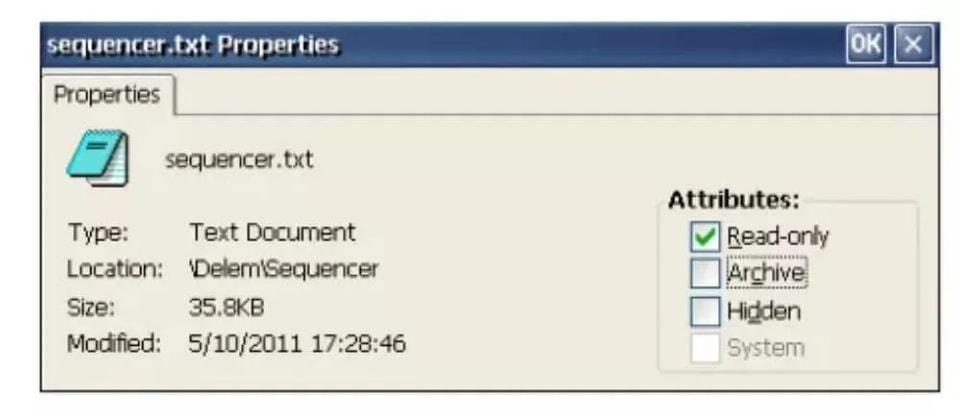
في قسم «attributes» من النافذة، حدِّد الإعداد «Read-only» ثم انقر «OK» لحفظ الإعداد. لن يعود بالإمكان تعديل الملف بعد ذلك.
في المثال أعلاه، تُعرض خصائص ملف الـ sequencer. وهذا يعني أن أي تغييرات تُجرى في ملف الـ sequencer سيتم تجاهلها.
هناك إمكانية أخرى وهي تعليم الملفات على أنها «hidden». فالملف المخفي لا يظهر في مستكشف Windows، وبالتالي يكون محميًا من تصرفات المستخدمين غير المخولين. كما لا يمكن فتح الملف المخفي من داخل تطبيقات Windows مثل Wordpad. ومع ذلك، يمكن لتطبيق Delem أن يفتح ملف الإعدادات اللازم حتى لو كان مخفيًا.
إذا رغب شخص مخول في الوصول إلى الملفات المخفية، فإن مستكشف Windows يتيح إعداد عرض جميع الملفات. ومن داخل المستكشف، افتح قائمة View واختر «Options…». ستظهر النافذة التالية:
لا تعرض الملفات والمجلدات المخفية
لن يعرض مستكشف الملفات الملفات التي تم تعليمها كملفات مخفية.
إخفاء ملفات نظام التشغيل المحمية
لن يعرض المستكشف الملفات التي يستخدمها نظام تشغيل Windows.
إخفاء امتدادات الملفات
لن يعرض المستكشف الامتداد المكوّن من ثلاثة أحرف في أسماء الملفات.
في الصفحات التالية تُعرض قائمة بالملفات التي تحتوي على إعدادات لنظام تشغيل Windows
وللتطبيق Delem الخاص بوحدة التحكم.
2.5 سجلّ Windows
ضمن نظام تشغيل Windows يمكن ضبط عدة إعدادات لوحدة التحكم، مثل حساسية الفأرة، إلخ. وعادةً ما تُعاد هذه الإعدادات إلى القيم الافتراضية للمصنع عند إعادة تشغيل وحدة التحكم أو إيقافها.
إذا رغبت في الاحتفاظ بهذه الإعدادات بشكل دائم، فيمكن حفظها عبر الأداة المساعدة «SaveRegistry.exe». ويمكن تشغيل هذه الأداة من قائمة Start في Windows، ثم Programs->Save Registry. سيتم حفظ جميع الإعدادات الحالية داخل Windows واسترجاعها عند بدء التشغيل التالي.
تُخزَّن الإعدادات في الملف «user.reg»، الموجود في الدليل «\User\Delem\Boot». وعند تنفيذ Save Registry أثناء تسجيل الدخول بالمستوى 1 أو أعلى، سيتم حفظ الإعدادات في الملف «config.reg» داخل الدليل «\Configuration\Delem\Boot». وعند بدء التشغيل، يتم التحقق من كلا ملفي السجل، وستُستخدم الإعدادات من الملفين معًا (سيتم دمجها).
إذا أصبحت الإعدادات غير مناسبة لأي سبب، فاحذف هذا الملف. وعند بدء التشغيل التالي ستتم استعادة إعدادات المصنع الافتراضية.
يمكن أيضًا مسح السجل عبر إجراء الإنقاذ. راجع القسم 2.10 بشأن إجراء الإنقاذ.
ملاحظة:
ليست كل إعدادات Internet Explorer محفوظة في السجل. فصفحة البدء الخاصة بالمستكشف محفوظة في السجل. أما عناوين مواقع الويب المفضلة فمحفوظة في الدليل \Windows\Favorites. ويُفقد هذا الدليل بعد انقطاع الطاقة. ولحفظ هذه الإعدادات
يجب نسخ الملفات الموجودة في هذا الدليل إلى القرص الصلب لوحدة التحكم. وبعد بدء التشغيل، يمكن نسخ هذه الملفات مرة أخرى إلى الدليل «Favorites».
يمكن نسخ الملفات تلقائيًا بعد بدء التشغيل عبر تعديل الملف «autoexec.bat». راجع القسم 2.9 الخاص بهذا الملف.
2.6 برنامج المفكرة
يمكن استخدام برنامج Notepad لتحرير ملفات النص العادي على وحدة التحكم. ويمكن تشغيل البرنامج من خلال قائمة Start في Windows:
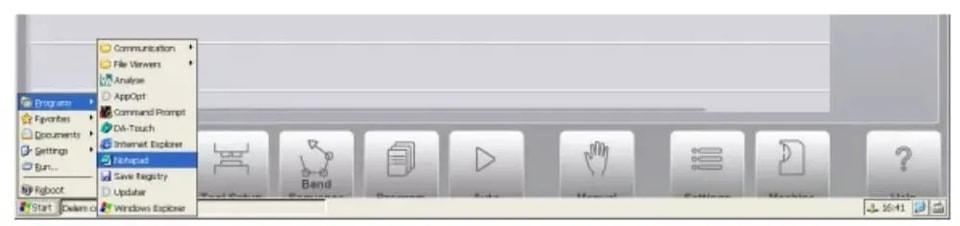
طريقة أخرى ممكنة هي فتح ملف مناسب بالنقر المزدوج عليه باستخدام الفأرة. ويُعد الملف مناسبًا إذا كان يحتوي على أيقونة المفكرة.
2.7 الشبكات
2.7.1 التهيئة
بفضل وظيفة الشبكة، يمكن لتطبيق Delem نسخ الملفات أو استرجاعها إلى الشبكة أو منها. يجب تهيئة مواقع الشبكة المتاحة لتطبيق Delem على منصة Windows.
تستغرق عملية إعداد مشاركة الشبكة نحو أربع خطوات:
1. إعداد الشبكة لمنصة Windows
2. تحديد مسارات الشبكة في Windows
3. التحقق من توفر الشبكة على وحدة التحكم
4. حفظ الإعدادات (السجل)
يجب أن يتولى مسؤول الشبكة الخطوة الأولى. وتشمل جميع المهام المعتادة مثل توصيل وحدة التحكم بشبكة، واختيار بروتوكول الشبكة الصحيح لـ Windows، وتوفير محرك أقراص مشترك.
يجب تنفيذ الخطوة الثانية على وحدة التحكم. استخدم قائمة ابدأ في Windows لتفعيل موجه الأوامر. اكتب الأمر التالي:
2.7.2 إزالة تعيين الشبكة
لإزالة تعيين شبكة موجود، اتبع الخطوات التالية:
فعّل موجه الأوامر واكتب الأمر التالي:
net use [path name] /d
2.7.3 بنية دليل الشبكة
عند إنشاء اتصال شبكي، يصبح من الممكن تخزين البيانات أو استرجاعها من الشبكة.
2.8 تحرير الملف autoexec.bat
الملف ‘autoexec.bat’ هو ملف قياسي في نظام Windows. يمكن أيضًا وضع أي أمر يمكن تنفيذه من موجه الأوامر داخل هذا ‘الملف الدفعي’. وعند بدء تشغيل وحدة التحكم أو إعادة تشغيلها، سيبحث النظام أولًا عن الملف الدفعي الخاص ‘autoexec.bat’. أي
أمر يُكتب هناك سيتم تنفيذه تلقائيًا بواسطة النظام.
يمكن أن تشمل المهام الشائعة لهذا الملف الاتصال بشبكة ونسخ الملفات إلى الشبكة أو منها. وقد تم تنفيذ مهمة واحدة في الملف القياسي: تشغيل تطبيق Delem. ويمكن إضافة مهام أخرى عند الحاجة.
لتحرير هذا الملف الدفعي، تكون وحدة التحكم مزودة بتطبيق Notepad. ويمكن تشغيل هذا البرنامج من قائمة ابدأ في Windows. كما يمكنك أيضًا تحديد الملف، وفتح قائمة File، ثم اختيار Edit.
⒊إعدادات وحدة تحكم DA
3.1 المقدمة
في هذا الفصل تتم مناقشة بعض الوظائف التي يتم من خلالها تعديل وظائف تطبيق DA.
3.2 إضافة جدول KO
جدول KO هو ملف يحتوي على إعدادات أولية لمعلمات التحكم لمحور Y لنوع محدد من الأنظمة الهيدروليكية. وتأتي مجموعة افتراضية من جداول KO مرفقة دائمًا مع البرنامج. وإذا احتاج الأمر إلى جدول KO غير مرفق بعد، فيمكن إضافته يدويًا.
ما عليك سوى نسخ الملف (KO-7xxx.bin) إلى المجلد التالي:
\Configuration\Delem\Machine
يمكن اختيار جدول KO النشط من قائمة معلمات الماكينة (المعلمات العامة).
ملاحظة:
لكي تتمكن من الكتابة أو الحذف أو تعديل الملفات على محرك \Configuration، يجب أن تسجّل الدخول بالمستوى 1 أو أعلى.
3.3 تثبيت الخيارات
3.3.1 طلب خيار على وحدة التحكم
يمكن تثبيت خيارات البرامج على وحدة التحكم. ويمكن طلب الخيارات من Delem. ويمكن شراء خيارات لوحدة تحكم DA-Touch في أي وقت. ويتم ذلك بشراء ‘قسيمة خيار’ لوظيفة محددة (تصور ثلاثي الأبعاد، قارئ باركود، إلخ). وتكون قسيمة الخيار الجديدة صالحة لأي وحدة تحكم DA-Touch. لذلك، من الممكن شراء قسيمة خيار واحدة أو أكثر والاحتفاظ بها في المخزون إلى أن تصبح الوظيفة مطلوبة على إحدى وحدات التحكم. وتبدو قسيمة الخيار كما يلي:
3.1.2 طلب رمز الخيار من Delem
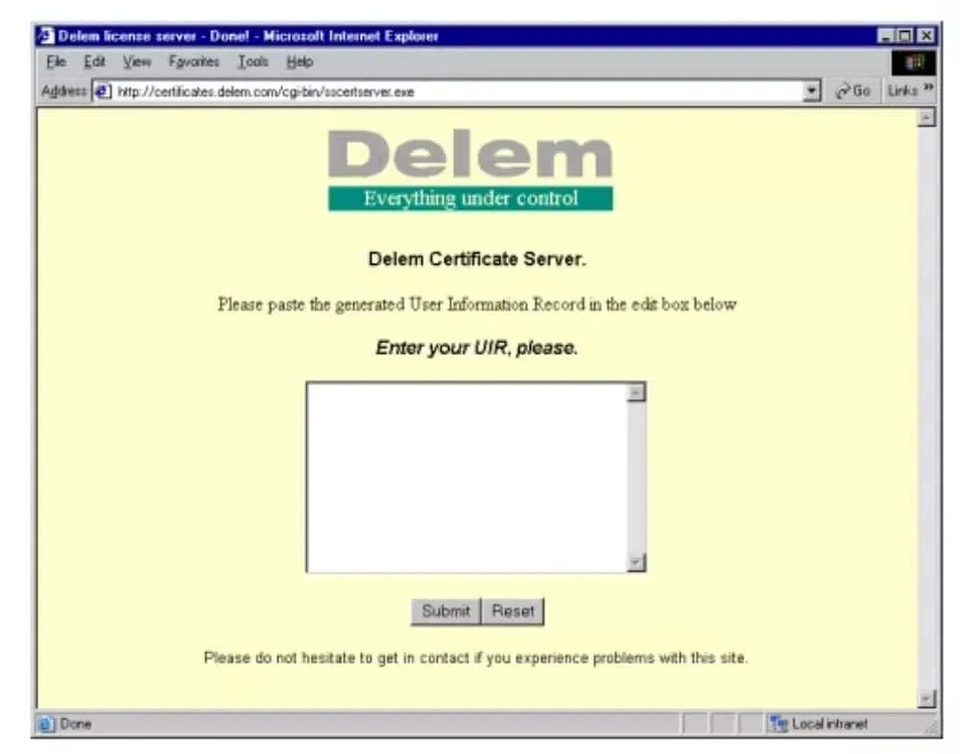
يجب إرسال ملف UIR الذي تم إنشاؤه بواسطة برنامج الخيارات إلى Delem. ومن هذا الملف UIR يتم إنشاء ملف ترخيص. ويمكن بعد ذلك استخدام ملف الترخيص هذا لتمكين الخيار على وحدة التحكم.
توجد طرق مختلفة لإرسال ملف UIR إلى Delem. وأسهلها (وأبطؤها) هي وضع الملف على قرص مرن وإرسال هذا القرص المرن إلى Delem. وبعد فترة معينة، ستتلقى قرصًا مرنًا يحتوي على ملف الترخيص.
طريقة أخرى هي إرسال ملف UIR عبر البريد الإلكتروني إلى Delem وطلب الخيار. وستتلقى ملف ترخيص خلال وقت قصير.
الطريقة الثالثة هي استخدام اتصال بالإنترنت والاتصال بخادم تراخيص خاص بـ Delem
3.3.3 وحدة التعريف من Delem (DIM)
عند تفعيل أحد الخيارات، يتم تخزينه في وحدة تعريف Delem (DIM). وDIM عبارة عن بطاقة صغيرة تُركَّب في اللوحة الرئيسية. ويمكن نقل الخيارات المفعَّلة إلى تحكم آخر من النوع نفسه (DA-66T أو DA-69T) بمجرد إدخال DIM في وحدة التحكم الجديدة.
3.3.4 تعطيل خيار
بمجرد تفعيل أحد الخيارات، يتم تسجيله على DIM. ولا يمكن إزالة خيار من DIM. وإذا كان يجب، لأي سبب، إيقاف أحد الخيارات (مؤقتًا)، فيمكن تعطيله باستخدام تطبيق AppOpt.
لتعطيل أحد الخيارات، اختر الخيار من القائمة واضغط على الزر «تعطيل الترخيص».
3.4 ضبط المُسلسِل
المُسلسِل هو وظيفة PLC المدمجة في نظام Delem. ويُخزَّن الملف النصي الذي يحتوي على كود المُسلسِل على القرص الصلب لوحدة التحكم، في الملف sequencer.txt. ويُخزَّن المُسلسِل الافتراضي من Delem في المجلد \Delem\Sequencer. يحتوي هذا المجلد أيضًا على ملفات التضمين القياسية الخاصة بالمُسلسِل، مثل delem.def.
ملفات تضمين المُسلسِل، مثل delem.def.
3.5 ألوان الشاشة
يمكن تعديل شاشات التحكم في تطبيق DA لتلبية رغبات العميل. ويتم ذلك من خلال تعديل ملف يُسمى «colours.ini». وعند التسليم، يحتوي هذا الملف على القيم القياسية للمصنع. يوجد ملف colours.ini الافتراضي في المجلد \Delem\Style\Default\1280×1024. ولإمكانية تعديل إعدادات الألوان، اتبع الخطوات التالية:
• سجّل الدخول بالمستوى 1 أو أعلى
• أنشئ المجلد الفرعي \Style\Default\1280×1024 في \Configuration\Delem
• انسخ ملف colours.ini الافتراضي من \Delem\Style\Default\1280×1024 إلى
\Configuration\Delem\Style\Default\1280×1024
• الآن يمكن تحرير colours.ini باستخدام محرر نصوص، على سبيل المثال تطبيق Notepad المدمج.
3.6 شعار الشركة
في الزاوية العلوية اليسرى من شاشة التحكم يظهر شعار منتج Delem «DA-Touch».

هذا الشعار عبارة عن صورة صغيرة، مخزنة على قرص التحكم كملف صورة PNG قياسي: logo.png. وإذا لزم الأمر، يمكن استبدال هذا الشعار أو تغييره بشعار الشركة المناسب:

3.7 النسخ الاحتياطي للنظام / استعادة النظام
يمكن إنشاء نسخة احتياطية كاملة من وحدة تحكم DA-Touch. وتشمل هذه النسخة الاحتياطية ما يلي:
– البرنامج التطبيقي
– جميع الملفات الإضافية الموجودة على قرص \Configuration (المُسلسِل إلخ)
– معلمات الماكينة
– جميع بيانات المستخدم (المنتجات، الأدوات، الإعدادات)
إنشاء نسخة احتياطية للنظام
اتبع الخطوات التالية لإنشاء نسخة احتياطية كاملة للنظام:
• أدخل وحدة تخزين USB في أحد منافذ USB.
• اختر صفحة معلومات النظام من قائمة الماكينة.
• اضغط على المفتاح البرمجي «نسخ احتياطي للنظام». ستظهر النافذة التالية:
3.8 معايرة شاشة اللمس
تكون شاشة اللمس مُعايرة وجاهزة للاستخدام عند التسليم.
أحيانًا قد يلزم إعادة معايرة شاشة اللمس، على سبيل المثال بعد تركيب وحدة التحكم على الماكينة. وتتم المعايرة بسرعة وسهولة.
• اختر صفحة الصيانة من قائمة الماكينة.
• اضغط على الزر «معايرة شاشة اللمس».
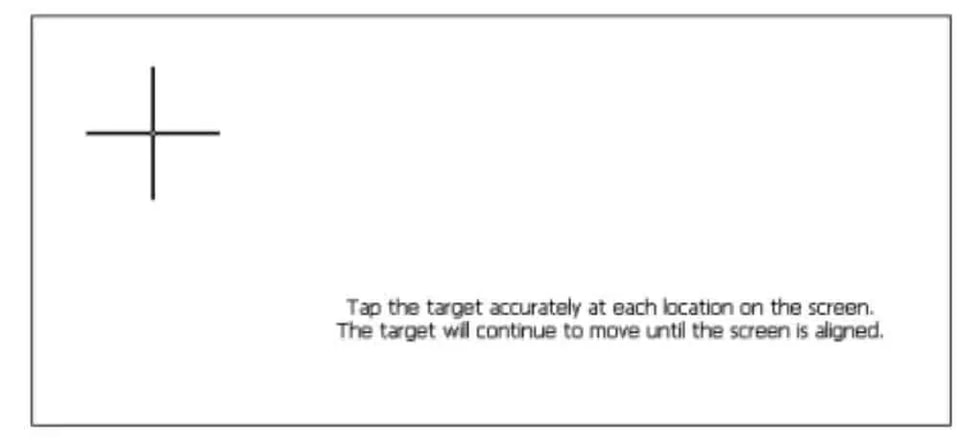
• ستظهر شاشة بيضاء عليها علامة تقاطع سوداء. المس علامة التقاطع السوداء بعناية شديدة.
• كرر ذلك كلما انتقلت علامة التقاطع إلى موضع جديد.
3.9 برنامج التحليل
تم تزويد وحدة التحكم ببرنامج لتحليل دورة مكبس الثني. ويمكن تشغيل هذا البرنامج التحليلي بالتوازي مع تطبيق DA.
تتمثل طريقة العمل فيما يلي: أثناء دورة ثني واحدة، يسجل البرنامج قيم عدد من إشارات الإدخال/الإخراج التناظرية والرقمية. وتُخزَّن جميع هذه البيانات فورًا في ملف على قرص التحكم، ويمكن عرضها بيانيًا.
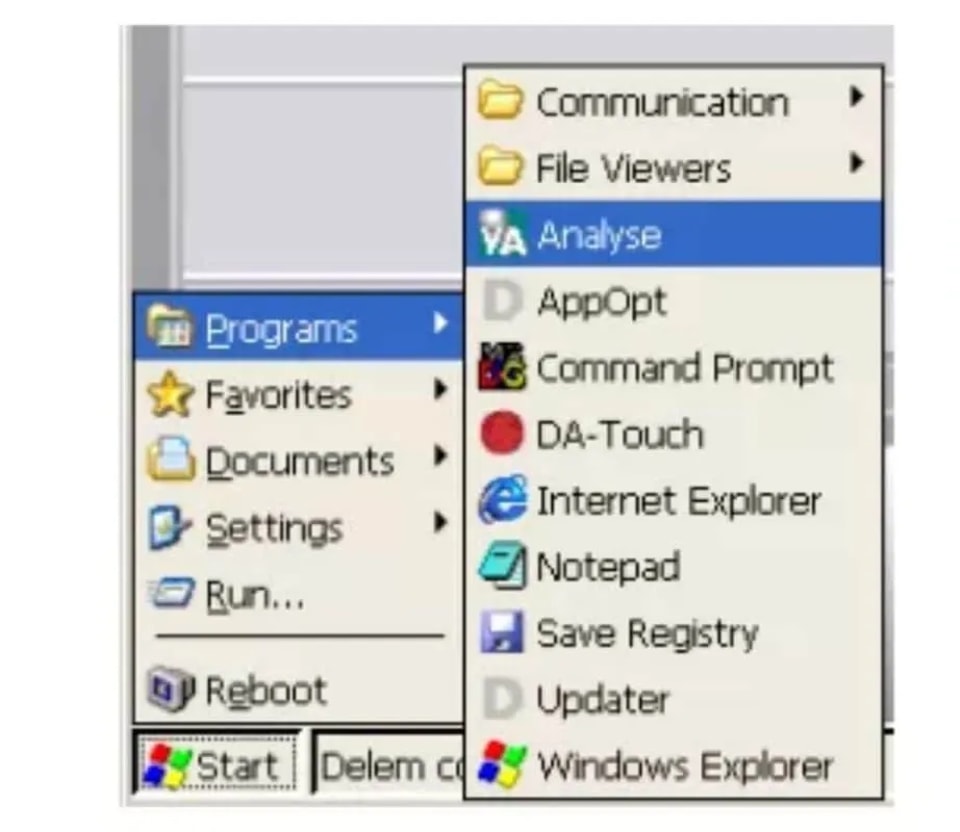
سجّل الدخول أولًا بالمستوى 2 أو أعلى. ثم ابدأ Programs->Analyse من قائمة ابدأ في Windows لتفعيل أداة التحليل.
4. تحديث برنامج التحكم
4.1 DelemInstaller
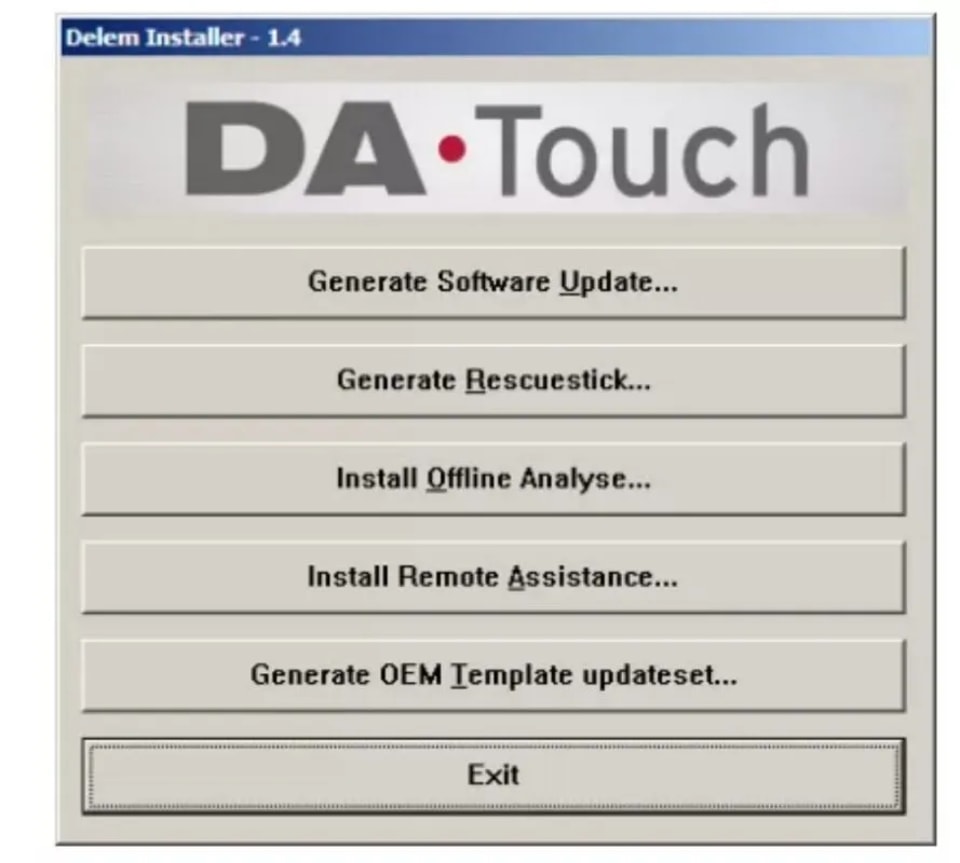
DelemInstaller.exe هو برنامج صغير يعمل على جهاز كمبيوتر. ويُستخدم لإنشاء ملف تحديث ليتم تثبيته على وحدة تحكم DA-Touch.
علاوةً على ذلك، يمكن تثبيت أدوات إضافية باستخدام DelemInstaller أو إنشاء USB إنقاذ.
عند تشغيل DelemInstaller.exe على جهاز كمبيوتر، ستظهر الشاشة التالية:
4.2 إجراء تحديث البرنامج
ملاحظة: إن إجراء التحديث الموضح في هذا الفقرة سيؤدي فقط إلى تحديث برنامج التطبيق الخاص بوحدة تحكم DA-Touch. أما التعديلات التي أُجريت على محرك \Configuration والبيانات الموجودة على محرك \User فستبقى دون أي تأثير.
4.3 مجموعة تحديث OEM
باستخدام الإجراء الموضح في الفقرة 4.2، سيتم تحديث التطبيق القياسي فقط لوحدة تحكم DATouch. أما مع مجموعة تحديث OEM فيمكن تثبيت ملفات إضافية، مثل ملف التسلسل، في الوقت نفسه.
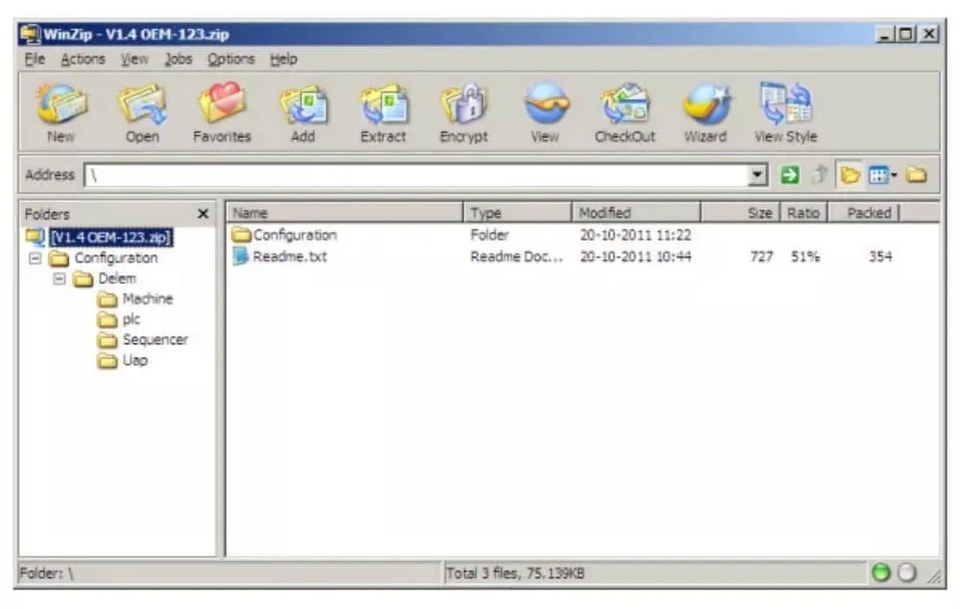
مجموعة تحديث OEM هي ملف .zip يحتوي على برنامج التطبيق والملفات الإضافية، مرتبة ضمن بنية المجلدات نفسها كما هي عند تثبيتها على وحدة تحكم DA-Touch.
باستخدام تطبيق DelemInstaller يمكن إنشاء ملف .zip قالب يمكن استخدامه كنقطة انطلاق لتجميع مجموعة التحديث الخاصة بك. ويحتوي ملف .zip هذا بالفعل على المجلدات الأكثر استخدامًا.
4.4 إجراء إنقاذ وحدة التحكم
4.4.1 مقدمة
الغرض من إجراء الإنقاذ لوحدة تحكم Delem هو إعادة تثبيت جميع البرامج الأصلية على وحدة التحكم. وهو يُعد الملاذ الأخير عندما تفشل المحاولات الأخرى لـ«إصلاح» وحدة التحكم و/أو عندما تعود وحدة التحكم غير قادرة على الإقلاع من القرص الصلب الداخلي (بطاقة CompactFlash).
عند تنفيذ هذا الإجراء، سيتم مسح جميع البيانات الموجودة على القرص الصلب: المنتجات، والأدوات، وما إلى ذلك. ولا تُحذف رموز تراخيص خيارات وحدة التحكم. فهذه الخيارات لا تُخزَّن على بطاقة CompactFlash بل على DIM.
لا يمكن تنفيذ هذا الإجراء بنجاح إلا إذا كانت جميع المكونات المادية لا تزال تعمل بشكل سليم.
4.4.2 المتطلبات
لتنفيذ الإجراء على وحدة التحكم، يلزم توفر المعدات التالية:
– مجموعة برامج DA-Touch كاملة؛
– جهاز كمبيوتر يعمل بنظام Windows (Windows XP، Windows 7)؛
– ذاكرة USB؛
4.4.3 إجراء الإنقاذ
يُنفَّذ إجراء الإنقاذ باستخدام ذاكرة USB، التي تتعرف عليها وحدة التحكم باعتبارها قرص USB خارجيًا. وتكون ذاكرة USB مزودة بالبرنامج اللازم، وتُقلَع وحدة التحكم من ذاكرة USB لإعادة تثبيت برنامج التحكم.
الجزء الثالث – برنامج التشخيص
لكي يكون من الممكن اختبار وحدة تحكم DA-Touch، فقد زُوِّدت ببرنامج تشخيص. وباستخدام وظائف الاختبار في برنامج التشخيص يمكن لفني الصيانة اختبار وحدة التحكم نفسها والاتصالات بالمكونات المتصلة خارجيًا.
قبل بدء برنامج التشخيص، يلزم التأكد من أن المضخة الهيدروليكية لمكبس الثني غير عاملة. وذلك لأن النظام لا يقوم أثناء تشغيل التشخيص لوحدة التحكم بأي تنظيم لكباس الثني العلوي.
١. ملاحظات عامة
1.1 مخارج الصمامات
مع برنامج التشخيص يجب توخي الحذر الشديد لأن الصمامات النسبية قد تُفعَّل. ويجب أن تكون صمامات التثبيت العالي في وضع الإغلاق لمنع هبوط العارضة العلوية. ومن الأفضل وضع العارضة العلوية في أدنى موضع لها
قبل بدء برنامج التشخيص.
1.2 فحص المكونات
في وصف الاختبارات، يُشار إلى المكوّن أو المكوّنات المسؤولة عن الأداء السليم لذلك الجزء المحدد.
راجع المخططات المرفقة في نهاية الجزء الأول للاطلاع على الرسم التفجيري الذي يبيّن جميع الكابلات والبطاقات الداخلية لوحدات تحكم DA-Touch.
يمكن استبدال مجموعة اللوحة الرئيسية لوحدة التحكم بسهولة، لأن جميع البيانات الخاصة مخزنة على القرص الصلب.
إذا كان لا بد من استبدال القرص الصلب الداخلي (بطاقة CompactFlash)، فمن المستحسن إنشاء نسخة احتياطية من جميع بيانات المستخدم: المنتجات، والأدوات، وثوابت البرامج، ومعلمات الماكينة. استخدم أداتي «نسخ احتياطي للمنتج» و«نسخ احتياطي للأدوات» في قائمة الإعداد لهذا
الغرض. وبالتزامن مع الأدوات، سيتم تلقائيًا نسخ المعلمات من قائمتي الإعداد والماكينة (التي أدخلها المستخدم) إلى وسيط النسخ الاحتياطي. ولحفظ معلمات الماكينة، يجب الانتقال إلى قائمة معلمات الماكينة واختيار الخيار 5، نسخ احتياطي للمعلمات.
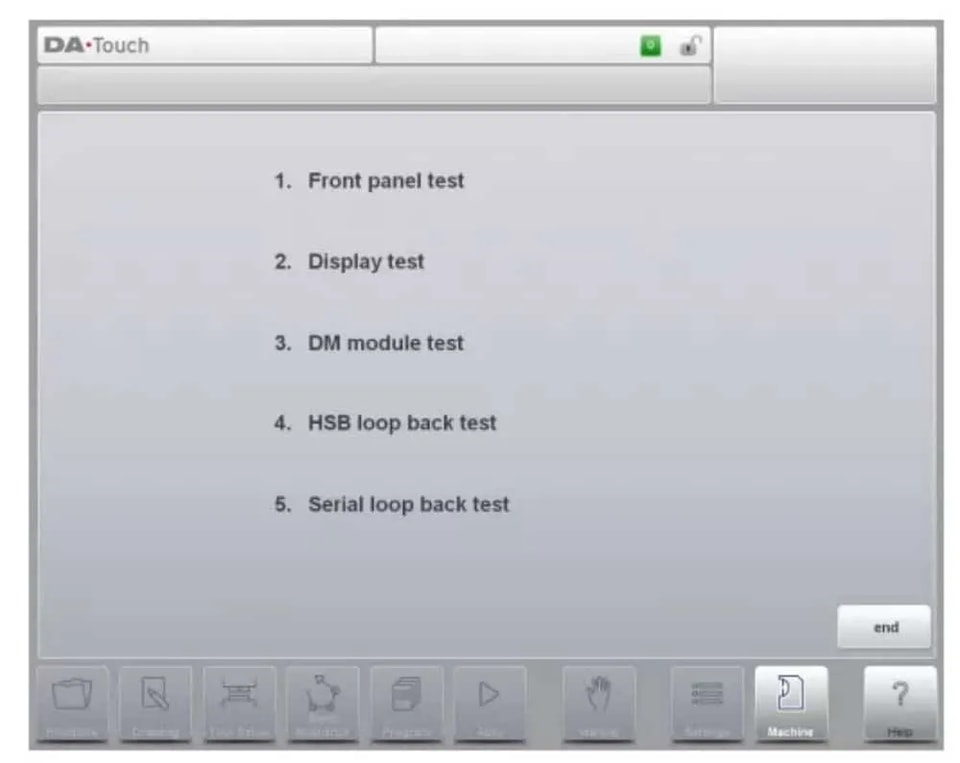
٢. قائمة الاختبار
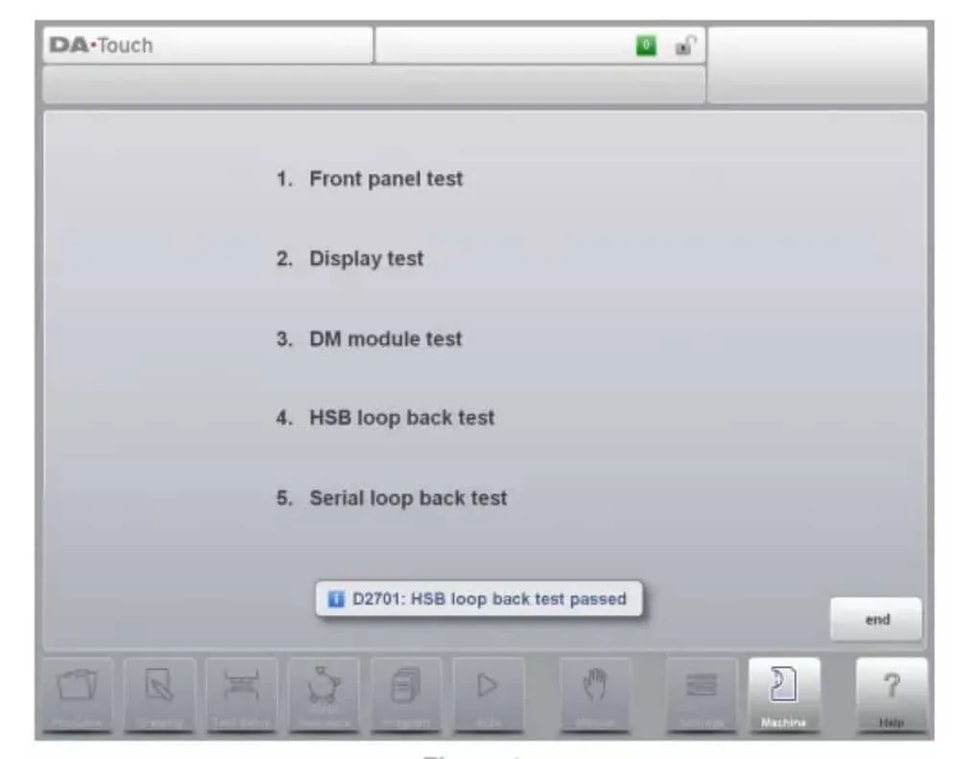
عند بدء برنامج التشخيص، تعرض الشاشة القائمة كما هو موضح في الشكل 2.a (مثال على القائمة الرئيسية للتشخيص).
٣. اختبار اللوحة الأمامية
الوظيفة
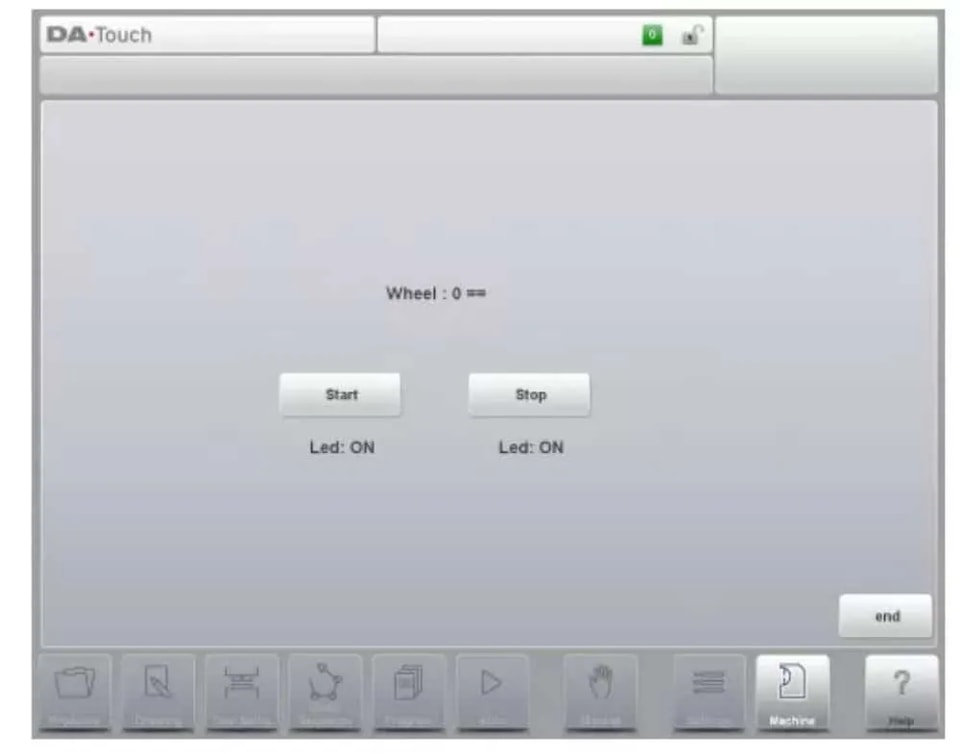
يهدف هذا الاختبار إلى التحقق من عمل زر البدء وزر الإيقاف والعجلة اليدوية.
الوصف
ستظهر الشاشة التالية، كما في الشكل 3.a.
٤. اختبار الشاشة
الوظيفة
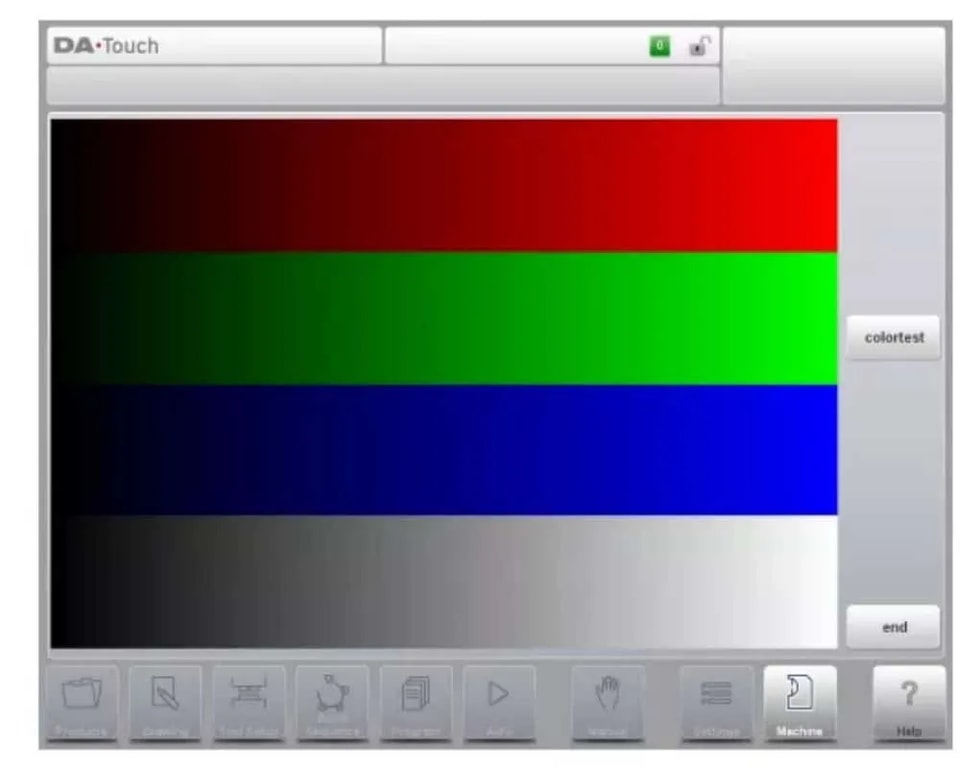
للحصول على فكرة جيدة عن إعدادات الألوان والتأكد من التشغيل الصحيح لشاشة الألوان، سترى عدداً من الأشرطة الأفقية. ومن المهم توفر الألوان الرئيسية الثلاثة (الأحمر والأخضر والأزرق).
بالضغط على الزر «colortest» ستظهر شاشة بيضاء (وظيفة التبديل).
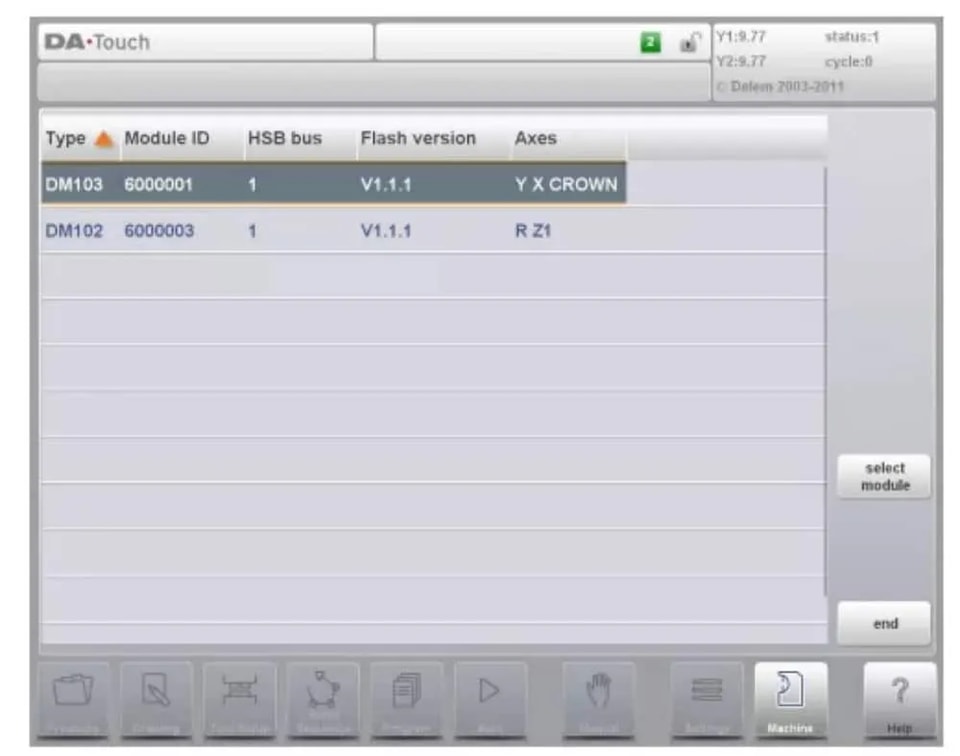
٥. اختبار وحدة DM
الوظيفة
يختبر هذا الفحص مداخل ومخارج وحدات DM المتصلة.
⒍ اختبار HSB
الوظيفة
من خلال هذا الاختبار يتم فحص موصل الناقل عالي السرعة (HSB) الخاص بوحدة التحكم. الوصف
من خلال هذا الاختبار يتم فحص دوائر HSB في وحدة التحكم. لإجراء هذا الاختبار:
• افتح وحدة التحكم؛
• قم بإزالة كابل HSB القياسي المتصل باللوحة الرئيسية؛
• خذ كابل HSB صغيرًا وضع أحد طرفيه في موصل HSB الأول والطرف الآخر في موصل HSB الثاني؛
• أغلِق وحدة التحكم؛
• فعّل وحدة التحكم وانتقل إلى القائمة الرئيسية للتشخيص؛
• انقر على البند 4 في القائمة الرئيسية لوضع التشخيص.
⒎ اختبار المنافذ التسلسلية
الوظيفة
من خلال هذا الاختبار يتم فحص موصلات الواجهة التسلسلية (RS-232) الخاصة بوحدة التحكم.
الوصف
• افتح وحدة التحكم؛
• ثبّت موصل حلقة رجوع على منفذ RS-232 المراد اختباره؛
• أغلِق وحدة التحكم؛
• فعّل وحدة التحكم وانتقل إلى القائمة الرئيسية للتشخيص؛
• انقر على البند 5 في القائمة الرئيسية لوضع التشخيص.
• يتم اختبار كلا التوصيلين في الوقت نفسه.
• ستظهر النتيجة على الشاشة.
كلمات المرور المهمة
المستوى 0: 741 المستوى 1: 14753 المستوى 2: 32157 المستوى 3: 25789
إذا كنت ترغب في تنزيل دليل تركيب DELEM DA-66T لمكبس الثني CNC الخاص بك بصيغة PDF، يمكنك زيارة مركز التنزيل لدينا، حيث ستجد جميع الأدلة التي تحتاج إليها.يمكنك أيضًا التواصل مع الفريق الفني لشركة JUGAO CNC MACHINE.