- هاتف:+86-13222111178
- البريد الإلكتروني:info@ntjugao.com



الارتقاء بالتصميم مع ESA S630 Integrated CAD
الارتقاء بالتصميم مع ESA S630 Integrated CAD

عندما يتعلق الأمر بالارتقاء بأداء التصميم، يتميز نظام CAD المتكامل ESA S630 بوصفه حلاً قويًا للمصممين والمهندسين. وإذا كنتم ترغبون في معرفة كيف يمكن لهذه المنصة المتكاملة لـ CAD أن تحسّن سير عمل التصميم لديكم، فقد وصلتم إلى المكان المناسب.
في هذا المقال، سنستعرض الوظائف المميزة لنظام ESA S630 Integrated CAD ونوضح كيف يعزز كفاءة العمليات ودقة التصميم. سواء كنت جديدًا على برامج CAD أو تسعى إلى تحسين إعدادك الحالي، فإن هذا الدليل يقدم رؤى عملية للاستفادة من ESA S630 لتحقيق نتائج تصميم متفوقة.
مقدمة
يوفر نظام ESA S630 Integrated CAD إمكانات متقدمة تحسن بشكل ملحوظ سير عمل التصميم، ولا سيما في تطبيقات تشغيل المعادن التي تتضمن مكابس الثني. وتكمن إحدى نقاط القوة الأساسية في النظام في قدرته على إنشاء المكونات الرسومية المهمة، مثل الأجزاء العلوية والسفلية للآلة، والسنبة، والقالب، والقطعة المراد ثنيها. ويتيح هذا النهج المتكامل للمصممين التحقق من تسلسلات الثني بدقة، مما يقلل احتمالية الأخطاء ويسرّع عمليات الإنتاج. كما يوفر دليل المستخدم المرفق وصولًا مباشرًا إلى أدوات الرسم هذه، مما يساعد المستخدمين على الاستفادة الكاملة من إمكانات ESA S630 لتحقيق موثوقية أعلى في التصميم وزيادة الإنتاجية.
وظيفة الرسم
تُبسط وظيفة الرسم داخل ESA S630 Integrated CAD بشكل كبير المراحل الأولى من التصميم وتسرّعها. ومن خلال تمكين إنشاء مقاطع الخطوط تلقائيًا اعتمادًا على البيانات التي يُدخلها المشغل، ترفع هذه الأداة من سرعة الإعداد ودقته معًا. ويدعم النظام إدخال البيانات بصيغتي الإحداثيات القطبية والديكارتية، مع توصية عامة باستخدام الصيغة القطبية لسهولة استعمالها. وتُعزز هذه المرونة الدقة مع تقليل أخطاء الإدخال إلى الحد الأدنى، مما يجعل وظيفة الرسم عنصرًا أساسيًا لتطوير تصميمات فعّالة وخالية من الأخطاء قدر الإمكان.
إعداد البيانات بالرسم بالإحداثيات القطبية
يلعب إعداد الإحداثيات القطبية في ESA S630 Integrated CAD دورًا حاسمًا في تحسين دقة التصميم، خاصة في المشاريع المعقدة. تتيح هذه الميزة تحديد مقاطع الرسم بواسطة الطول والزاوية ضمن نطاق ±180.0°، بما يضمن التوجيه والموضع بدقة. وهي مفيدة بشكل خاص في التطبيقات التي تتطلب ضبطًا صارمًا للأبعاد، مثل التخطيط المعماري والهندسة الميكانيكية.
وتكون قواعد إدخال هذه الزوايا كما يلي:
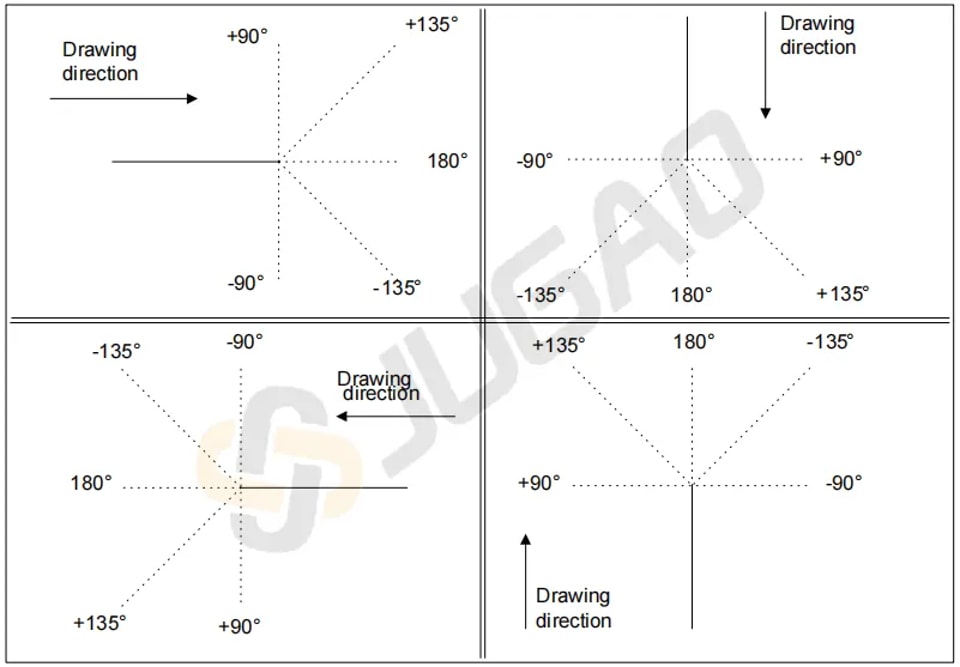
إعداد البيانات بالرسم بالإحداثيات الديكارتية
تتيح هذه الوظيفة تحديد الأجزاء التي ستكوّن الرسم بواسطة زوج من الإحداثيات يحددان الفرق بين بداية المقطع ونهايته.
الإحداثيات الديكارتية ليست مطلقة، بل ترتبط ببداية المقطع ويجب إدخالها.
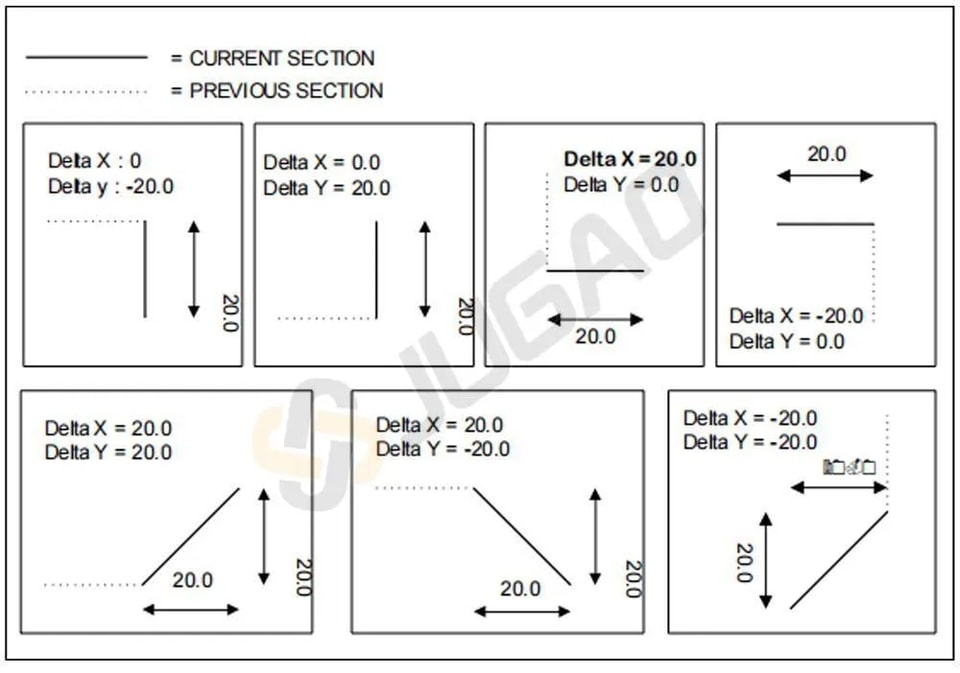
البيانات العامة
قبل البدء برسم أي عنصر رسومي، من الضروري إدخال بعض البيانات العامة التي تختلف بحسب الكائن المراد رسمه.
تُوصف البيانات الواجب إدخالها في هذه المرحلة في الفصول الخاصة بكل كائن.
صفحة الرسم
تُعد صفحة الرسم داخل ESA S630 Integrated CAD حجر الأساس في تصميمه سهل الاستخدام، إذ صُممت لتعزيز تنظيم بيانات التصميم وإتاحة الوصول إليها بسلاسة. وللوصول إلى واجهة الرسم، ما عليك سوى اختيار[موافق]الزر بإصبعك—وهذا الوصول البديهي ليس إلا بدايةً لهذا التصميم المدروس.
تتكوّن صفحة الرسم من عدة مناطق متميزة:
l المنطقة 1: معلومات الرسم أو شريط الحالةتعرض هذه النافذة تفاصيل أساسية مثل اسم البرنامج الذي تعمل عليه، ورقم الجزء والخطوة في الرسم الحالي، وعامل القياس. وتضمن لك هذه المعلومات الفورية أن تكون دائمًا على دراية بتفاصيل عملية التصميم.
l المنطقة 2: نافذة التتبع الرسوميهنا تتجسد الصورة الرسومية لرسمك بناءً على البيانات المدخلة. وتعمل هذه النافذة كمركز بصري تتشكل فيه تصميماتك، مع إظهار فوري لما قمت بإدخاله.
l المنطقة 3: نافذة الإعداد القطبيتتيح هذه المنطقة إدخال البيانات بدقة فيما يتعلق بطول الضلع المراد رسمه («l») والزاوية («ألفا») مقارنةً بالضلع التالي. ويعزز الإعداد القطبي الدقة والمرونة اللازمتين للتصميمات المعقدة.
l المنطقة 4: نافذة الإعداد الديكارتيفي هذه النافذة، يمكنك إدخال الإحداثيات الديكارتية («DX» و«DY»). وتعكس هذه الإحداثيات الفرق بين الإحداثيات الابتدائية والنهائية للطول المراد رسمه، مما يضيف طبقة أخرى من الدقة إلى تصميمك.
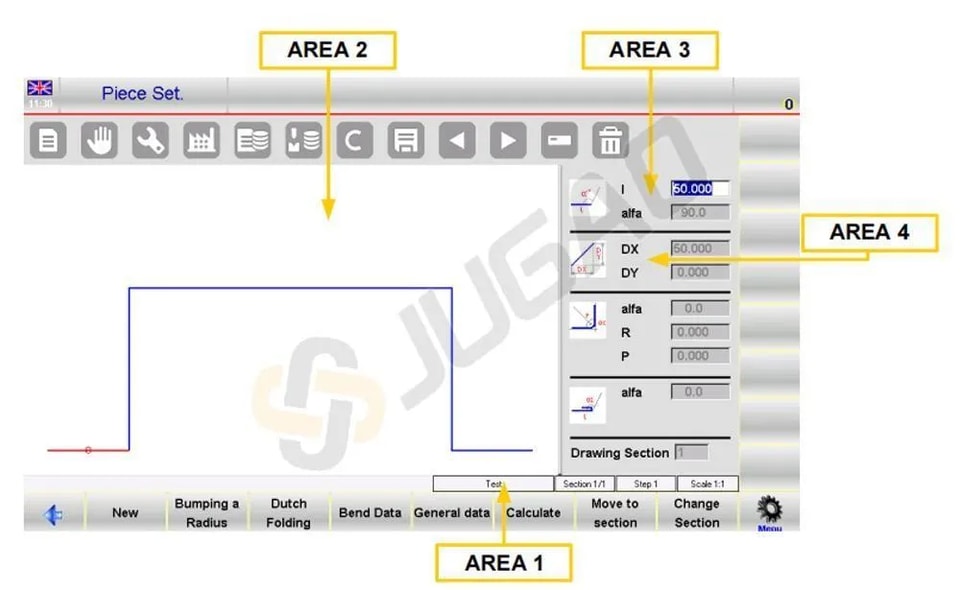
إن النوافذ المنظمة بعناية لا تسرّع عملية الرسم فحسب، بل تحسن أيضًا بشكل كبير سهولة الوصول إلى بيانات التصميم وإدارتها. ومع صفحة الرسم في ESA S630 Integrated CAD، يحصل المصممون على واجهة شاملة وبديهية تدعم تطوير تصميم فعّال ودقيق.
إدخال بيانات الرسم
يُعد إدخال البيانات بدقة وكفاءة جانبًا بالغ الأهمية في إنشاء تصميمات دقيقة، ويتفوق ESA S630 Integrated CAD في هذا المجال بفضل وظائف إدخال البيانات البديهية لديه. عند فتح رسم لأول مرة في المنطقة 2، يُرسم طول الضلع القياسي الأول تلقائيًا ويُبرز باللون الأحمر، مما يتيح لك التحقق بسهولة من الإعدادات الأولية وتعديلها. ويمكن تغيير الاتجاه الأول بسرعة من خلال الوصول إلى[القائمة الفرعية]واختيار[الدوران]، بما يضمن المرونة في عملية التصميم.
كيفية إدخال رسم في الوضع القطبي
إذا لم يكن المؤشر موجودًا في الحقل«l»في المنطقة 3، فسيكون من الضروري الضغط على الزر[القائمة الفرعية]و [الصيغة القطبية]لتفعيل إعداد النوع القطبي. القيم التي يجب إدخالها هي كما يلي:
l طول الضلع؛ سيتم تغيير مقياس الضلع وفقًا للطول المُدخل، وسينتقل المؤشر إلى«ألفا»حقل ضبط الزاوية.
l الزاوية بالنسبة إلى الطول التالي.
سيظهر الطول المذكور أعلاه باللون الأزرق؛ وسيتم رسم الطول التالي، وسيصبح هو الطول الحالي ويُعرض باللون الأحمر. وتحيط دائرة بالجزء الجاري إدخاله حاليًا.
بعد الانتهاء من إدخال البيانات ينتقل المؤشر إلى حقل ضبط طول الضلع الجديد. يجب تكرار إدخال هذه الأزواج من البيانات حتى يكتمل الرسم.
تحديث معلومات الرسم
إذا تجاوزت القياسات المُدخلة أبعاد النافذة، فسيتم تغيير مقياس الرسم تلقائيًا؛ وسيتم تحديث عامل مقياس الرسم في المنطقة 1.
في كل مرة يتم فيها رسم طول جديد، يظهر رقم الطول الحالي فيحقل «الخطوة»في المنطقة 1 وسيزداد.
إنهاء الرسم
للدلالة على اكتمال الرسم، يجب ضبط زاوية الطول الأخير على صفر.
كيفية تحديد بيانات الرسم
لتحديد بيانات الرسم، يجب التنقل بينها باستخدام هذين الزرين


يقوم الزر بالتنقل عكسياً عبر البيانات التي تُكوّن الرسم في الوضع التسلسلي، مرورًا خطوة بخطوة بين«ألفا»و«l»حقل. ويتنقل الزر للأمام عبر البيانات في الوضع التسلسلي، مرورًا خطوة بخطوة في«l»حقل. عند التنقل عبر بيانات رسم ما، سيتم تمييز الطول المرتبط بالبيانات المعروضة، وسيظهر رقمالخطوة الحاليةفي المنطقة 1.
تغيير بيانات الرسم
لتغيير بيانات الرسم، يلزم:
· تحديد القيمة.
· إدخال القيمة الجديدة.
· الضغط على[Ok]لقبول القيمة الجديدة.
· سيتم تتبّع الرسم وفقًا للقيمة الجديدة المُدخلة.
استخدام أسهم الاتجاه في لوحة المفاتيح البرمجية
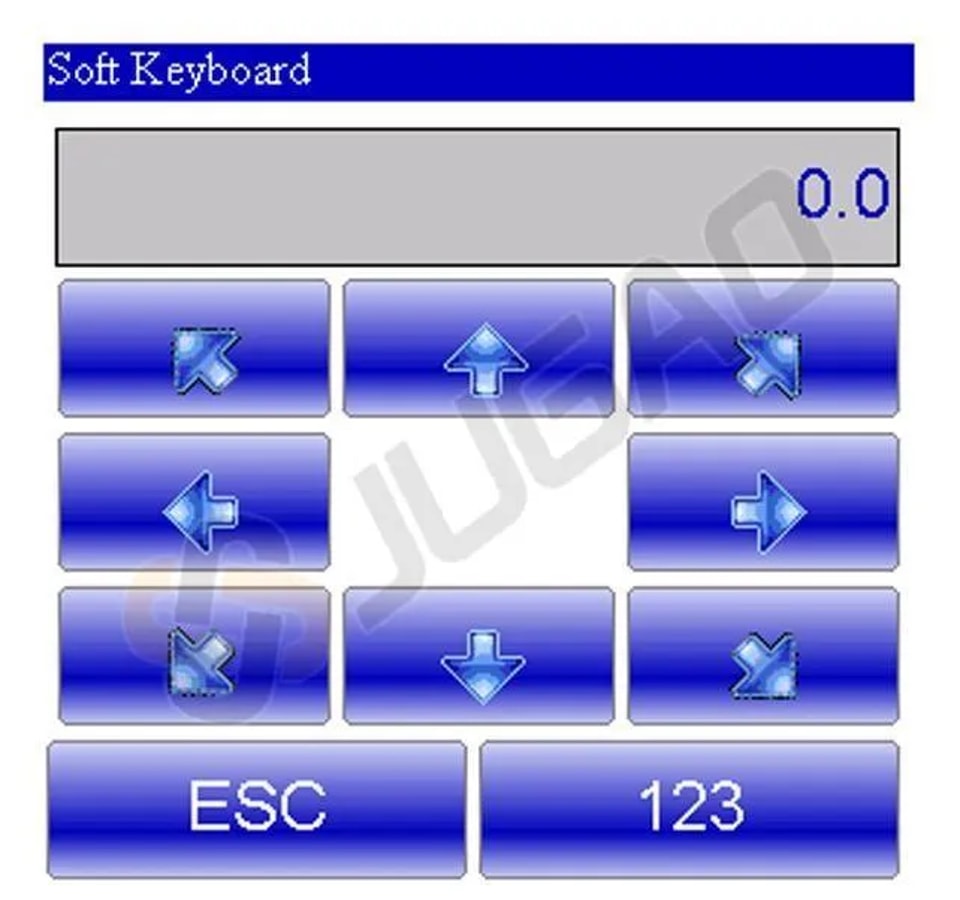
تقوم مفاتيح الاتجاه بتحريك الطول أفقيًا أو عموديًا.
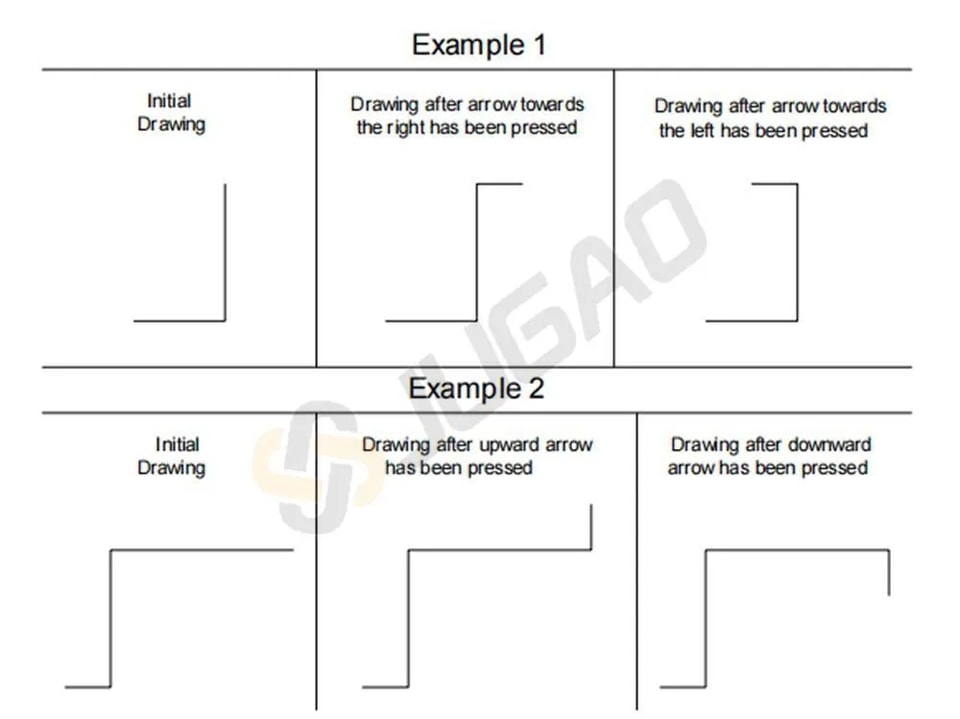
استخدام أسهم ومفاتيح الاتجاه في لوحة مفاتيح خارجية
في نظام CNC الخاص بنا، يمكن توصيل لوحة مفاتيح خارجية PS2 أو USB.
تقوم مفاتيح الاتجاه بالتحرك قطريًا عبر المقاطع.
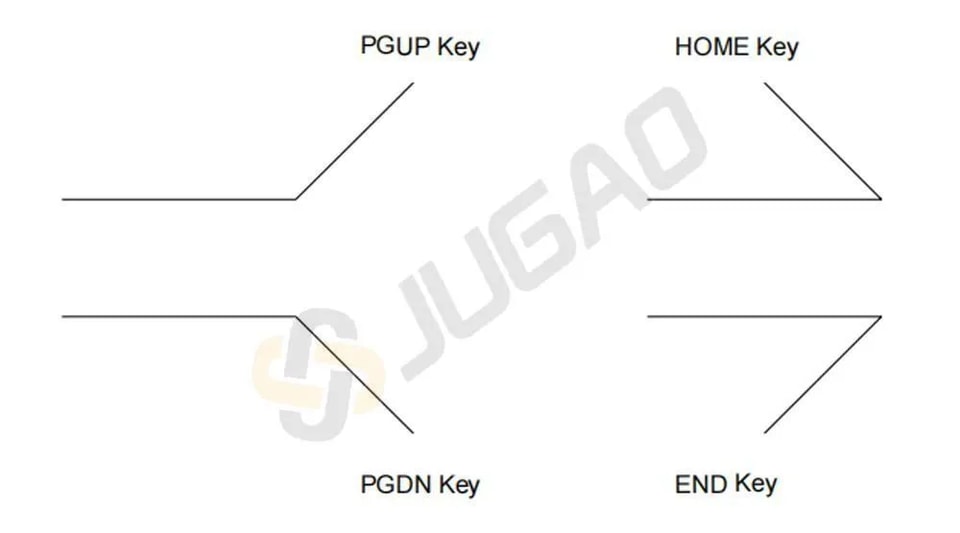
تُدخل الزاوية الحالية تلقائيًا في«ألفا»الحقل الواقع بين الطول الحالي والضلع المرسوم، وذلك وفقًا لمفتاح الاتجاه الذي تم الضغط عليه.
كيفية حذف طول من الرسم
في ESA S630 Integrated CAD، يتم حذف طول عبر تحديد الجزء المطلوب ثم الضغط على زر. ويُعدَّل الطول المحذوف الطولَ التالي بناءً على الزاوية السابقة.
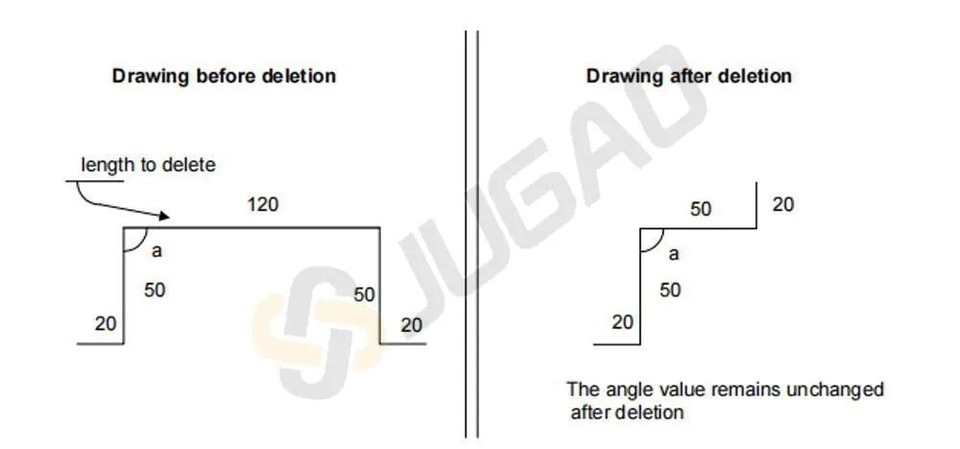
إذا تمت إزالة الطول الأخير، فسيُعاد إلى طول قياسي. لحذف الطول النهائي، انتقل إلى البيانات السابقة قبل إكمال الرسم.
كيفية إدخال طول في الرسم
إن إدراج طول جديد أمر سهل باستخدام ESA S630 Integrated CAD. من خلال الضغط على الزر المناسب واختيار “1>> إدراج،” يمكنك إضافة طول قبل الطول الحالي. سيكون الطول المُدرَج حديثًا في البداية قياسيًا، مما يؤدي فعليًا إلى زيادة الطول الحالي بمقدار 20 مم. وللحصول على مواصفات الرسم المطلوبة، ما عليك سوى إدخال القيم اللازمة للطول الجديد.
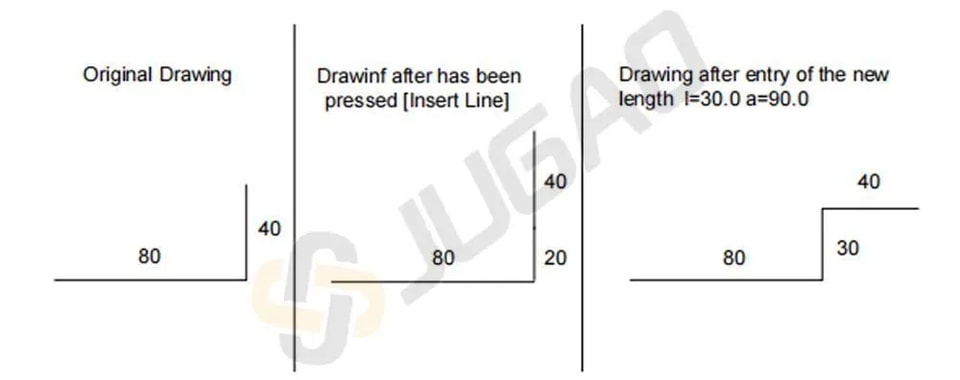
إذا واجهت أي صعوبات أثناء استخدام وظيفة الإدراج، فالحل العملي هو الانتقال إلى نقطة الإدراج، ثم حذف جميع الأطوال اللاحقة وإعادة رسم الشكل.
كيفية استخدام التنسيق الديكارتي
لتحسين سير عمل التصميم لديك باستخدام ESA S630 Integrated CAD، فإن الاستخدام الفعّال للتنسيق الديكارتي أمر بالغ الأهمية. وعندما لا يكون التنسيق القطبي ممكنًا، يتيح لك ESA S630 Integrated CAD تحديد المقاطع بالتنسيق الديكارتي.
ما عليك سوى الضغط على [القائمة الفرعية] ثم على [Cartesian Editor] عند طول الرسم المطلوب. في المنطقة 4، أدخل الفرق الأفقي في حقل DX والفرق الرأسي في حقل DY مع تأكيد كل قيمة باستخدام [موافق].
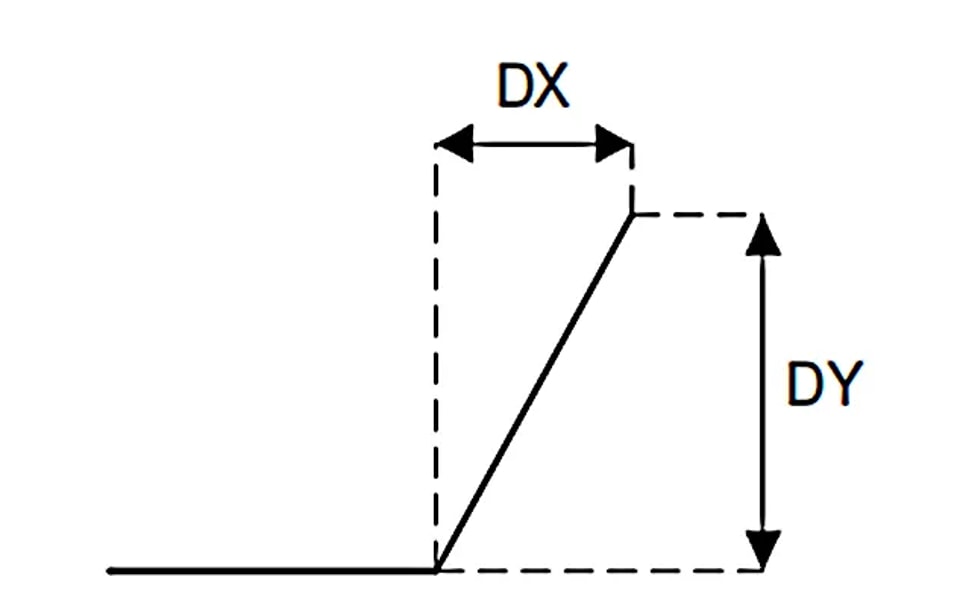
للعودة إلى التنسيق القطبي، اضغط على [Polar Editor]. تتيح لك هذه المرونة في ESA S630 Integrated CAD تكييف تصاميمك بكفاءة، مع ضمان الدقة وتحسين سير عملك.
الخلاصة
باختصار، يوفر نظام ESA S630 Integrated CAD مجموعة شاملة من الميزات القوية التي ترتقي بتجربة التصميم بشكل كبير. ومن خلال الاستفادة من قدراته المتقدمة في الرسم، وإعدادات الإحداثيات القطبية الدقيقة، وواجهة الرسم سهلة الاستخدام، وطرق إدخال البيانات المبسطة، يمكن للمصممين تحسين سير العمل، وتعزيز الدقة، وتحقيق نتائج تصميم متفوقة. ويجعل تكامل هذه الوظائف الرئيسية من ESA S630 أداة أساسية لمشاريع التصميم المعاصرة.
ولمزيد من الاستكشاف حول كيفية مساهمة ESA S630 Integrated CAD في تعزيز كفاءة التصميم ودقته، ندعوك إلى الاطلاع على موارد إضافية متاحة على موقعنا الإلكتروني. وللاستفسارات المحددة أو للحصول على إرشاد مخصص، يظل فريق خبرائنا متاحًا لتقديم الدعم. ونحن ملتزمون بمساعدتك على إطلاق الإمكانات الكاملة لسير عمل التصميم لديك من خلال القدرات المتقدمة لـ ESA S630 Integrated CAD.