- هاتف:+86-13222111178
- البريد الإلكتروني:info@ntjugao.com



حساب تسلسل الثني في ESA S530: المبادئ والتشغيل ودليل التطبيق
حساب تسلسل الثني في ESA S530: المبادئ والتشغيل ودليل التطبيق

جدول المحتويات
• مقدمة
• حساب تسلسل الثني تلقائيًا (ميزة اختيارية)
◦ واجهة الحساب
◦ نتائج التحسين
◦ وظيفة المحاكاة
◦ إعداد المحامل/الدعامات
• حساب تسلسل الثني يدويًا (ميزة اختيارية)
◦ نتائج عملية التحسين
◦ تشغيل المحاكاة
◦ تكوين المحمل/الدعامة
◦ تعديل تسلسل الثني
• خطوات عملية ثني الصناديق
• الأسئلة الشائعة (FAQ)
◦ كيف يعزز ESA S530 عملية الثني؟
◦ هل يمكنني تعديل تسلسل الثني يدويًا في ESA S530؟
◦ ماذا أفعل إذا حدث خطأ أثناء حساب تسلسل الثني في ESA S530؟
• الخلاصة
مقدمة
في مجال تشغيل المعادن، يُعدّ الثني الدقيق حلقةً أساسية لضمان جودة قطعة العمل، ووظيفة حساب تسلسل الثني في ESA S530 هي بالضبط التقنية الرئيسة لتحقيق هذا الهدف. وباعتبارها إحدى الميزات الأساسية لنظام ESA S530، فهي تُحسّن بذكاء ترتيب ثني الصفائح المعدنية، مما يقلل أخطاء التشغيل وهدر المواد، مع ضمان مطابقة قطع العمل بالكامل لمواصفات التصميم. سواء كان الهدف تحسين كفاءة الإنتاج أو الحفاظ على ثبات جودة المعالجة، فإن هذه الوظيفة تؤدي دورًا لا غنى عنه. ستُحلل هذه المقالة بشكل شامل منطق العمل والمزايا الأساسية وطرق التشغيل العملية لحساب تسلسل الثني في ESA S530، لتقديم إرشادات عملية للمبتدئين للبدء وللمشغلين ذوي الخبرة لتحسين العمليات، بما يساعد على رفع المستوى العام لعمليات تشغيل المعادن.
حساب تسلسل الثني تلقائيًا (ميزة اختيارية)
مسار تشغيل الحساب التلقائي لتسلسل الثني بسيط: ابدأ العملية من واجهة رسم قطعة العمل واضغط على زر [Calculate] للدخول إلى واجهة التشغيل. يحقق هذا النمط تحسينًا مستقلاً لتسلسل الثني عبر تقنية التحكم الرقمي، مع الإبقاء على مساحة للتنسيق مع النمط اليدوي لتلبية احتياجات سيناريوهات الإنتاج المختلفة.
واجهة الحساب
تُعد واجهة الحساب «مركز التخطيط» قبل الثني. فهي لا تعرض حالة المحاكاة المسبقة لثني قطعة العمل في الوقت الحقيقي فحسب، بل تُظهر أيضًا بوضوح العلاقة الموضعية بين المكونات الأساسية لماكينة الثني — أداة الثني العلوية والقالب والمحدد الخلفي — مما يساعد المشغلين على استيعاب الوضع النسبي بين المعدة وقطعة العمل مسبقًا. توجد ثلاث نوافذ فرعية في الجانب الأيمن من الواجهة، تعرض ديناميكيًا زاوية الدوران وعدد مرات قلب قطعة العمل على التوالي. وفي الوقت نفسه، تم تزويدها بوظيفة «استرجاع الحل الكامل»، التي يمكنها استكشاف جميع مسارات الثني المحتملة وتوفير دعم بيانات كامل للتحسين اللاحق.
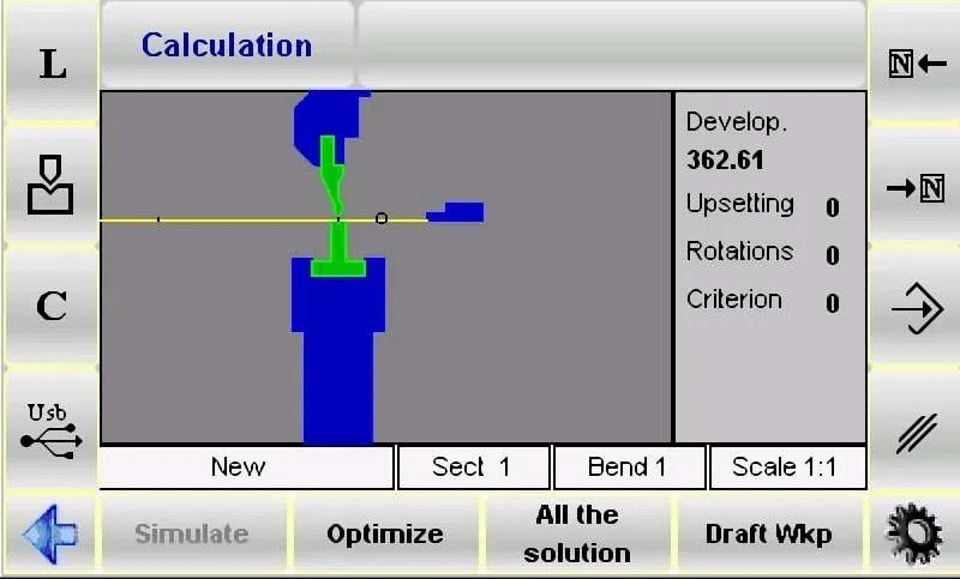
إضافةً إلى ذلك، يضمن النظام سلامة المعالجة وكفاءتها من خلال منطق التحكم الرقمي: فهو يُبقي دائمًا المساحة الأكبر من الصفيحة المعدنية ضمن النطاق القابل للتحكم للمشغل لتقليل مخاطر التشغيل. ويمكن للمشغلين أيضًا ضبط معايير الحساب وفقًا لاحتياجات الإنتاج، والتبديل بمرونة بين النمطين التلقائي واليدوي لزيادة ملاءمة العملية.
منطق التنسيق بين النمطين التلقائي واليدوي
لا يعمل حساب تسلسل الثني في ESA S530 بنمط واحد، بل يحقق معالجة مرنة عبر تنسيق النمطين المزدوجين «تلقائي + يدوي»:
• الوضع التلقائي: بالاعتماد على خوارزميات التحكم الرقمي، يُكمل النظام تلقائيًا حساب أفضل تسلسل للثني دون تدخل يدوي. وبعد الضغط على زر [Optimize]، يقوم النظام بفرز الحل الذي يحقق أعلى كفاءة وأقل نسبة خطأ تلقائيًا، استنادًا إلى معلمات قطعة العمل (مثل المادة، والسماكة، وزاوية الثني).
• الوضع اليدوي: يمكن للمشغلين تحديد جزء أو كل خطوات الثني بشكل مستقل وإجراء تعديلات دقيقة عبر أزرار الوظائف المخصصة: يُستخدم زر [Bend] لتثبيت حركة الثني المحددة، بينما يمكن لزر [Turn] التحكم في زاوية دوران قطعة العمل؛ وبعد إكمال الإعدادات المخصصة، اضغط على زر [Optimize]، وسيدمج النظام المعلمات المحددة يدويًا في الحساب التلقائي لتوليد حل يراعي كلًا من «نية التشغيل» و«تحسين العملية».
نتائج التحسين
منطق تغذية راجعة نتائج التحسين واضح، مما يسهل على المشغلين إصدار الأحكام واتخاذ القرارات بسرعة:
• عندما يكون الحل غير قابل للتنفيذ: يعرض النظام رسالة «NO SOLUTION»، مع تذكير المشغل بالتحقق من المشكلات (مثل تعارض زوايا الثني أو تداخل المكونات وما إلى ذلك) أو محاولة تعديل ترتيب الثني. وإذا كان هناك خطر تصادم لقطعة العمل، فسيتم تمييزه بشكل واضح في منطقة التصادم عبر تغيير اللون (مثل الإبراز باللون الأحمر).
• السماح بالعمليات الخاصة: إذا كان التصادم مجرد «تداخل غير مُدمِّر» (مثل تلامس مؤقت لا يؤثر في قطعة العمل أو المعدة)، فيمكن للمشغل اختيار تجاهل الرسالة ومواصلة تنفيذ عملية الثني.
• عندما يكون الحل قابلًا للتنفيذ: يعرض النظام «Solution FOUND» ويوفر أربعة خيارات تشغيل أساسية:
أ. [Stop]: إيقاف عملية التحسين مؤقتًا لتسهيل الضبط الدقيق لمعلمات الحل الحالي (مثل تعديل زاوية الثني أو تغيير موضع الدعامة).
ب. [Continue]: متابعة استرجاع الحلول المحتملة الأخرى حتى لا تبقى مسارات قابلة للتنفيذ. وإذا تم فحص جميع الاحتمالات ولم يوجد حل مناسب، فسيظهر في النهاية «NO SOLUTION».
ج. [Simulate]: بدء محاكاة تسلسل الثني. يمكن للمشغلين متابعة العملية عبر زر [Continue] أو إيقاف المحاكاة عبر زر [Stop] لمراقبة عملية الثني في الوقت الحقيقي.
د. [Accept]: حفظ معلمات الثني المحسوبة حاليًا (مثل الزاوية والسرعة وموضع الدعامة) في البرنامج لاستخدامها مباشرة في المعالجة الفعلية.
وظيفة المحاكاة
تُعد وظيفة المحاكاة «حلقة معاينة» لضمان دقة الثني، وخطوات التشغيل فيها بديهية وقابلة للتحكم:
1. اضغط على زر [Simulate]، وستعرض الواجهة حالة قطعة العمل المسطحة المراد ثنيها، موضحةً الموضع الأولي لأول عملية ثني.
2. حدد هيكل الدعم المناسب عبر زر [Bearing/Support]. ومن الضروري التأكد من عدم وجود خطر تصادم في موضع الدعم وأنه يطابق حدود مجال حركة محاور المعدة (مثل مشوار محور X ومحور R).
3. اضغط على زر [Continue]، فينفذ النظام أول حركة ثني ويعرض شكل قطعة العمل بعد الثني؛ ويتطلب الثني اللاحق تكرار هذه الخطوة للتقدم تدريجيًا في العملية.
4. إذا كنت بحاجة إلى الإيقاف المؤقت لملاحظة التفاصيل، يمكنك الضغط على زر [Stop]؛ وإذا كنت بحاجة إلى الرجوع والتعديل (مثل تصحيح موضع الدعامة في الخطوة السابقة)، يمكنك العودة إلى الخطوة السابقة عبر زر [Previous].
5. اضغط على زر [Continue] بشكل متكرر حتى يكتمل عرض محاكاة جميع خطوات الثني. عندها سيظهر زر [Simulate] مرة أخرى، مما يدل على انتهاء عملية المحاكاة.
إعداد المحامل/الدعامات
يُعد إعداد المحمل/الدعامة المفتاح لتجنب تشوه قطعة العمل وضمان استقرار الثني. ويجب أن تتم العملية وفق المسار التالي:
1. اضغط على زر [Simulate]، وستعرض الواجهة قطعة العمل المسطحة المراد ثنيها للمرة الأولى، موضحةً حالة المعالجة الأولية.
2. اضغط على زر [Bearing/Support] لتبديل نوع الدعامة - يمكنك اختيار «الدعامة الأولى» أو «الدعامة الثانية» أو «دعامة قطعة العمل». سيحكم النظام تلقائيًا على جدوى حركة المحدد: فلن يتحرك المحدد إلى موضع الدعم المستهدف إلا عندما لا يوجد خطر تصادم وعند استيفاء شروط حدود المعدة.
3. اضغط على زر [Continue] لعرض حالة قطعة العمل بعد عملية الثني الأولى والتأكد مما إذا كان تأثير الدعامة يطابق التوقعات.
4. استمر في الضغط على زر [Continue] للدخول إلى إعداد الثني الثاني، وحدد نوع الدعامة حسب الحاجة (ولا تزال حركة المحدد بحاجة إلى استيفاء الشرطين المزدوجين «لا تصادم + الالتزام بالحدود»).
5. أثناء العملية، يمكنك الضغط على زر [Stop] لإيقاف المحاكاة في أي وقت، أو الضغط على زر [Previous] للعودة إلى الخطوة السابقة وضبط معلمات الدعامة.
6. واصل المحاكاة حتى يظهر مفتاح [المحاكاة] مرة أخرى، وهذا يعني اكتمال التحقق الكامل من إعدادات الدعم.
يجدر بالذكر أن هذه الوظيفة تقع في الزاوية العلوية اليمنى من برنامج التحكم الرقمي، إلى جانب أيقونة نوع الثني. سيقوم النظام تلقائيًا بتصحيح انحراف موضعي المحورين X وR؛ وإذا كان البرنامج الحالي من نوع «الرسوم البيانية»، فلا يمكن استخدام مفتاح [المحمل/الدعم] في وضع التحكم الرقمي، ويجب إجراء ضبط الدعم عبر التبديل إلى واجهة المحاكاة.
حساب تسلسل الثني يدويًا (ميزة اختيارية)
يُعد حساب تسلسل الثني اليدوي مناسبًا للسيناريوهات التي تتطلب تعديلات مخصصة. ومسار البدء هو نفسه كما في الوضع التلقائي: اضغط مفتاح [حساب] من واجهة رسم قطعة العمل للدخول. ستقوم الواجهة بمحاكاة عملية الثني بالكامل بالتفصيل، بما في ذلك العرض المرئي للجزأين العلوي والسفلي من آلة الثني، والسنبة والقالب والمحدد وقطعة العمل قبل الثني؛ وستعرض اللوحات الثلاث على اليمين ديناميكيًا عدد الدورات وزوايا التقليب لقطعة العمل أثناء عملية الحساب (للاطلاع على الرسومات الخاصة، يُرجى الرجوع إلى وصف الواجهة في فصل «حساب تسلسل الثني التلقائي»).
البحث اليدوي عن تسلسل الثني
جوهر وضع البحث اليدوي هو «قيادة مسار الثني يدويًا»، وخطوات التشغيل كما يلي:
1. استخدم مفاتيح الأسهم
 لتصفح جميع خطوات الثني وتحديد المستوى المستهدف الذي يحتاج إلى تعديل.
2. اضغط مفتاح [ثني] عند مستوى الثني المستهدف لقفل عملية الثني قسرًا؛ وإذا أردت إلغاء ذلك، فاضغط مفتاح [ثني] مرة أخرى.
3. اضغط مفتاح [تدوير] لضبط زاوية دوران قطعة العمل، لضمان أن يتوافق الثني اللاحق مع موضع الخطوة الحالية.
4. بعد إكمال الضبط القسري لجميع الثنيات اللازمة، اضغط مفتاح [تحسين]. سيحسب النظام المخطط النهائي بناءً على التسلسل المحدد يدويًا وبالاقتران مع قيود العملية (مثل عدم حدوث تصادم، وحدّ شوط المحور).
نتائج عملية التحسين
إن تغذية نتائج التحسين في الوضع اليدوي تتوافق مع الوضع التلقائي، لكنها تركز بشكل أكبر على «قابلية التكيف مع الضبط اليدوي»:
• إذا تعذر معالجة تهيئة قطعة العمل (مثل تسلسل الثني المحدد يدويًا)، فسيعرض النظام نافذة منبثقة بعنوان «حل إجباري». ويحتاج المشغّل إلى إعادة تموضع الخطوات المشكلة (مثل زوايا الثني المتعارضة، أو مواضع الدعم غير المناسبة) عبر وظيفة البحث اليدوي.
• سيتم تمييز مخاطر التصادم المحتملة لمكوّنات الماكينة عبر تغيّر الألوان (مثل التحذير البرتقالي) لمساعدة المشغّلين على تعديل التسلسل أو تغيير الدعم.
• إذا لم يكن للتصادم خطرُ تلفٍ (مثل التلامس المؤقت بين حافة قطعة العمل والقالب)، فيمكن فرض الثني؛ وإذا تم اكتشاف مخطط قابل للتنفيذ، فسيعرض النظام «تم العثور على حل»، ويمكن للمشغّل اختيار [إيقاف] لإيقاف التحسين مؤقتًا من أجل التعديل، أو [قبول] لدمج القيم المحسوبة في البرنامج.
تشغيل المحاكاة
تتوافق عملية المحاكاة في الوضع اليدوي مع عملية الوضع التلقائي. والاختلاف الأساسي هو أن «المحاكاة تستند إلى التسلسل المحدد يدويًا»:
1. اضغط مفتاح [المحاكاة] لعرض حالة قطعة العمل المسطحة المراد ثنيها (وتتوافق الحالة الأولية مع أول ثنية تم تعيينها يدويًا).
2. اضغط مفتاح [المحمل/الدعم] لاختيار نوع الدعم، مع ضمان عدم وجود تصادم والالتزام بحد حركة المحور.
3. اضغط مفتاح [متابعة] لتنفيذ أول عملية ثني، وكرر هذه الخطوة للثنيات اللاحقة؛ ويمكنك الضغط على [إيقاف] للتوقف مؤقتًا أو [السابق] للرجوع والتحقق من معقولية التسلسل المحدد يدويًا.
4. واصل المحاكاة حتى يظهر مفتاح [المحاكاة] مرة أخرى. وبعد التأكد من عدم وجود مشكلة في عملية الثني بالكامل، يمكن استخدامه للمعالجة الفعلية.
تكوين المحمل/الدعامة
إن إعداد المحمل/الدعم في الوضع اليدوي يتبع نفس خطوات التشغيل في الوضع التلقائي، لكن يجب الانتباه إلى أن «الدعم يجب أن يتكيف مع تسلسل الثني المحدد يدويًا»:
• يجب أن تتحقق حركة المحدد من الشرطين المزدوجين: «موضع الثني المضبوط يدويًا» و«عدم وجود تصادم»، لتجنب فشل الدعم الناتج عن تعديل التسلسل.
• إذا كان من الضروري تعديل نوع الدعم، فيجب إجراء ذلك في واجهة المحاكاة (ولا تدعم وظيفة [المحمل/الدعم] البرامجَ الرسومية في وضع التحكم الرقمي) لضمان التوافق بين الدعم وخطوات الثني.
تعديل تسلسل الثني
حتى بعد تحسين تسلسل الثني، لا تزال ESA S530 تدعم تعديلات مرنة لتلبية احتياجات التغييرات المؤقتة في العملية:
1. استخدم مفاتيح الأسهم لتصفح جميع خطوات الثني وتحديد الثنية المستهدفة التي تحتاج إلى تعديل.
2. اضغط مفتاح [ثني] لإلغاء عملية الثني، ثم أعد تحديد تسلسل الثني الجديد (أو اضبط زاوية الدوران).
3. بعد إكمال التعديل، يمكن بدء المحاكاة من جديد للتحقق من جدوى التسلسل الجديد، بما يضمن أن تكون العملية المعدلة دقيقة وفعّالة.
خطوات عملية ثني الصناديق
يُعد ثني الصناديق سيناريو نموذجيًا في تشغيل المعادن. ويجب أن يتبع حساب تسلسل الثني في ESA S530 في هذه العملية منطق «التنفيذ المفصول للبرامج» - وبما أن عملية التحكم الرقمي لا تستطيع مباشرةً فرد الصندوق المثني إلى صفيحة مسطحة، يتعين على المشغّل إنشاء برنامجين مستقلين للثني:
• البرنامج 1: يُستخدم للثني الأفقي، ويحدد زاوية الثني الجانبية وموضع جانب الصندوق.
• البرنامج 2: يُستخدم للثني العمودي، ويحدد معلمات الثني الطولي للجزء العلوي/السفلي من الصندوق.
من خلال تنفيذ هذين البرنامجين بالتتابع، يمكن تحقيق التشكيل الدقيق للصندوق. بالإضافة إلى ذلك، أثناء تنفيذ البرامج متعددة المقاطع، ستمنح ESA S530 تلقائيًا الأولوية للمعالجة في المقطع ذي عرض الصفيحة المعدنية الأضيق، مما يقلل خطر تشوه الصفيحة ويحسن كفاءة الثني.
إضافة مقطع
لإضافة مقطع معالجة جديد لثني الصناديق، اتبع الخطوات التالية:
1. اضغط مفتاح الوظيفة المحدد (راجع ملحق لوحة تشغيل المعدات لمعرفة الأيقونة) لفتح قائمة إدارة المقاطع.
2. اختر خيار «تغيير المقطع» من القائمة. سيقوم النظام تلقائيًا بإنشاء مقطع جديد، ويمكن للمشغّل ضبط معلمات الثني (مثل الزاوية، وموضع الدعم) لهذا المقطع.
إلغاء مقطع
لحذف مقطع غير ضروري، تكون عملية التشغيل كما يلي:
1. استخدم مفاتيح الأسهم للانتقال إلى المقطع المستهدف وتأكيد رقم المقطع ومعلماته.
2. افتح قائمة إدارة المقاطع واختر خيار «إلغاء المقطع».
3. سيقوم النظام بإزالة المقطع، وسيعود البرنامج تلقائيًا إلى خطوة «الثنية 1 من المقطع 1» لضمان استمرارية العملية اللاحقة.
الأسئلة الشائعة (FAQ)
كيف يعزز ESA S530 عملية الثني؟
تعيد ESA S530 بناء عملية الثني عبر «حساب تسلسل الثني التلقائي»: فهي تلغي الحاجة إلى التجربة والخطأ اليدوي المتكرر (مثل تعديل تسلسل الثني مرات متعددة في العمليات التقليدية)، مما يقصّر كثيرًا من وقت ضبط المعدات؛ وفي الوقت نفسه، يحسّن النظام المسار بناءً على خوارزميات التحكم الرقمي، ويقلل أخطاء التشغيل، ويرفع الكفاءة الإجمالية ودقة عمليات تشكيل المعادن، ويخفض معدل هدر المواد.
هل يمكنني تعديل تسلسل الثني يدويًا في ESA S530؟
نعم. يدعم ESA S530 الضبط اليدوي لتسلسل الثني. ووفقًا لاحتياجات الإنتاج المحددة (مثل قيود الشكل في قطع العمل الخاصة، أو القيود المؤقتة على عمليات المعدات)، يمكن للمشغلين تخصيص جزء من خطوات الثني أو جميعها عبر مفتاح [Bend] ومفتاح [Turn]، بما يحقق التوازن بين «مرونة العملية» و«دقة المعالجة».
ماذا أفعل إذا حدث خطأ أثناء حساب تسلسل الثني في ESA S530؟
إذا حدث خطأ في الحساب، يُنصح باستكشاف المشكلة وإصلاحها وفقًا للخطوات التالية:
1. أولًا، تحقّق من معلمات الإدخال: تأكد من صحة الإعدادات الأساسية مثل نوع المادة، وسماكة الصفيحة، وزاوية الثني (فأخطاء المعلمات تُعد من الأسباب الشائعة للفشل).
2. إذا كانت المعلمات صحيحة، فارجع إلى دليل التشغيل الرسمي لـ ESA S530 وابحث عن الحل لرمز الخطأ المقابل في فصل «استكشاف الأعطال وإصلاحها».
3. إذا لم تُحل المشكلة بعد، فتواصل مباشرة مع فريق الدعم الفني، وقدّم لقطة شاشة لرسالة الخطأ ومعلمات قطعة العمل، للحصول على مساعدة مخصصة.
الخلاصة
إن إتقان مبادئ وعمليات حساب تسلسل الثني في ESA S530 هو الشرط الأساسي لتحقيق دقة عالية وكفاءة مرتفعة في عمليات ثني المعادن. ويكمن المنطق الأساسي لهذه العملية في: ضمان جودة تشكيل قطع العمل المعقدة مثل الصناديق من خلال استراتيجية «تنفيذ الثني الأفقي/العمودي في برامج منفصلة» و«تنفيذ الجزء ذي عرض الصفيحة الأضيق أولًا»؛ وفي الوقت نفسه، يتيح التنسيق بين الوضعين التلقائي واليدوي للنظام التكيف مع الإنتاج الضخم الموحّد وتلبية احتياجات المعالجة المخصصة.
لإطلاق كامل أداء ماكينة الثني وضمان سير عملية الإنتاج بسلاسة، يُنصح المشغلون بالالتزام الصارم بمواصفات التشغيل المذكورة أعلاه وضبط المعلمات بمرونة وفقًا لخصائص قطعة العمل في التطبيقات العملية. ولمزيد من المساعدة (مثل الحصول على المزيد من المستندات الفنية أو الإجابة عن أسئلة محددة حول العملية)، يمكنك التواصل مع فريقنا في أي وقت، أو زيارة الموقع الرسمي للاطلاع على المواد الداعمة الكاملة المتعلقة بعمليات الثني، بما يساعد على تحسين عملية تشغيل المعادن باستمرار.