- هاتف:+86-13222111178
- البريد الإلكتروني:info@ntjugao.com



دليل استخدام CYBELEC CybTouch 12
دليل استخدام CYBELEC CybTouch 12

إذا كنت مستعدًا للبدء في العمل مع CYBELEC CybTouch 12، فأنت في المكان المناسب. إن إتقان هذا النظام اللمسي البديهي للتحكم أمر أساسي لكل من يعمل في عمليات مكبس الثني الحديثة. في هذا الدليل، سأرشدك إلى الخطوات الأساسية والميزات الرئيسية في CybTouch 12، لمساعدتك على دمج هذه الأداة القوية في سير عملك اليومي بثقة. سواء كنت مبتدئًا أو تسعى إلى تحسين مهاراتك الحالية، فستجد في هذا المقال رؤى عملية تساعدك على الاستفادة القصوى من إمكانات CybTouch 12.
مقدمة
قبل البدء بالتشغيل، من المهم ملاحظة أن واجهة CybTouch 12 والوظائف المتاحة قد تختلف قليلًا حسب تحديثات البرنامج والتكوين المحدد لمكبس الثني الذي يتحكم به. وبينما يعكس هذا الدليل الإعداد القياسي، قد توجد فروق طفيفة عن نظامك الخاص. ومع ذلك، اطمئن إلى أن أي اختلافات تكون عادةً محدودة ولن تعيق قدرتك على التعلّم وتشغيل وحدة التحكم بفعالية. وهذا يضمن تجربة بدء سلسة، بغض النظر عن إصدار نظامك.
التنقل العام
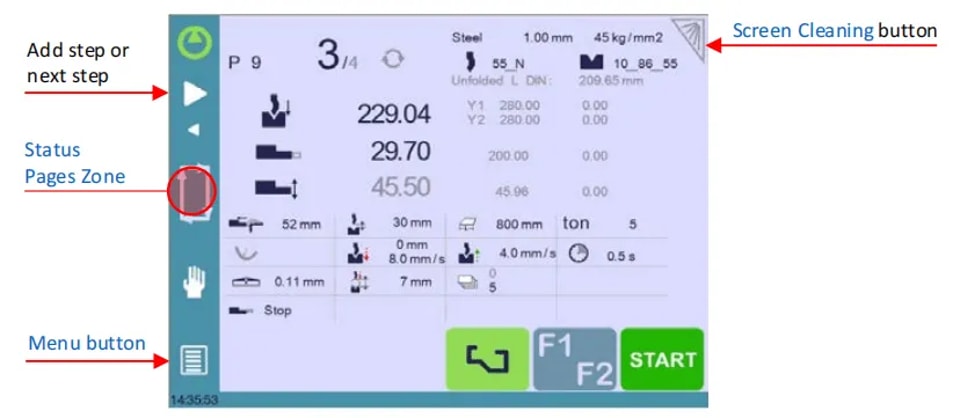
1. زر القائمة
يتيح لك زر القائمة اختيار الشاشة المطلوبة مباشرةً (الانتقال إليها).
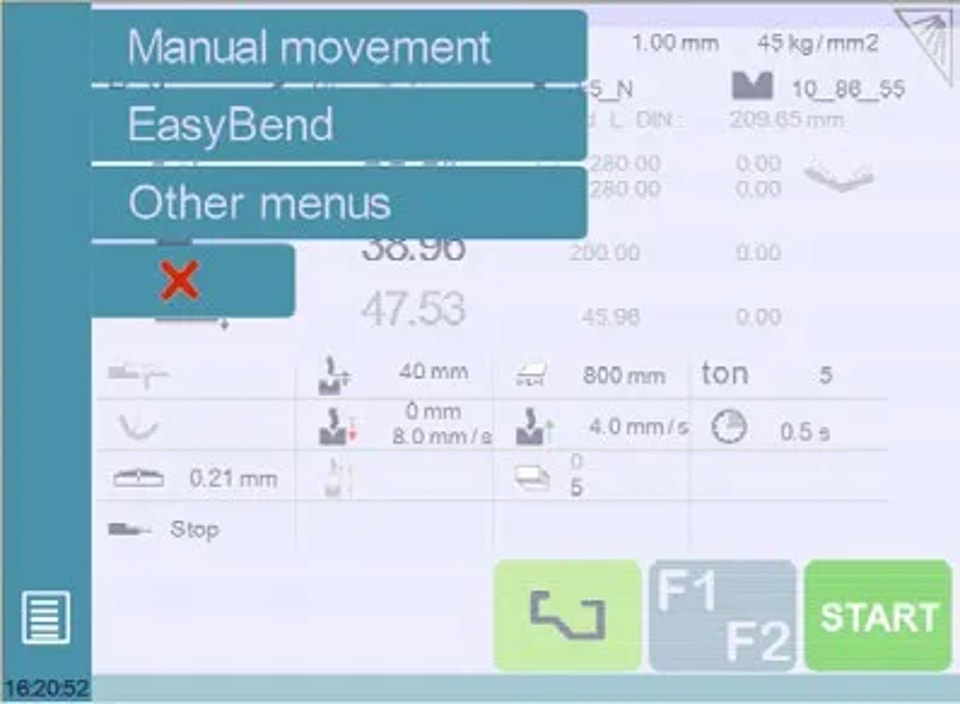
2. منطقة صفحات الحالة
للبدء في استخدام CYBELEC CybTouch 12، من المهم التعرف على واجهته البديهية، بما في ذلك منطقة صفحات الحالة. يتيح اللمس السريع لمنطقة صفحات الحالة الوصول إلىصفحة الحالة. ويؤدي اللمس لهذه المنطقة لأكثر من ثانيتين إلى تفعيلالوضع شبه التلقائي.
3. تنظيف الشاشة
لتنظيف الشاشة أثناء تشغيل CybTouch، المس الزر. استخدم فقط قطعة قماش ناعمة ورطبة مع الصابون أو منظفًا محايدًا.
صفحة الحالة
للبدء في استخدام CYBELEC CybTouch 12، يجب أولًا استكشاف صفحة الحالة، التي تعرض حالة جميع المدخلات والمخرجات ومواضع المحاور في NC. وتُعد هذه الميزة أساسية أثناء الإعداد واستكشاف الأعطال وإصلاحها، خاصةً للماكينات المركبة ميدانيًا.
يمكنك الوصول إليها بسهولة من أي مكان عبر الضغط علىمنطقة صفحات الحالة، ثم الخروج بالضغط على السهم الموجود على اليسار.
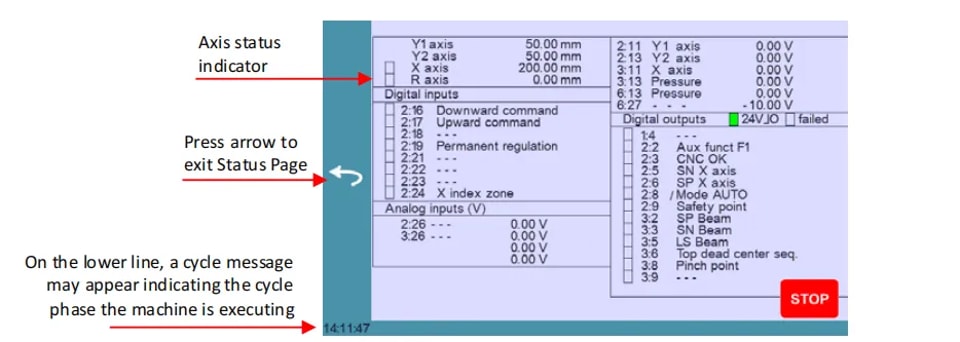
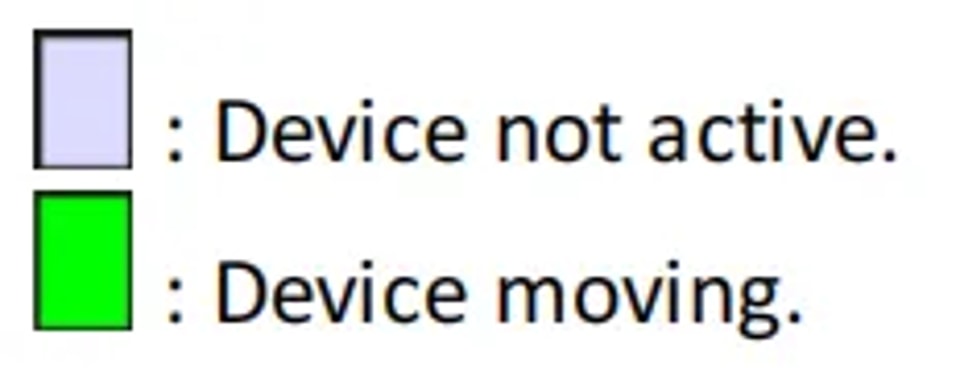
تملك المحاور مؤشرات محددة، ويشير لونها إلى موضع المحور بالنسبة إلى السماحية.
الحالات الممكنة هي:
تفضيلات المستخدم
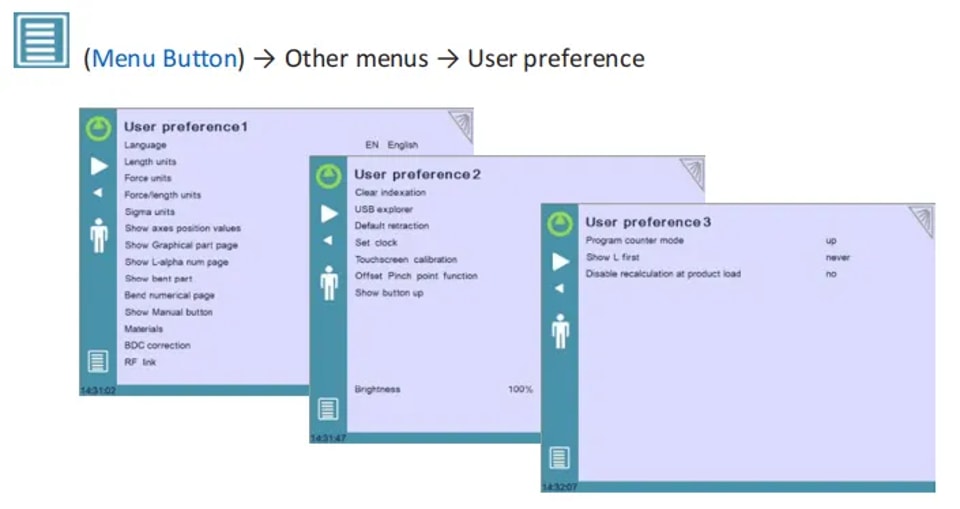
للاستمرار خارج صفحة تفضيلات المستخدم، المس زر القائمة.
1. اللغة
للبدء في استخدام CYBELEC CybTouch 12، تُعد تهيئة إعدادات اللغة خطوة أساسية لضمان أفضل استخدام. ما عليك سوى لمس خيار “اللغة” على الشاشة لتصفح اللغات المتاحة:
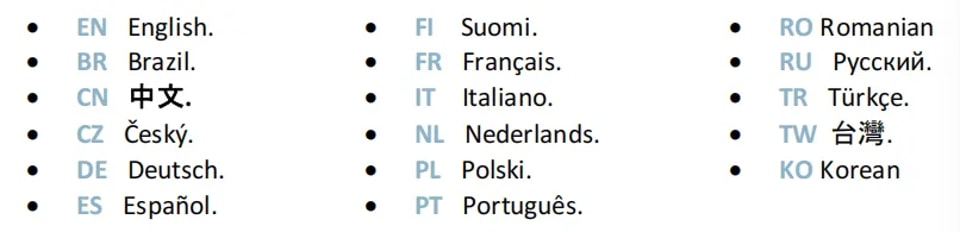
قائمة اللغات المتاحة قابلة للتغيير وقد تزداد مع مرور الوقت.
2. وحدات الطول
اختر بين mm أو inch أو none. وإذا تم اختيار none، فإن النظام يعتمد المليمترات افتراضيًا.
3. وحدات القوة
اختر من ton أو kN أو tons لتحديد وحدة قياس القوة.
4. القوة / الطول الوحدات
اضبط هذا على ton/m أو kN/m أو tons/ft لقياس القوة لكل طول بدقة.
5. وحدات سيغما
تشمل الخيارات kg/mm² وN/mm² وpsi (*1000) لاختيار وحدة قياس sigma.
6. إظهار المحاور قيم الموضع
ستعرض هذه الوظيفة مواضع المحاور علىصفحة الثني الرقمية.
l عند الضبط علىلا، يتم عرض موضع المحاور Y1 وX وR أثناء حركات العارضة.
l عند الضبط علىنعم1، يتم عرض مواضع المحاور (Y1 وY2 وX وR) أثناء حركاتها الخاصة.
l عند الضبط علىنعم2، يتم عرض مواضع المحاور (Y1 وY2 وX وR) باستمرار تحت قيم الضبط الخاصة بها.
7. عرض رسومي صفحة الجزء
عند الضبط علىنعم، يظهر هذا الزر  علىصفحة الثني الرقميةلجميع الأجزاء الرسومية ويتيح الوصول إلىصفحة الرسوميات.
8. عرض الصفحة L-alpha Num
عند الضبط علىنعم، تتيح هذه المعلمة الوصول إلىوضع L-Alpha. ثم يظهر هذا الزر  في صفحة وضع TouchProfile.
9. عرض الجزء المثني
تتيح هذه المعلمة، عند تفعيلها، للمشغّل رؤية حالة الجزء قبل الثني وبعده فيصفحة تسلسل الثني.
10. الثني الرقمي الصفحة
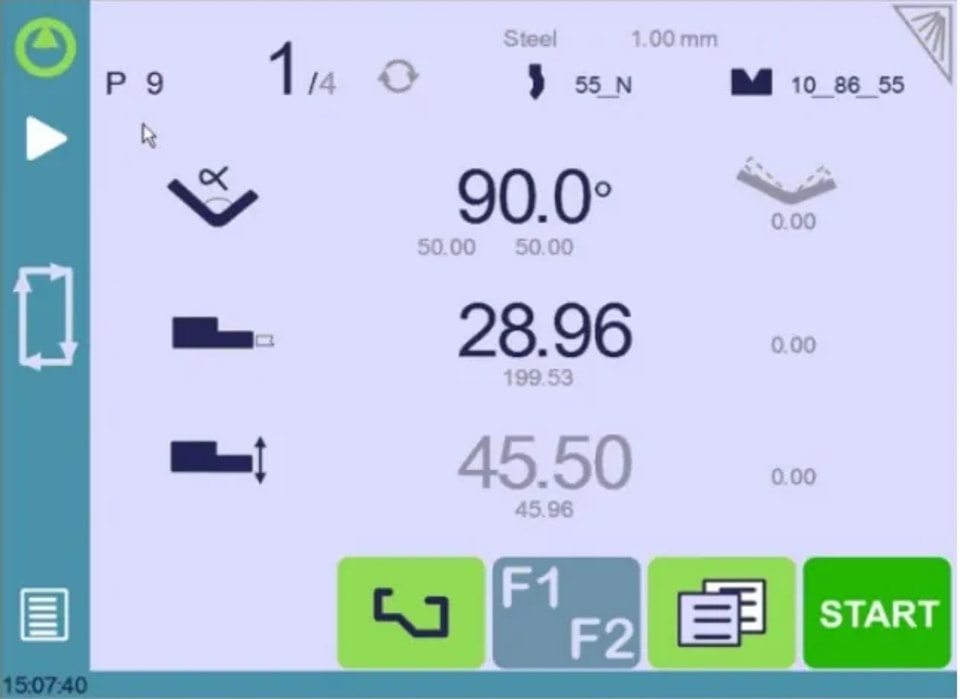
عند البدء باستخدام CYBELEC CybTouch 12، فإن تخصيص إعدادات العرض أمر أساسي. يوفّر النظام معلمة لاختيار كيفية عرض المعلومات علىصفحة الثني الرقمية.
باختيارالكل في واحد" يمكنك عرض جميع المعلمات المتعلقة بقطعتك أو بثنيتك، وهي ميزة حصرية لـ CybTouch 12 بفضل حجم شاشتها.
عند الضبط على"صفحة المزيد"، يظهر هذا الزر  تظهر في صفحة الثني الرقمي، وتتيح الوصول إلى الصفحة الخاصة الموضحة أدناه.
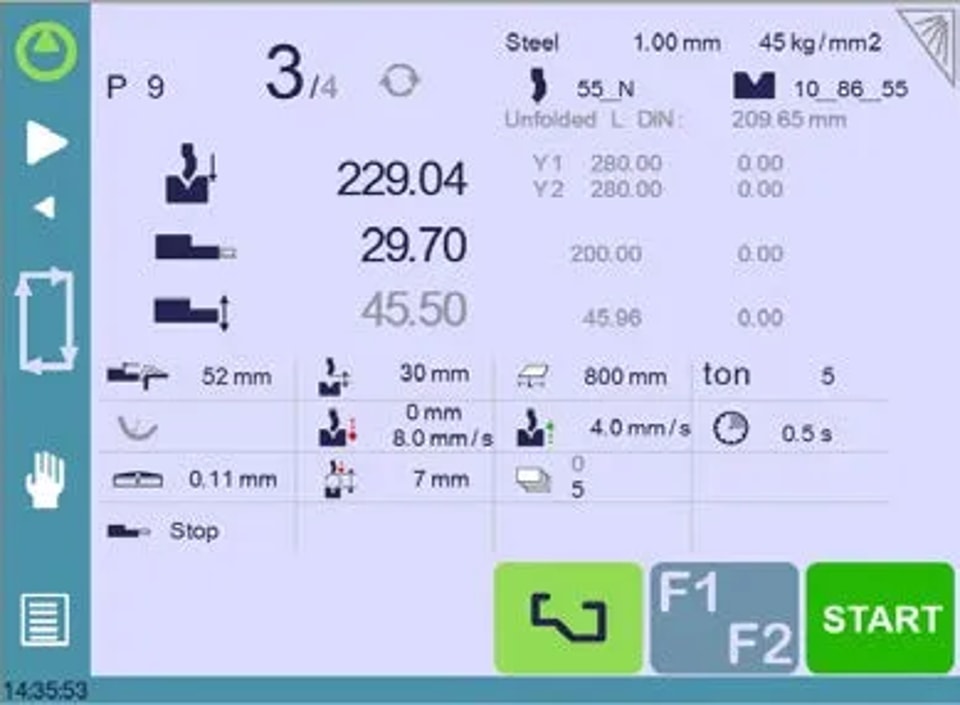
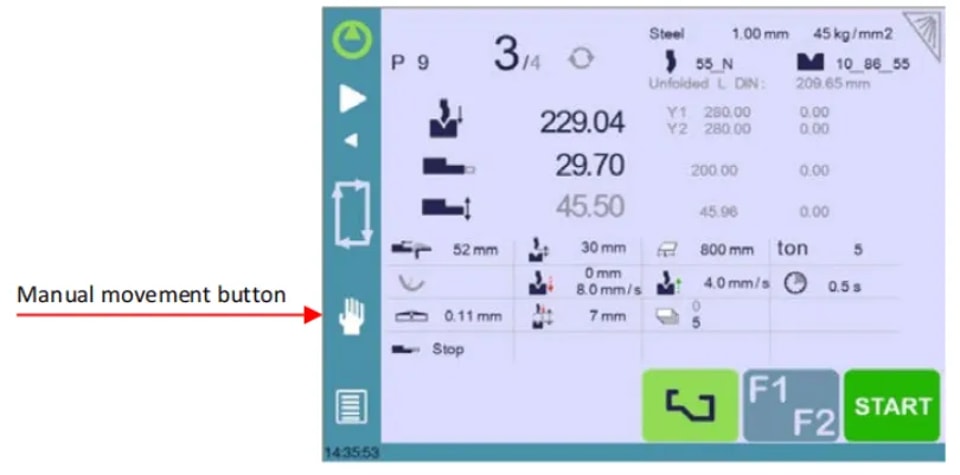
11. إظهار اليدوي زر
عند ضبطها على نعم، تعرض هذه المعلمة زرًا يدويًا على الجانب الأيسر من الشاشة، ما يتيح الوصول المباشر إلى صفحة الحركة اليدوية للمحاور.
12. المواد
للبدء باستخدام CYBELEC CybTouch 12 وإدارة المواد بكفاءة، يمكنك الوصول إلى صفحة المواد حيث لديك المرونة لتعديل الخصائص الافتراضية أو إعداد مواد جديدة. ضع في اعتبارك أن الوصول إلى هذه الصفحة قد يعتمد على إعدادات معلمات الماكينة، ويتطلب كلمة مرور من المستوى 2.
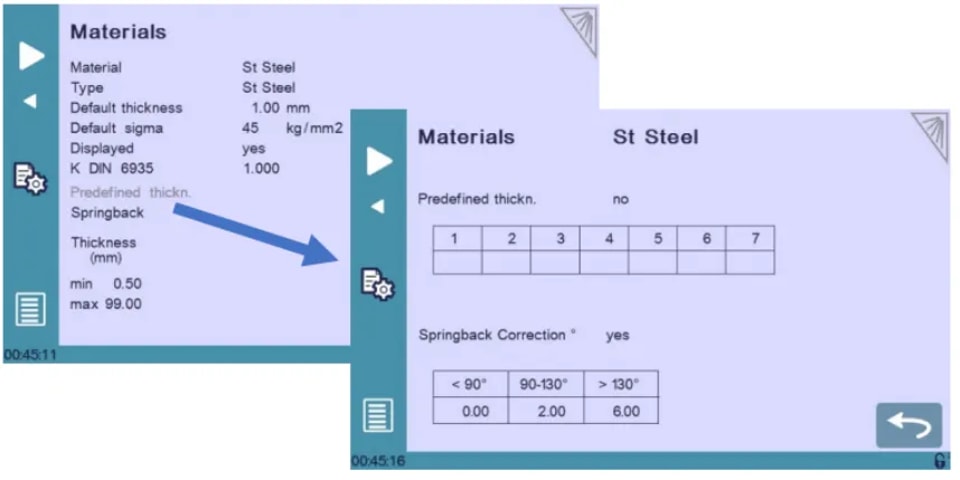
في صفحة المواد، يمكنك عرض عدة تفاصيل مهمة وتعديلها:
l المادة:المادة المحددة حاليًا، مثل الفولاذ.
l السماكة الافتراضية:يتم اختيارها تلقائيًا عند إنشاء جزء جديد، بناءً على المادة.
l سيغما الافتراضية:على سبيل المثال، 45 للفولاذ، وهي ضرورية للحسابات المتعلقة بخصائص المادة.
l معروض:يشير إلى توفر المادة للاختيار والاستخدام.
l K DIN 6935:عامل تصحيح لحساب طول المسطح وفقًا لمعايير DIN 6935. لاحظ أن هذه القيمة تغيّر السُمك في المعادلة.
l السماكات المحددة مسبقًا:يمكنك تحديد ما يصل إلى سبع سماكات مختلفة للمادة المحددة.
l الحد الأدنى/الأقصى للسماكة:يحدد نطاق سُمك المادة المقبول.
l تصحيح الارتداد المرن:يُطبَّق تلقائيًا أثناء إنشاء القطعة الجديدة، مع جدول قابل للتخصيص بحسب المادة.
يوفر النظام ثلاثة مواد افتراضية محددة مسبقًا: الفولاذ، والفولاذ المقاوم للصدأ، والألمنيوم. ومع ذلك، يمكنك إضافة المزيد بسهولة حسب الحاجة. لإضافة مادة جديدة:
l مرّر واختر مادة غير مهيأة (مثل Mater X) من القائمة.
l أدخل خصائص المادة الجديدة.
l انقر على الاسم (مثل Mater X) لإظهار لوحة المفاتيح وإدخال اسم المادة الجديدة.
13. تصحيح الارتداد المرن
لبدء استخدام CYBELEC CybTouch 12، من الضروري إتقان تصحيح الارتداد المرن لتحقيق ثني دقيق. لكل مادة حساب خاص بطرح الثني (BDC)، لكن قد تحدث انحرافات. خصّص جدول تصحيح الارتداد المرن بناءً على الخبرة إذا لزم الأمر.
يمكنك برمجة ما يصل إلى ثلاثة تصحيحات بناءً على زاوية الثني، مع استيفاء خطي للقيم الوسيطة. على سبيل المثال، إذا كانت نتيجة استهداف 135° هي ثنيًا بزاوية 139°، فيمكن إدخال تصحيح قدره 4° ضمن فئة >130° لضمان أن تصل الثنيات المستقبلية إلى 135°.
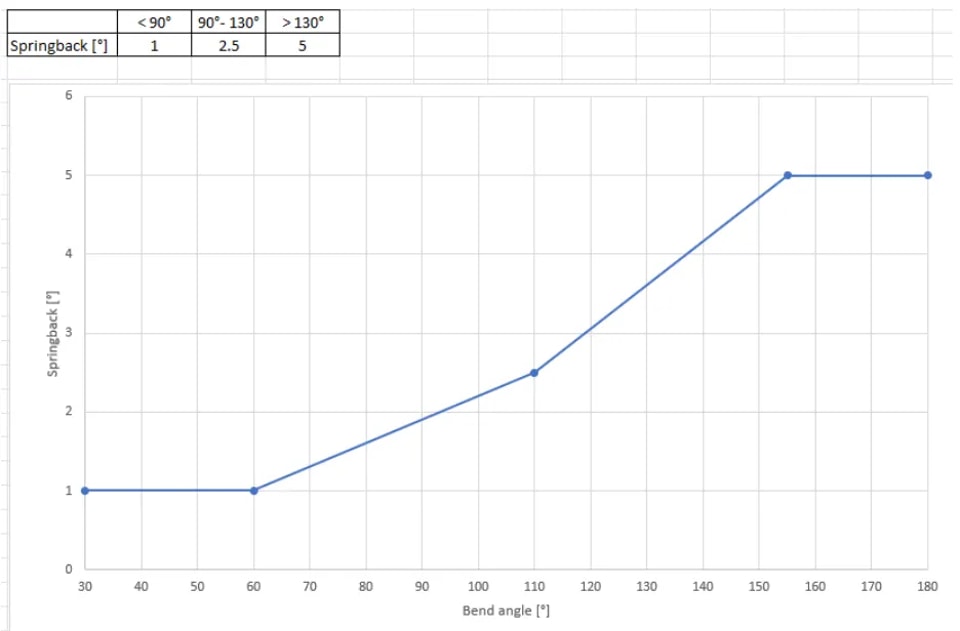
تُطبَّق هذه التصحيحات تلقائيًا، لذا تحقّق من الجدول بحثًا عن الأخطاء إذا كانت الثنيات تخرج باستمرار عن حدود السماح.
14. تصحيح النقطة الميتة السفلية
للبدء مع CYBELEC CybTouch 12، من الضروري فهم المعلمات الأساسية مثل تصحيح النقطة الميتة السفلية (BDC). يُطبَّق هذا الضبط بشكل مستمر، رغم أنه لا يظهر في صفحة التصحيحات. إذا لاحظت نتائج غير متوقعة، فتحقّق من قيمة هذه المعلمة. وإذا خرجت ثنياتك عن حدود السماح، فاستشر فنيًا لمراجعة قيمة الفهرسة الخاصة بعارضة الماكينة.
15. RFLink
عند البدء مع CYBELEC CybTouch 12، ستكتشف قدرته على الاتصال بحاسوب محمول باستخدام وحدة RFLink من Cybelec. هذه الميزة، التي تكون في البدايةمتوقفةافتراضيًا وتُعاد إلى حالتها عند كل تشغيل، تُستخدم أساسًا من قبل الفنيين أثناء تهيئة الماكينة.
16. مسح الفهرسة
عند تفعيل هذه الوظيفة، سيتم مسح الفهرسة وستبحث الماكينة عنها كما يحدث عند تشغيل الطاقة، مما يتيح للمشغل إعادة فهرسة الماكينة دون إيقافها.
17. مستعرض USB
عندما تكون هذه المعلمة مضبوطة على نعم، يمكن تصفح مفتاح USB من صفحة نقل USB للوصول إلى مجلدات محددة. (انظرنقل USB)
عند الضبط علىلا، ستكون جميع البيانات (الأدوات، القطعة) داخل مجلد يسمىdataCybTفي الجذر الرئيسي لمفتاح USB عند تصدير الملفات. وإذا رغبت في استيراد الملفات، فتأكد من أن البيانات موجودة في هذا المجلد نفسه.
18. الارتداد الافتراضي
عند البدء باستخدام CYBELEC CybTouch 12، من المهم فهم وظيفة ارتداد المقياس الخلفي. تضبط هذه المعلمة القيمة الافتراضية فيمعلمات الثني الإضافية، والتي تُفعَّل عند الحاجة إلى الارتداد.
فيالوضع الرسومي، يحسب النظام ذلك تلقائيًا، لكن يمكنك ضبطه يدويًا للتحكم الدقيق في عملياتك.
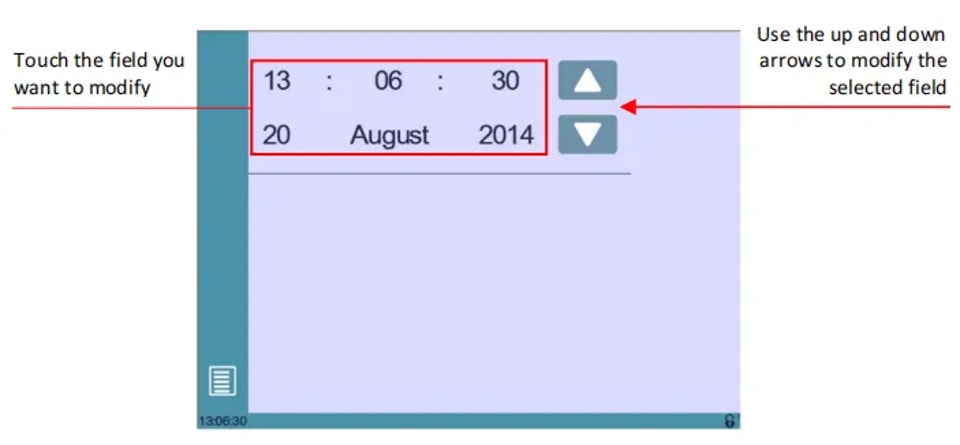
19. ضبط الساعة
يتيح للمستخدم ضبط الوقت والتاريخ على CybTouch.
20. نقطة الانضغاط المزاحة الوظيفة
عندما تكون هذه المعلمة مضبوطة علىنعم، تصبح وظيفة نقطة الكبس المزاحة متاحة ضمن معلمات الثني الإضافية.
21. السطوع xx% الوضع الاقتصادي xx%
يمكن هنا تحديد سطوع الشاشة للوضع العادي ووضع Eco:
l المس الوضع الذي تريد تعديل السطوع له.
l استخدم  الأزرار لضبط السطوع.
22. عداد البرنامج الوضع
يمكنك ضبطه ليعدّ “تصاعديًا” حتى الرقم المطلوب أو “تنازليًا” حتى الصفر. سيتوقف التشغيل عند الوصول إلى الإجمالي المحدد، ويتم حفظ قيمة العداد تلقائيًا عند إيقاف تشغيل النظام.
23. إظهار L أولًا
للبدء باستخدام CYBELEC CybTouch 12، تحتاج إلى ضبط وضع إدخال بيانات المقياس الخلفي. اضبطه على “نعم” لعرض طول الحافة للأبعاد الخارجية، أو “لا” لإظهار موضع المقياس الخلفي بالملليمتر للأبعاد الداخلية.
اختيار “أبدًا” يفصل الموضع عن تغيّرات زاوية الثني، وهو الإعداد الافتراضي. ستعيد عملية إعادة الضبط الكاملة الإعدادات إلى الوضع الافتراضي. ملاحظة: هذا الوضع غير متاح للأجزاء الرسومية.
24. تعطيل إعادة الحساب عند تحميل المنتج
عند البدء باستخدام CYBELEC CybTouch 12، من الضروري إدارة إعادة حساب قيم موضع المحاور عند تحميل قطعة، خاصة إذا كانت أبعاد الأدوات أو إعدادات المقياس الخلفي قد تغيّرت. افتراضيًا، تكون هذه إعادة الحساب متوقفة، لكن يُنصح باستخدام التصحيحات لضبط البرنامج بدقة.
25. وسائل التمركز
عند البدء باستخدام CYBELEC CybTouch 12، قد يكون تفعيل وسائل التمركز أمرًا بالغ الأهمية. تعرض هذه الميزة نافذة منبثقة للأخطاء أثناء تمركز العارضة، وتوقف الدورة لمنع الحركة التصاعدية اللانهائية، وتوجّه المستخدمين إلى خفض العارضة يدويًا عند الحاجة، مما يضمن تشغيلًا سلسًا.
26. تتوقف العارضة أثناء الارتداد
عند التفعيل، تتوقف العارضة عند نقطة الضغط أثناء تراجع المقياس الخلفي. وعند التعطيل، تتباطأ العارضة قليلًا لكنها تواصل الثني بينما يتراجع المقياس الخلفي.
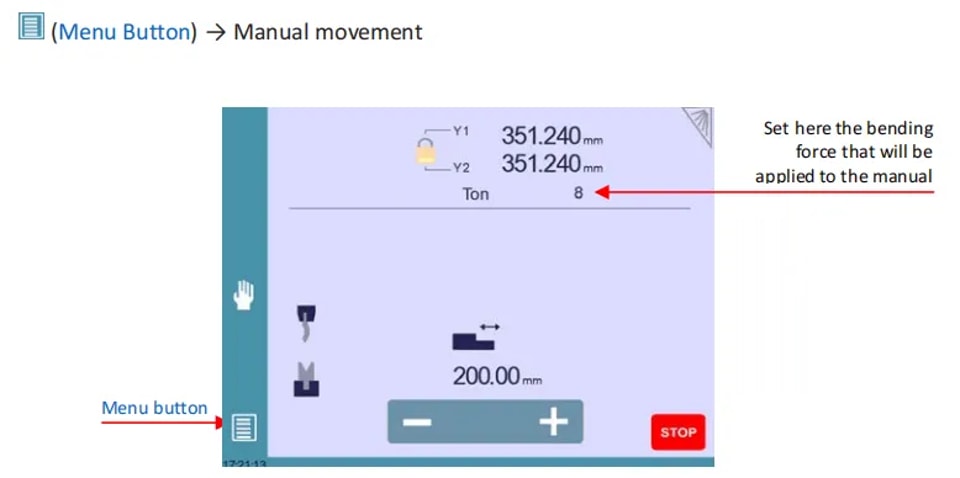
تحريك المحاور يدويًا
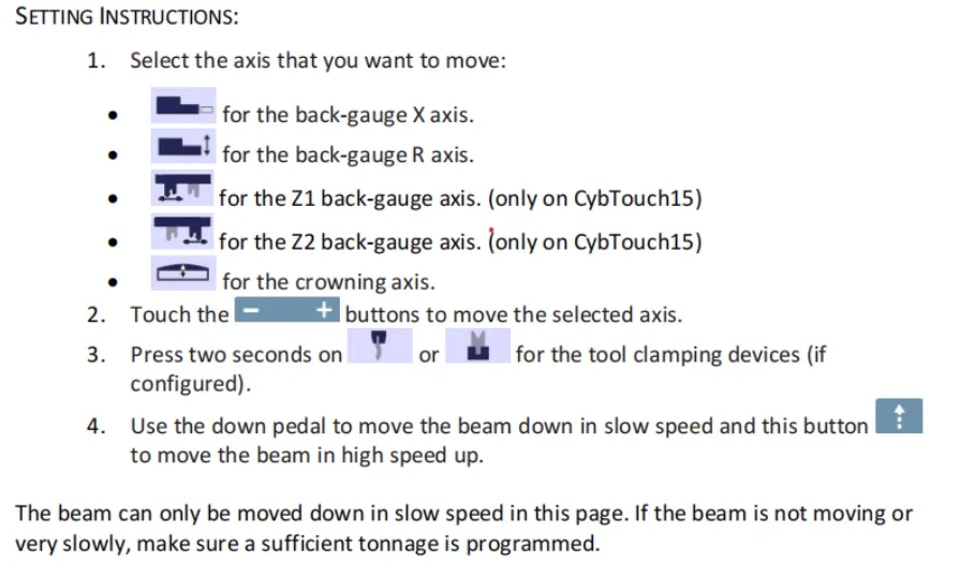
أثناء إعداد الماكينة، قد تكون هناك حاجة أحيانًا إلى تحريك المحاور يدويًا، مثلًا عند تغيير العِدّة. يمكن تنفيذ ذلك من هذه الصفحة.
غير متزامن العارضة
للبدء باستخدام CYBELEC CybTouch 12، ألغِ قفل القفل لاختيار Y1 أو Y2 وتحريكهما كلٌّ على حدة بسرعة منخفضة. تتيح هذه الميزة إعادة محاذاة عارضة غير متزامنة بسهولة مع الطاولة. وبمجرد إلغاء القفل، يتم اختيار أعلى موضع Y تلقائيًا، مما يتيح لك خفضه باستخدام دواسة النزول لتقويم العارضة.
صفحة الخدمة
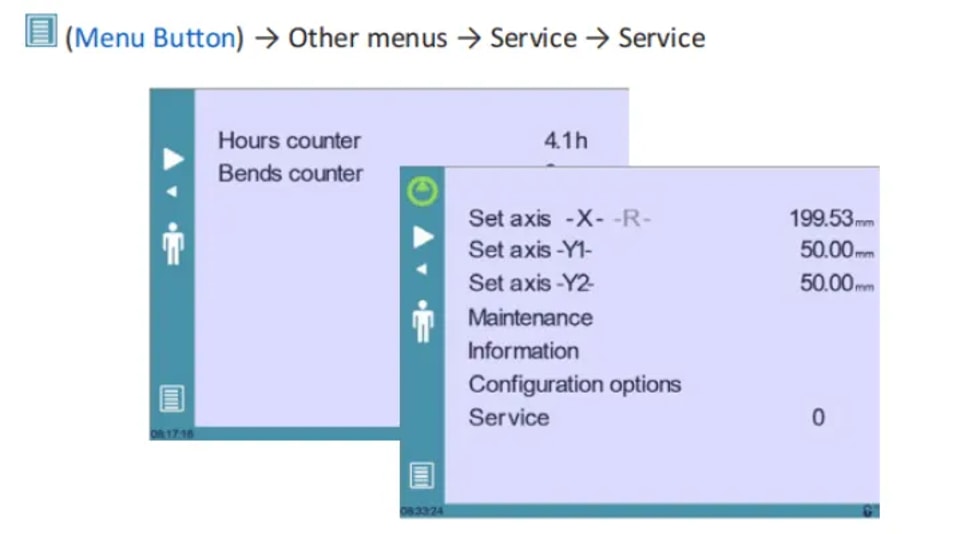
1. ضبط المحور
يتيح للمشغّل ضبط موضع المقياس الخلفي يدويًا (المحوران X وR) وموضع العارضة (المحوران Y1 وY2).
2. الصيانة
تعرض صفحة الصيانة حالة العتاد في CybTouch وتتيح للمشغل تنفيذ إجراءات صيانة مختلفة.
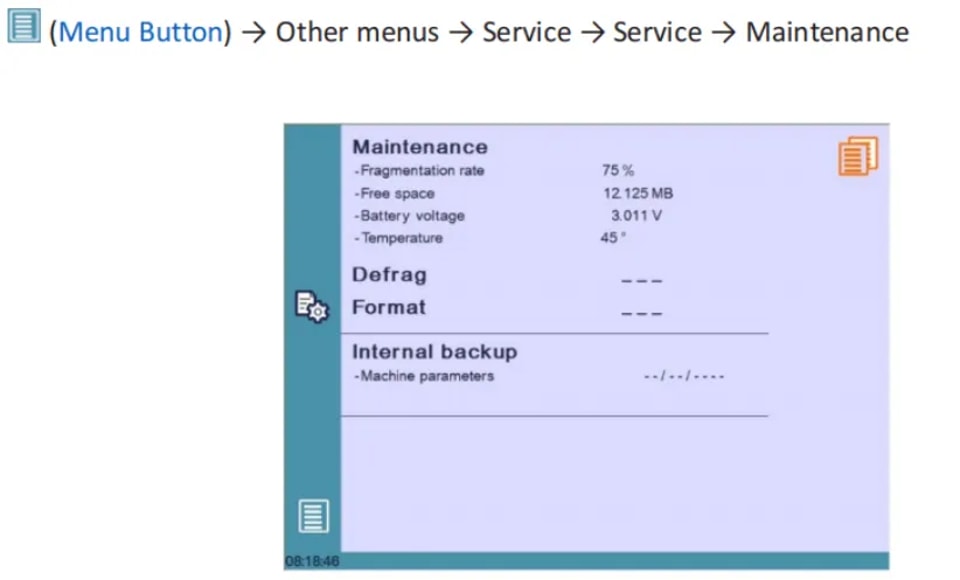
جميع الإجراءات التالية تتطلب أكوادًا، ويجب أن ينفذها الفنيون فقط أو بناءً على طلب منهم.
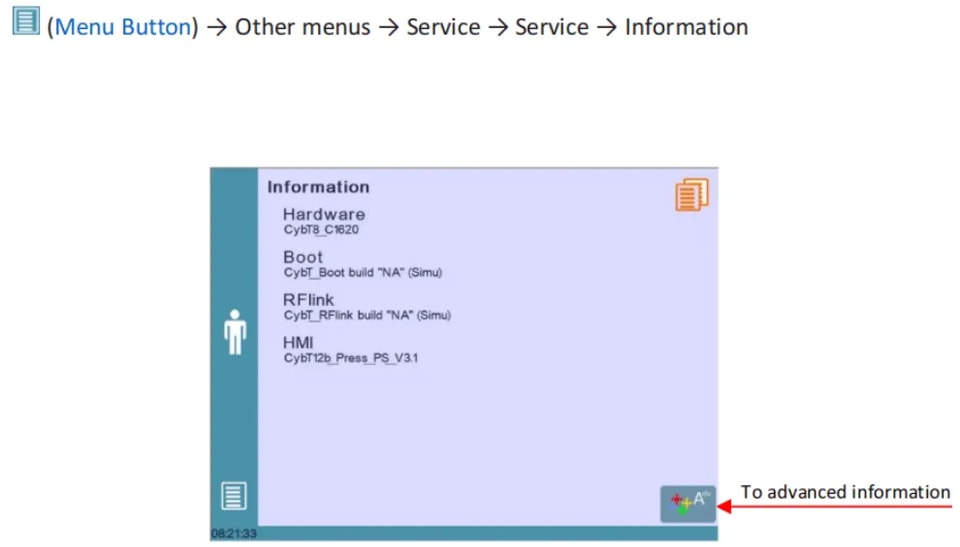
3. المعلومات
تعرض صفحة المعلومات أسماء وإصدارات البرامج المثبتة على CybTouch. ويُظهر الضغط على زر «متقدم» معلومات أكثر تفصيلًا.
4. التهيئة الخيارات
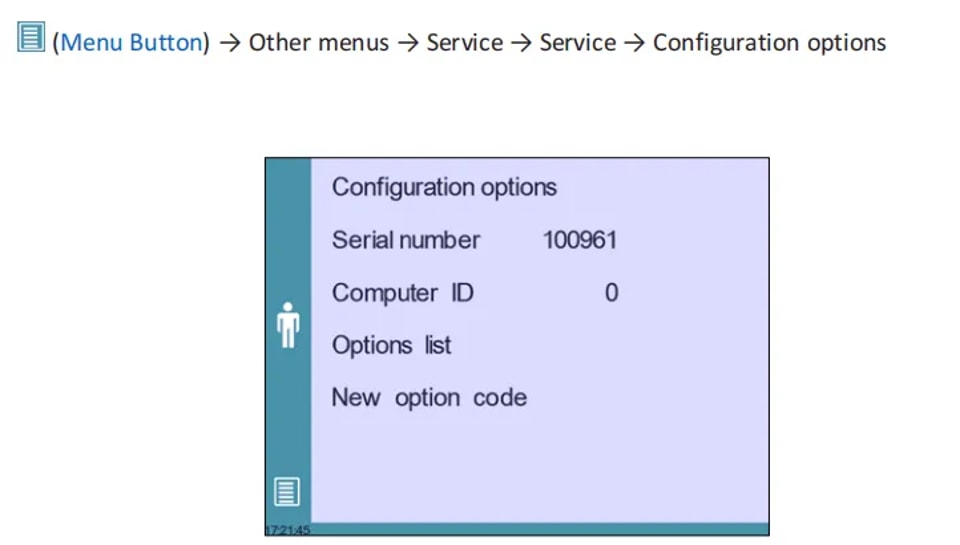
l الرقم التسلسلي
رقم تسلسلي أساسي لعملية الإعداد، إذ يرتبط بخيارات الماكينة. وقد يؤدي تغييره إلى فقدان الخيارات المثبتة.
l معرّف الكمبيوتر
فريد لكل وحدة، ويضمن التعرف الصحيح على الماكينة إلى جانب الرقم التسلسلي.
l قائمة الخيارات
تعرض نافذة منبثقة صفراء جميع الخيارات المثبتة، مما يساعدك على تتبع الوظائف المتاحة.
l رمز خيار جديد
أدخل رمزًا بالصيغة ABC-DEF-GHI-JKLM لإضافة خيارات جديدة. استشر فنيًا أو الشركة المصنّعة للحصول على المساعدة.
نقل USB
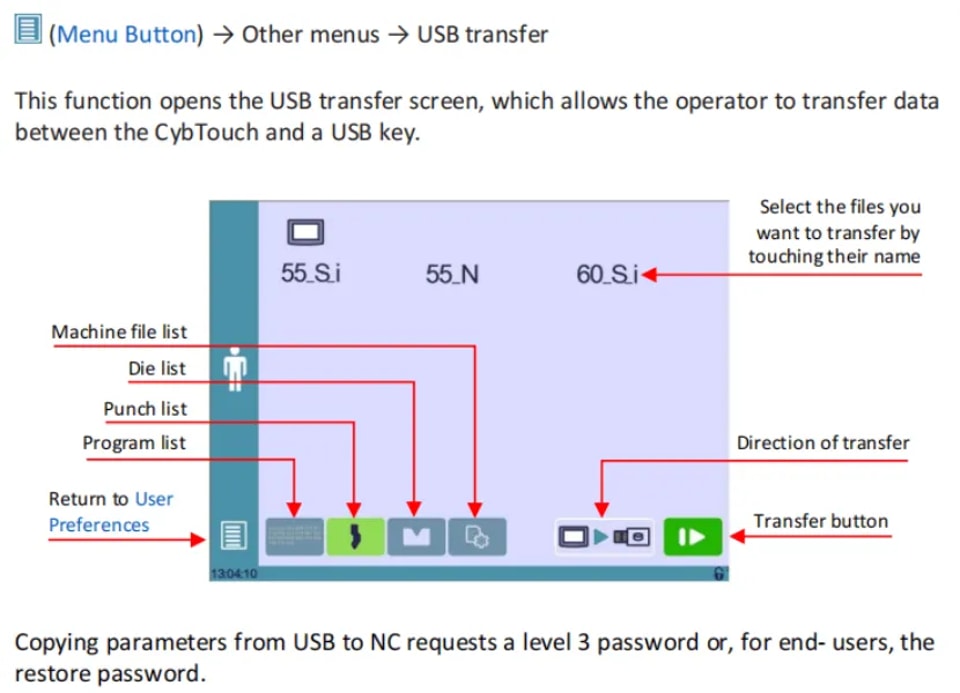
لضمان عمليات نقل الملفات بسلاسة مع CYBELEC CybTouch 12، ضع هذه الاحتياطات في الاعتبار:
l التوافق مع USB: استخدم وحدات USB من نوع “Memory stick”. ورغم أن مفاتيح USB 3.0 المتوافقة مع USB 2.0 تعمل عادةً، فقد تختلف النتائج. تجنب الأقراص المدمجة والأقراص الصلبة الخارجية.
l استكشاف الأخطاء وإصلاحها: إذا كان مفتاح USB غير متوافق، فاستبدله بآخر.
نصائح سريعة للنقل:
1. ذاكرة USB مخصصة: استخدم ذاكرة USB مخصصة لنقل ملفات CybTouch.
2. تقليل عدد الملفات: كلما قل عدد الملفات، زادت سرعة النقل.
3. حدّ الأحرف: حافظ على مسارات الملفات أقل من 255 حرفًا.
باتباع هذه الخطوات، يمكنك البدء بفعالية مع CYBELEC CybTouch 12.
الخلاصة
إن الإعداد الصحيح لـ CYBELEC CybTouch 12 ضروري لإطلاق الإمكانات الكاملة لمكبس الثني لديك. ومن خلال اتباع خطوات التركيب والتهيئة الموصى بها بعناية، تضمن تشغيلًا سلسًا وموثوقًا للماكينة، مع تقليل مخاطر الأخطاء والحد من التوقفات، ووضع أساس لأداء ثابت. كما أن الصيانة المنتظمة والالتزام بأفضل ممارسات التشغيل سيزيدان من عمر النظام ويساعدان على الحفاظ على الإنتاجية على المدى الطويل.
إن فهم قدرات النظام وأي فروق دقيقة خاصة بالإصدار يتيح لك تشغيل CybTouch 12 بثقة وكفاءة أكبر، مع تقليل الاضطرابات وتحسين عمليات الثني لديك.
إذا كانت لديك أسئلة أو كنت بحاجة إلى مزيد من المساعدة، فإن فريق الدعم لدينا جاهز لمساعدتك. احرص على استكشاف مكتبتنا الكاملة من الوثائق للحصول على رؤى إضافية وإرشادات تفصيلية حول تعظيم أداء الماكينة. سواء كنت تضبط الإعدادات أو تستكشف الأعطال، فنحن هنا لدعمك في كل خطوة.