- هاتف:+86-13222111178
- البريد الإلكتروني:info@ntjugao.com



كيفية تشغيل كتيب DELEM DA-41S
كيفية تشغيل كتيب DELEM DA-41S

جدول المحتويات
1. نظرة عامة على DELEM DA-41S
2. دليل تشغيل DELEM DA-41S
3. مكونات العتاد
4. أوضاع العمل
5. تنزيل الدليل
6. عرض فيديو
هل تواجه مشكلة مع DELEM DA-41S؟ سيساعدك هذا الدليل المخصص على إتقان تشغيله بسهولة، مما يسهّل تجربتك مع ماكينات مكبس الثني CNC.
للاستفادة القصوى من دليل DELEM DA-41S، ابدأ بالتعرّف على واجهة الجهاز، وضبط الإعدادات بشكل صحيح، واتباع تعليمات التهيئة خطوة بخطوة. ومن الضروري أيضًا فهم وظائف البرمجة فيه لتشغيل ماكينات مكبس الثني CNC بكفاءة. يبسّط هذا الدليل خطوات التشغيل المعقدة إلى إجراءات سهلة الاتباع، مما يجعله مناسبًا للمشغلين الجدد والمهنيين ذوي الخبرة على حد سواء.
هل أنت مستعد للاستفادة من كامل أداء DELEM DA-41S؟ دعنا نستعرض التعليمات التفصيلية أدناه!
نظرة عامة على DELEM DA-41S
يُعد DELEM DA-41 وحدة تحكم قابلة للبرمجة ومصممة لماكينات مكبس الثني التقليدية. ويستند هذا الدليل إلى افتراض أن DA-41 مضبوط باستخدام صيغة عمق الثني. إذا كانت الوحدة مهيأة لحساب عمق الثني عبر الجداول، يُرجى الرجوع إلى دليل المستخدم الإصدار 2 (8064-901C). وإذا لم تكن متأكدًا من طريقة الحساب المهيأة، فتواصل مع مورّد الماكينة للحصول على التوضيح.
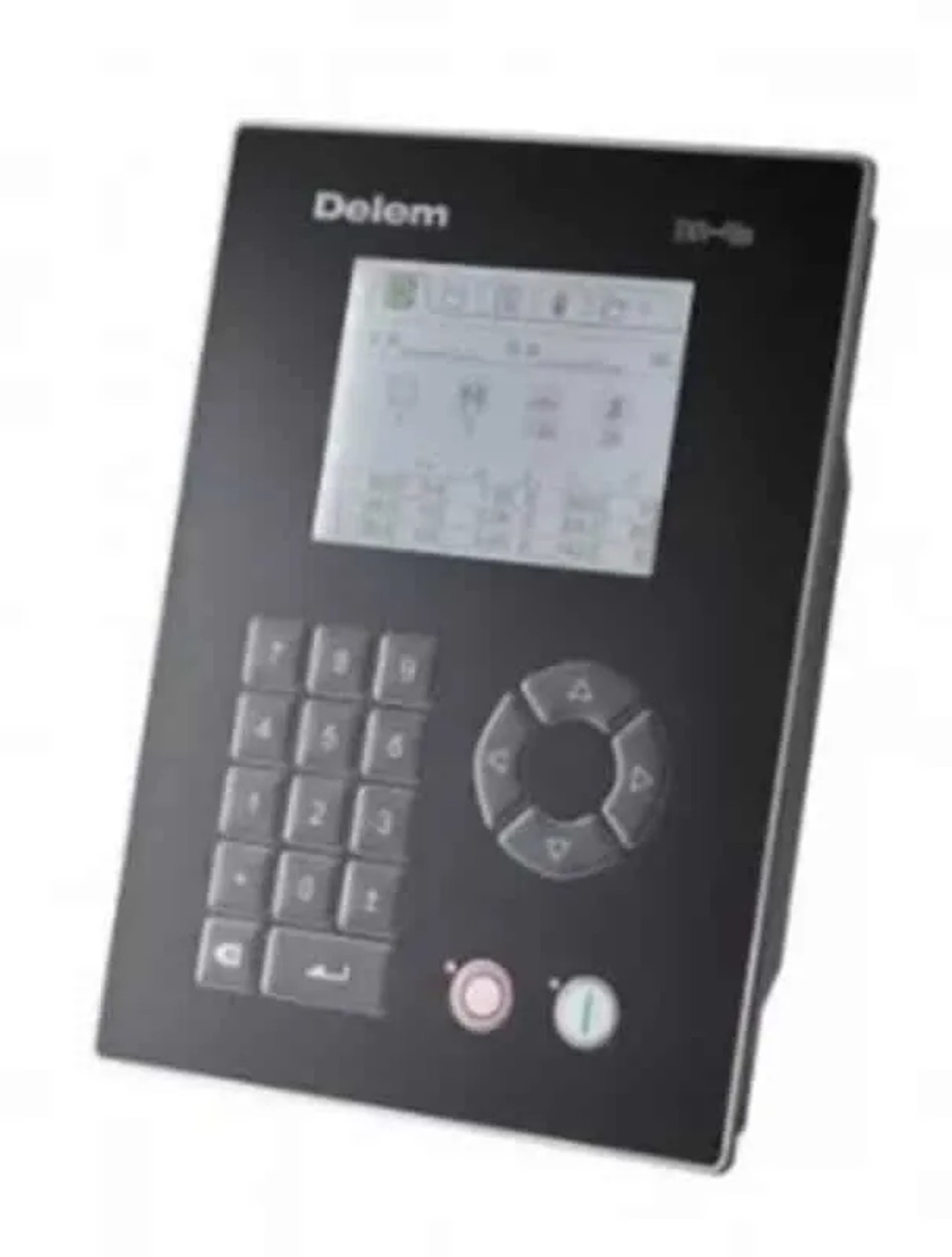
دليل تشغيل DELEM DA-41S
مكونات العتاد
1. اللوحة الأمامية
يوضح الرسم أدناه تخطيط اللوحة الأمامية، التي تتضمن شاشة عرض ومجموعة من الأزرار للبرمجة والتحكم بالمحاور. وسيتم توضيح وظائف الشاشة في القسم التالي.
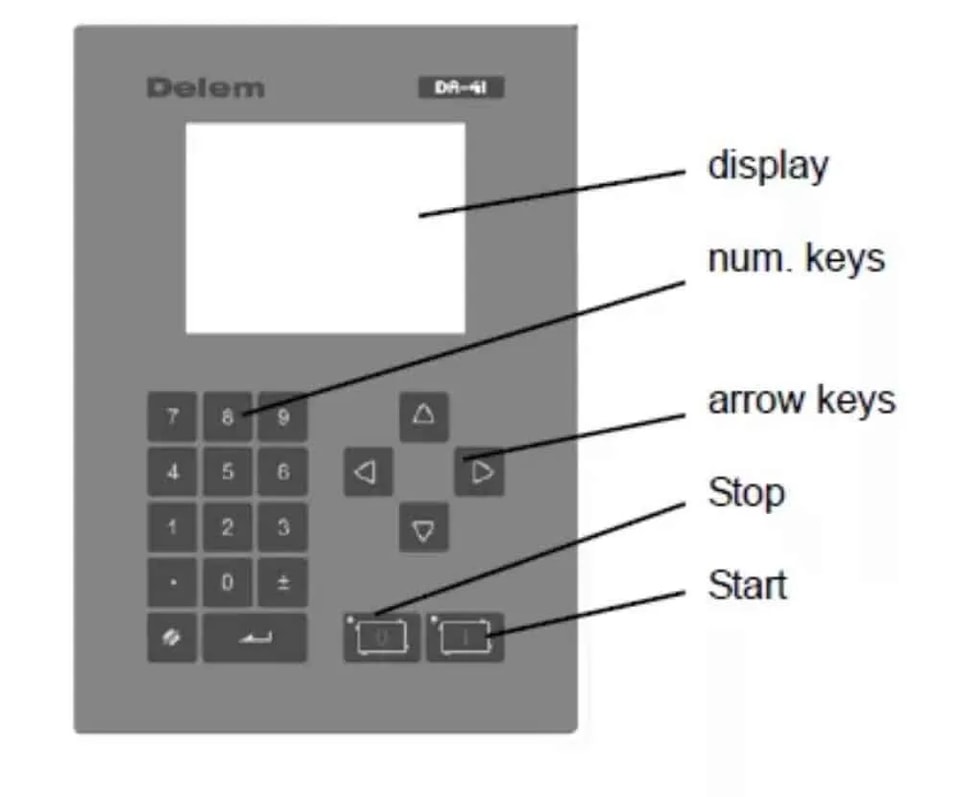
تتضمن لوحة المفاتيح في الواجهة الأمامية المفاتيح الوظيفية التالية:
• 10 مفاتيح رقمية (0–9)
• مفتاح الفاصلة العشرية
• مفتاح تبديل الإشارة بين الموجب والسالب
• مفتاح المسح لحذف قيم المعلمات
• مفتاح الإدخال لتأكيد قيم الإدخال
• مفاتيح الأسهم لاختيار معلمات مختلفة
• مفتاح الإيقاف (موسوم بـ 0) مع مؤشر LED للحالة
• مفتاح البدء (موسوم بـ 1) مع مؤشر LED للحالة
2. شاشة العرض
تم تجهيز DELEM DA-41 بشاشة LCD أحادية اللون بدقة 320×240. وتُعرض أوضاع العمل المختلفة بواسطة رموز محددة في أعلى الشاشة، مما يتيح للمشغلين التعرف بسرعة على الوضع الحالي.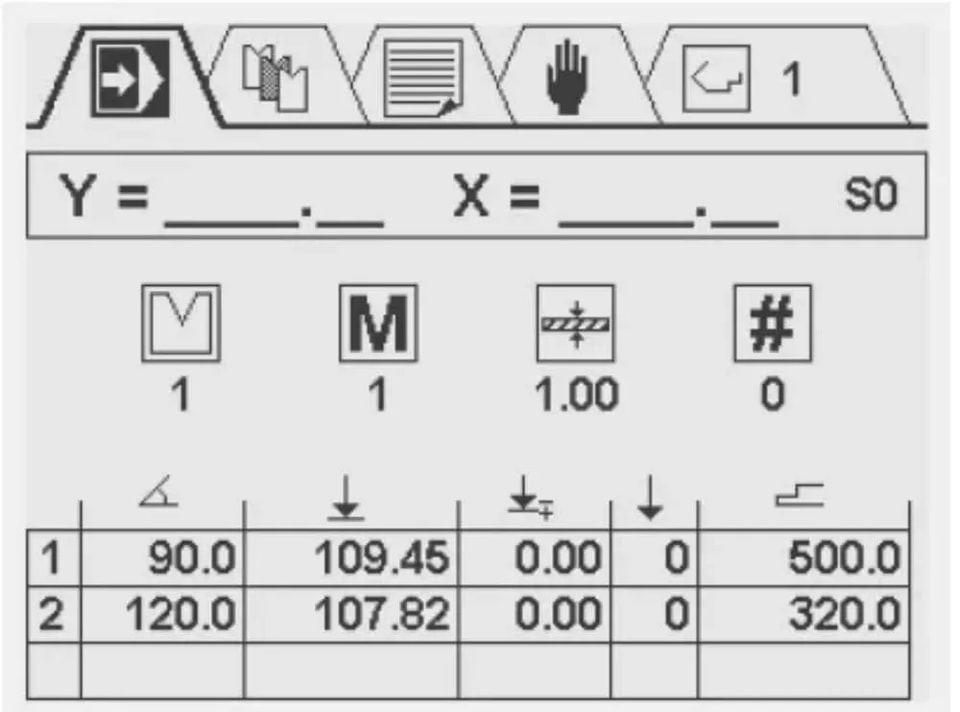
أوضاع العمل
1. مقدمة أساسية
تُظهر شاشة LCD أحادية اللون بدقة 320×240 في DA-41 وضع العمل النشط بوضوح من خلال رموز مخصصة في أعلى الشاشة. وتشمل الأوضاع المتاحة برمجة المنتج وتنفيذه، وبرمجة الأدوات، وثوابت البرنامج، والحركة اليدوية، واختيار برنامج الثني.
2. عمليات التنقل الأساسية
• تبديل الوضع: اضغط على مفتاح <السهم لأعلى> حتى يتم تمييز رمز الوضع المطلوب، ثم استخدم مفتاحي <السهم لليسار> و<السهم لليمين> للتنقل إلى الوضع المرغوب.
• الدخول إلى الوضع: اضغط على مفتاح <السهم لأسفل> للوصول إلى الوضع المحدد.
• التنقل بين المعلمات داخل الوضع: استخدم مفاتيح الأسهم لتحريك المؤشر بين المعلمات وحقول الإدخال المختلفة.
• برمجة المعلمات: انقل المؤشر إلى الرمز المقابل، وأدخل القيمة المطلوبة، ثم اضغط مفتاح ENTER للتأكيد. كما يتم تأكيد القيمة تلقائيًا عند الضغط على أحد مفاتيح الأسهم؛ وفي بعض الحالات يمكن أيضًا استخدام مفتاحي <السهم لليسار/السهم لليمين> لضبط القيم.
• قيود البرمجة: لا يمكن برمجة الخطوات ومعلماتها المقابلة أو عرضها إلا عندما تكون وحدة التحكم في حالة توقف.
3. برمجة المنتج
تنقسم شاشة برمجة المنتج إلى ثلاثة أقسام مميزة من الأعلى إلى الأسفل:
• المواضع اللحظية لمحوري Y وX
• الخصائص العامة للمنتج
• جدول خطوات الثني، حيث ترتبط كل خطوة بعدة معلمات
يظهر رقم البرنامج النشط حاليًا في الزاوية العلوية اليمنى من الشاشة. وتُستخدم هذه الشاشة لتحرير برامج المنتج وتنفيذها، كما يرد شرح تفصيلي لبرمجة المنتج في الفصل الرابع من الدليل.
4. اختيار الأدوات
تقدم هذه الشاشة نظرة شاملة على جميع الأدوات المتاحة، مع جدول يوضح رقم الأداة، وفتحة V، وزاوية الأداة، ونصف قطر الأداة. أثناء برمجة المنتج، تُستخدم خصائص الأداة المبرمجة مسبقًا لحساب قيم محور Y. ولضبط خصائص الأداة أو تعديلها، ما عليك سوى نقل المؤشر إلى الحقل المقابل للأداة المستهدفة وإدخال القيم المطلوبة مباشرةً.
5. إعداد ثوابت البرنامج
تتيح شاشة ثوابت البرنامج للمشغلين عرض مجموعة متنوعة من إعدادات وحدة التحكم وضبطها. ويمكن تعديل المعلمات القابلة للتحرير (باستثناء المعلمات للقراءة فقط) إما باستخدام مفتاحي <السهم لليسار/السهم لليمين> أو بإدخال القيم الرقمية مباشرةً.
الخروج من القائمة: للخروج من قائمة ثوابت البرنامج، اضغط إما على مفتاح <السهم لأعلى> للعودة إلى قائمة الرموز العلوية أو اضغط زر STOP للعودة مباشرةً إلى وضع الإنتاج التلقائي.
الوصول إلى قائمة الخدمة: أدخل الرمز 456 واضغط مفتاح الإدخال لفتح قائمة الخدمة؛ واضغط زر STOP للخروج من القائمة.
ملاحظة: إذا تم الضغط على مفتاح الإدخال دون إدخال الرمز المحدد، فسيتم عرض نقطة المعايرة بوضع القراءة فقط، وسيظهر رمز القفل في الزاوية العلوية اليمنى من الشاشة للإشارة إلى هذه الحالة.
تتيح شاشة الخدمة برمجة نقطة المعايرة الفعلية وتوفّر نظرة عامة على معلومات النظام في الوقت الحقيقي. وتختلف الوظائف المتاحة في شاشة ثوابت البرنامج بحسب المواصفات التقنية للآلة.
الحركة اليدوية للمحاور: في هذه الشاشة، يمكن تحريك المحورين X وY يدويًا باستخدام مفاتيح الأسهم، وهذه العملية متاحة فقط عندما تكون وحدة التحكم غير قيد التشغيل. اضغط على مفاتيح <السهم لأعلى/لأسفل> لتحديد المحور Y أو X: واضغط على مفاتيح <السهم لليسار/لليمين> مرة واحدة للحركة التدريجية للمحور، أو استمر بالضغط لتمكين الحركة السريعة للمحور.
6. اختيار برنامج المنتج
تدعم وحدة التحكم DELEM DA-41 ما يصل إلى 100 برنامج منتج، وتكون جميع البرامج افتراضيًا بعدد 0 من الخطوات. بمجرد تحديد أحد البرامج، تتم إضافة خطوة واحدة إليه تلقائيًا.
خطوات اختيار البرنامج:
1. انقل المؤشر إلى رقم البرنامج المطلوب واضغط مفتاح ENTER لاختياره؛ وسيظهر رقم البرنامج المحدد في الزاوية العلوية اليمنى من الشاشة بجوار رمز الوضع.
2. بالنسبة لأرقام البرامج الكبيرة (مثل 74): اضغط الرقم الأول من الرقم (7)، وسينتقل المؤشر إلى مجموعة البرامج التي تبدأ بذلك الرقم. ثم استخدم مفاتيح الأسهم للوصول إلى رقم البرنامج الصحيح.
بعد اختيار البرنامج، ستنتقل وحدة التحكم تلقائيًا إلى وضع البرمجة، ويظل البرنامج نشطًا حتى يتم اختيار برنامج آخر أو حذف البرنامج الحالي.
حذف البرنامج: انقل المؤشر إلى رقم البرنامج واضغط مفتاح المسح. سيبقى رقم البرنامج محفوظًا، لكن ستتم إعادة تعيين جميع خطواته إلى 0.
7. وظيفة قفل المفاتيح
تم تزويد وحدة التحكم بوظيفة قفل المفاتيح لمنع البرمجة غير المصرح بها، وتعتمد إتاحة هذه الوظيفة على مواصفات الماكينة.
• حالة الفتح: يمكن برمجة وحدة التحكم وفقًا للتعليمات الواردة في هذا الدليل.
• حالة القفل: سيظهر رمز القفل في الزاوية العلوية اليسرى من نافذة البرمجة، وستسري القيود التشغيلية التالية:
○ لا يمكن إنشاء برامج جديدة، ولا يمكن تحرير البرامج الحالية.
○ لا يمكن حذف البرامج.
○ لا يمكن إنشاء أدوات جديدة، ولا يمكن تحرير معلمات الأدوات الحالية.
حتى في حالة القفل، لا تزال العمليات التالية مسموحة:
• اختيار البرامج الموجودة مسبقًا (بشرط أن تحتوي على خطوة واحدة أو أكثر).
• تنفيذ البرامج المحددة.
• تعديل تصحيحات المحور Y ضمن البرامج النشطة.
• تعديل ثوابت البرنامج.
• تحريك المحورين X وY عبر شاشة الحركة اليدوية.