- هاتف:+86-13222111178
- البريد الإلكتروني:info@ntjugao.com



كيفية تشغيل مكبس الثني CNC DELEM DA-53T: دليل المستخدم الكامل
كيفية تشغيل مكبس الثني CNC DELEM DA-53T: دليل المستخدم الكامل

يُعد هذا الدليل مرجعًا شاملاً لإعداد وتشغيل مكبس الثني CNC من DELEM DA-53T، وقد صُمم لمساعدتك على إتقان تشغيل المعدّة وضمان أداء ثني عالي الدقة والكفاءة. فيما يلي شرح خطوة بخطوة لتكوين الماكينة وتشغيل وظائفها وعمليات البرمجة لتحقيق أفضل نتائج تشغيلية.
جدول المحتويات
1. نظرة عامة على التشغيل ومقدمة عامة
2. لوحة العنوان
3. لوحة المعلومات
4. لوحة الأوامر
5. لوحة التنقّل
6. مكتبة المنتجات
7. تكوين الأدوات
8. برمجة المنتج
9. طرق الثني
10. الوضع التلقائي
11. أوضاع العرض المتاحة
12. الوضع اليدوي
13. إعدادات النظام
14. تنزيل البيانات
15. عروض فيديو
1. نظرة عامة على التشغيل ومقدمة عامة
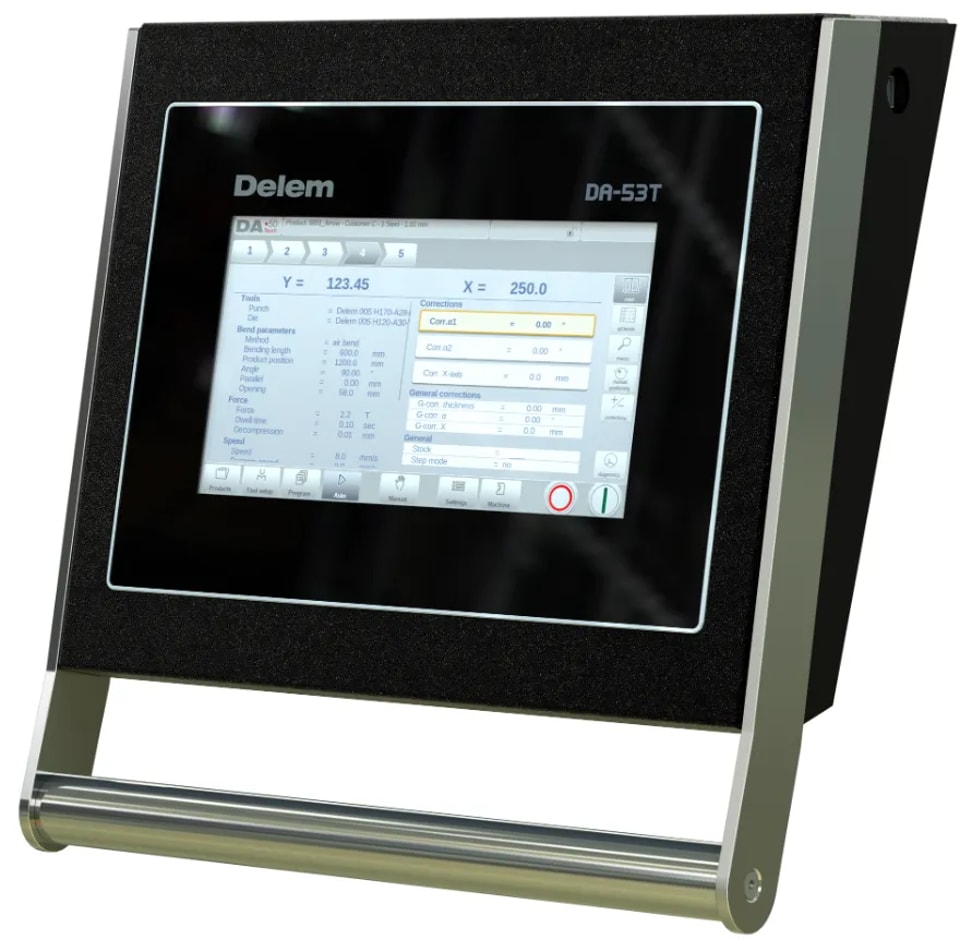
1.1 وحدة التحكم
قد يختلف التصميم المادي لوحدة التحكم DELEM DA-53T قليلًا حسب الجهاز، لكن تشغيلها الأساسي يتم عبر واجهة شاشة لمس. وترد أوصاف تفصيلية لجميع وظائف شاشة اللمس وعناصر التحكم القابلة للتشغيل في الأقسام اللاحقة من هذا الدليل، إلى جانب شروحات للتطبيقات الوظيفية المحددة.
1.2 أزرار التحكم الأمامية
تدمج واجهة المستخدم ذات شاشة اللمس أزرار البدء والإيقاف الأساسية، وهي عناصر التحكم المادية الرئيسية لبدء تشغيل الماكينة وإيقافها.
1.3 منافذ USB
يوجد منفذ USB على الجانب الأيمن من وحدة التحكم، ما يتيح الاتصال بالأجهزة الخارجية مثل وحدات تخزين USB ولوحات المفاتيح والفئران الخارجية لنقل البيانات والتشغيل المساعد.
1.4 أوضاع التشغيل والبرمجة
تعرض الشاشة الرئيسية لوحدة التحكم محتوى مختلفًا بحسب زر التنقّل النشط، مع كون المنتجاتواجهة الوظائف هي الشاشة الرئيسية الافتراضية. ويمكن للمستخدمين الانتقال إلى الوضع الوظيفي المقابل بمجرد النقر على خيارات الوضع على الشاشة. وتنقسم الشاشة الرئيسية هيكليًا إلى لوحة العنوان ولوحة المعلومات ولوحة الأوامر ولوحة التنقّل، ولكل منها تموضع وظيفي مخصص.
1.5 البدء
1. منطق البرمجة الأساسي: تدعم وحدة التحكم إنشاء برامج ثني للمنتجات خطوة بخطوة، ويمكن للمستخدمين ضبط معلمات محددة بشكل مستقل لكل خطوة ثني على حدة لتلبية احتياجات المعالجة المخصصة.
2. الأعمال التحضيرية: قبل بدء برمجة المنتج، أكمل جميع الإجراءات التحضيرية المطلوبة كما هو محدد لضمان خلو عملية البرمجة والتشغيل من الأخطاء.
3. تعديل البرنامج: تتيح قائمة البرنامج الوصول إلى البرنامج الرقمي وقيم المعلمات الخاصة بالمنتج النشط حاليًا. ويمكن تعديل البرامج الحالية هنا؛ إذ يستطيع المستخدمون تحديد خطوات الثني الفردية، والتحقق من المعلمات المبرمجة في الوقت الفعلي، وضبط القيم حسب الحاجة. وسيقوم النظام تلقائيًا بحساب مواضع المحاور بناءً على معلمات تهيئة الماكينة.
4. أوضاع الإنتاج (تلقائي ويدوي):
○ الوضع التلقائيينفّذ برامج المنتجات المُعدّة مسبقًا بالتسلسل، ويُكمل كل خطوة ثني تلقائيًا. كما يدعم وضع الخطوة، حيث يبدأ المستخدم كل خطوة ثني يدويًا.
○ الوضع اليدويوضع إنتاج مستقل لبرمجة وتنفيذ خطوة ثني واحدة، ويُستخدم أساسًا لاختبار الأداء التشغيلي لنظام الثني.
للاطلاع على تفاصيل التشغيل، راجع الفصلين 5 و6 من هذا الدليل.
5. النسخ الاحتياطي للبيانات والتخزين الخارجييمكن حفظ برامج المنتجات وملفات إعدادات الأدوات على محركات أقراص USB المحمولة الخارجية. ولا يوفّر ذلك نسخًا احتياطيًا آمنًا للبيانات المهمة فحسب، بل يتيح أيضًا مشاركة الملفات وتبادلها بين وحدات تحكم DELEM المختلفة. للاطلاع على طرق النسخ الاحتياطي والنقل بالتفصيل، راجع الفصل 7.
1.6 أدوات البرمجة
وحدة التحكم مزوّدة بمجموعة من وظائف المساعدة على البرمجة سهلة الاستخدام لتبسيط عملية ضبط المعلمات وتحسين كفاءة البرمجة:
1. وظيفة قائمة الخيارات: بالنسبة إلى المعلمات ذات مجموعة محدودة من القيم الاختيارية، يؤدي النقر على سطر المعلمة في الشاشة إلى إظهار قائمة منسدلة بالخيارات في موضع النقر، مما يتيح اختيار القيمة المطلوبة مباشرةً.
2. وظيفة تكبير المعلمة: عند برمجة المعلمات الأساسية (مثل قوة الثني في وضع البرنامج)، يقوم النظام تلقائيًا بتكبير سطر المعلمة المقابل لتحسين وضوحه وتسهيل الضبط الدقيق للقيم.
3. التنقل عبر علامات التبويب: تُقسَّم شاشات البرامج في الأوضاع الجزئية إلى عدة علامات تبويب، مما يتيح الانتقال السريع بين الوحدات الوظيفية المختلفة لتشغيل أكثر انسيابية.
4. إدخال النص وتحريره: انقر على موضع الإدخال المطلوب لإظهار المؤشر، ثم أدخل القيم الرقمية أو النص مباشرةً عند موضع المؤشر لتحرير المعلمات بدقة.
5. إدخال الحروف والأرقام والرموز الخاصة: تدعم لوحة المفاتيح على الشاشة إدخال الحروف والأرقام والرموز الخاصة. تظهر لوحة مفاتيح كاملة للحروف والأرقام في حقول النص، بينما تُعرض المفاتيح الرقمية فقط في الحقول الرقمية البحتة. ويمكن الوصول إلى الرموز الخاصة (مثل ؟ و% و–) عبر زر الرموز الخاصة في الزاوية السفلية اليسرى من لوحة المفاتيح. كما أن الضغط المطوّل على حرف (مثل a) يعرض الرموز الخاصة ذات العلامات الصوتية (مثل á وà وâ).
6. مركز الرسائل: يتم تجميع التنبيهات الصادرة من PLC وأنظمة الأمان والمتسلسل في مركز الرسائل. ويظهر رمز مركز الرسائل في شريط الرأس العلوي (بجوار رمز قفل المفتاح) عند تفعيل التنبيهات؛ ويؤدي النقر على الرمز إلى إخفاء التنبيهات للبرمجة العادية، والنقر عليه مرة أخرى يعيد عرض التنبيهات. ويشير مؤشر الإشعارات على الرمز إلى وجود تنبيهات جديدة غير مقروءة.
7. وظيفة قفل المفتاح: تمنع التعديلات غير المصرح بها على برامج المنتجات والمعلمات من خلال قفل وحدة التحكم، مما يحمي سلامة البيانات المُعدّة مسبقًا.
8. التموضع اليدوي: في وضعي التشغيل اليدوي والتلقائي، تتميز صفحة التموضع اليدوي بشريط تمرير سفلي لتموضع المحاور—وتتحكم مسافة السحب في سرعة حركة المحور، ويتوقف المحور عند تحرير شريط التمرير. كما تتيح الأزرار الموجودة عند طرفي شريط التمرير ضبط موضع المحور بدقة، ويصدر صوت تنبيه لتقديم تغذية راجعة فورية أثناء حركة المحور.
9. التحقق من إصدار البرنامج: يُعرض إصدار برنامج وحدة التحكم علىمعلومات النظامعلامة التبويب في قائمة الماكينة لتسهيل صيانة النظام وتحديثاته.
2. مكتبة المنتجات
يُعد وضع المنتجات الواجهة الأساسية لإدارة جميع برامج ثني المنتجات، حيث يدعم اختيار البرامج وتحريرها وإنشاءها لتلبية متطلبات الإنتاج المختلفة.
2.1 العرض الرئيسي
يعرض وضع المنتجات نظرة عامة على جميع البرامج المخزنة في مكتبة وحدة التحكم، حيث يظهر في كل إدخال برنامج:معرّف المنتج، وصف المنتج، عدد عمليات الثني، وتاريخ آخر تعديل/استخدام. ويُعرض معرّف برنامج المنتج النشط حاليًا في أعلى الشاشة؛ ويمكن للمستخدمين تحميل برنامج بالنقر على أي جزء من إدخال البرنامج المقابل. وبالنسبة إلى المكتبات التي تحتوي على برامج أكثر مما يمكن للشاشة عرضه، اسحب القائمة للأعلى لعرض إدخالات إضافية ثم انقر لتحديد البرنامج المستهدف وتفعيله.
2.2 اختيار المنتج
يؤدي النقر مرة واحدة على إدخال برنامج إلى تحديده وتحميله في ذاكرة وحدة التحكم. بعد التحميل، يمكن للمستخدمين النقر علىتلقائيالزر لبدء الإنتاج مباشرةً، أو الانتقال إلىإعداد الأدواتوالبرنامج الرقميبرنامجلإعدادات المعلمات وتكوين الأدوات.
2.3 إنشاء برنامج جديد
ابدأ برنامج ثني رقمي جديدًا بالنقر على زربرنامج جديد. سيطلب النظام أولًا إدخال معلومات المنتج الأساسية، بما في ذلك رقم المنتج، وسماكة المادة، ونوع المادة — أكمل هذه البيانات لبدء البرمجة.
2.4 تحرير البرامج ونسخها وحذفها
1. الحذف: اضغط لتحديد أحد البرامج، ثم اضغطتحريرثم اخترحذفوقم بتأكيد رسالة الحذف لإزالة البرنامج؛ اضغطحذف الكللمسح جميع البرامج المخزنة دفعة واحدة.
2. النسخ: اختر برنامجًا، ثم اضغطتحريرواخترنسخ، وأدخل رقم منتج جديدًا للبرنامج المنسوخ، ثم أكّد. يتضمن البرنامج المنسوخ الإعداد الكامل الأصلي للأدوات وجميع إعدادات المعلمات لإعادة الاستخدام المباشر أو التحرير الثانوي.
3. إعادة التسمية: اختر برنامجًا، ثم اضغطتحريروانقر علىإعادة تسمية، ثم أدخل الاسم الجديد لإتمام عملية إعادة التسمية بخطوة واحدة.
3. تكوين الأدوات
يُعد تكوين الأدوات خطوةً حاسمة في إنتاج الثني، إذ يضمن توافق الأدوات العلوية (اللكمة) والسفلية (القالب) مع متطلبات معالجة المنتج.
3.1 التشغيل الأساسي
اختر المنتج المستهدف من مكتبة المنتجات واضغط علىإعداد الأدواتلتفعيل واجهة تكوين الأدوات، والتي تعرض إعداد الأدوات النشط الحالي في الماكينة. يمكن اختيار اللكمات والقوالب واستبدالها من مكتبة الأدوات المخزنة مسبقًا.
3.2 اختيار الأدوات
تُظهر الواجهة بوضوح معلمات اللكمة والقالب المستخدمين حاليًا (مثل: الرقم التعريفي، الارتفاع، الزاوية، نصف القطر، وفتحة V للقوالب). اضغطاختيار اللكمةأواختيار القالبلتصفح مكتبة الأدوات واختيار الأداة المناسبة لإكمال تحديث التكوين.
4. برمجة المنتج
برمجة المنتج هي عملية ضبط معلمات الثني التفصيلية لكل خطوة، ويدعم النظام كلًا من تحرير البرامج الحالية وإنشاء برامج جديدة من الصفر.
4.1 التشغيل الأساسي
• تحرير برنامج موجود: اختر المنتج المستهدف في نظرة عامة على المنتجات واضغط على زربرنامجالانتقال للدخول إلى واجهة البرمجة.
• إنشاء برنامج جديد: بعد النقر علىبرنامج جديد وإكمال إعدادات خصائص المنتج الأساسية وتكوين الأدوات، ينتقل النظام تلقائيًا إلى واجهة البرنامج.
منطق تشغيل البرمجة متطابق في الحالتين. تعرض الواجهة الرئيسية البرنامج الرقمي الموجود (أو أول خطوة ثني للبرامج الجديدة). يتيح محدد الثني في أعلى الشاشة تنقلًا سريعًا بين خطوات الثني المختلفة — ما عليك سوى النقر على الخطوة المحددة لعرض معلماتها وتعديلها. توفر أزرار الأوامر الموجودة على جانب الواجهة الرئيسية الوصول إلى مزيد من العروض والعمليات الوظيفية.محدد الثني الموجود أعلى الشاشة تنقلًا سريعًا بين خطوات الثني المختلفة—ما عليك سوى النقر على الخطوة المشار إليها لعرض معلماتها وتحريرها. تتيح أزرار الأوامر الموجودة على جانب الواجهة الرئيسية الوصول إلى عروض إضافية وعمليات وظيفية.
4.2 وضع البرنامج: شرح المعلمات
تعرض شاشة البرمجة الرئيسية جميع خطوات الثني التي تم إعدادها، ويمكن للمستخدمين عرض وتحرير معلمات محددة لكل خطوة على حدة. يعرض الصف العلوي من الشاشة معرّف المنتج ووصف المنتج لسهولة التعرف السريع. تشمل المعلمات الأساسية القابلة للتحرير: معلمات الثني، وطرق الثني، والقوة، والسرعة، والوظائف المساعدة، وخصائص المنتج، ومعلومات الأدوات، وإعدادات المحور المساعد.
4.3 أوضاع التحرير/العرض
1. جميع الثنيات: يؤدي النقر على هذه الوظيفة إلى عرض جدول شامل لجميع خطوات الثني، حيث يمكن تحرير برنامج CNC بالكامل. يمكن للمستخدمين ضبط جميع معلمات الثني مباشرةً في الجدول، وتنفيذ عمليات مثل التبديل والنقل والإضافة وحذف خطوات الثني. اسحب الشاشة أفقيًا لعرض وتحرير أعمدة معلمات إضافية.
2. تغيير الأدوات: لتعديل إعدادات الأدوات، استخدم قائمة إعداد الأدوات للإجراء تغييرات شاملة. ولضبط إعدادات الأدوات لخطوة ثني واحدة فقط، انقر على تغيير الأدوات—سيطلب النظام تحديد ما إذا كان التغيير ينطبق على البرنامج بأكمله أم على الخطوة المحددة فقط، وسيبدّل تلقائيًا إلى قائمة إعداد الأدوات لإجراء التغييرات الشاملة إذا تم اختيار ذلك.
3. خصائص المنتج: انقر على خصائص المنتج لتعديل المعلمات الأساسية للبرنامج (مثل المادة، والسماكة)، والتي تنطبق بالتساوي على جميع خطوات ثني المنتج.
4. إضافة ثنية: يؤدي النقر على هذا الزر إلى نسخ آخر خطوة ثني وإضافتها كخطوة جديدة في نهاية البرنامج، مما يسهّل إنشاء خطوات الثني المتكررة.
5. الثني التدريجي: حوّل خطوة ثني رقمية واحدة إلى خطوة ثني تدريجي لتلبية متطلبات المعالجة الخاصة للمواد السميكة أو الخاصة.
4.4 معلمات البرمجة
تُضبط المعلمات في وضع البرنامج واحدةً تلو الأخرى، ويحسب النظام تلقائيًا ويحدّث أثر المعلمات المعدلة على المعلمات الأخرى المرتبطة بها. وتُعرض العلاقة بين المعلمات باستخدام الرموز وألوان الخلفية لتمييزها بسهولة وبشكل بديهي:
• رمز المعلومات: يظهر بجوار المعلمات التي يتم تحديثها تلقائيًا نتيجة آخر قيمة تم تعديلها، مما يشير إلى تغيير في معلمة تابعة.
• رمز النجمة: يميز المعلمات التي تختلف قيمها المضبوطة يدويًا عن القيم المحسوبة من النظام، وهو مفيد لتحديد الإعدادات المخصصة المقصودة أو قيود حدود المعلمات.
• رمز الخطأ: يظهر للمعلمات ذات القيم غير الصالحة (مثل خطوة ثني الكبس المضبوطة بدون أدوات الكبس المطابقة)، لتنبيه المستخدمين إلى أخطاء التهيئة.
5. طرق الثني
يدعم DELEM DA-53T مجموعة متنوعة من طرق الثني الاحترافية (مثل الثني الهوائي، والكبس، والثني التدريجي) بما يتناسب مع أنواع المواد المختلفة والسماكات وأشكال المنتجات. ويتم تحديد طريقة الثني المناسبة في إعدادات معلمات وضع البرنامج، ويطابق النظام تلقائيًا أفضل معلمات المعالجة وفقًا لطريقة الثني المحددة وتكوين الأدوات.
6. الوضع التلقائي
الوضع التلقائي هو وضع الإنتاج الرئيسي للمعالجة على دفعات، إذ يتيح تنفيذًا آليًا بالكامل لخطوات الثني المبرمجة مسبقًا.
6.1 التشغيل الأساسي
انقر على زر التنقل تلقائي لتبديل وحدة التحكم إلى وضع الإنتاج التلقائي. ومع تحميل برنامج نشط، اضغط على ابدأزر لبدء الإنتاج—ينفذ النظام برنامج الثني خطوة بخطوة تلقائيًا. بالنسبة للمنتجات المحفوظة مسبقًا في المكتبة ولها سجل إنتاج، اختر المنتج في وضع المنتجات وانتقل مباشرةً إلى الوضع التلقائي لبدء الإنتاج.
ملاحظة مهمة: بعد اختيار برنامج ثني جديد، احرص دائمًا على التحقق من نوع الأداة وتموضعها في الماكينة؛ وسيعرض النظامالتحقق من الأدواترسالة تحذير عند الدخول إلى الوضع التلقائي كتذكير.
يعرض الرأس العلوي لشاشة الوضع التلقائي معرّف المنتج المحدد ووصفه، ويُظهر محدد الثني جميع خطوات الثني في البرنامج. ويمكن للمستخدمين النقر على خطوة محددة لبدء الإنتاج من تلك النقطة، وتعرض الواجهة المعلمات التفصيلية للخطوة المحددة في العرض الحالي. كما يعرض الرأس عدد مرات تكرار خطوة الثني الحالية والبرامج المرتبطة (إن وجدت)، مع تمييز البرامج المرتبطة في الموضع الأخير من محدد الثني.
6.2 أوضاع العرض
يوفر الوضع التلقائي عدة أوضاع عرض قابلة للتخصيص للتكيف مع سيناريوهات الإنتاج المختلفة، مع كونالرئيسيهو العرض الافتراضي. اختر أوضاع العرض من الجانب الأيمن للشاشة؛ والأوضاع الستة المتاحة هي:
1. الرئيسي: يعرض القيم العددية ومعلمات التصحيح لخطوة الثني الحالية، حيث يمكن برمجة قيم التصحيح وضبطها مباشرةً.
2. جميع الثنيات: يعرض جدولًا بجميع خطوات الثني مع جميع المعلمات المقابلة، مما يتيح مراجعة شاملة للبرنامج وفحصًا سريعًا للمعلمات.
3. ماكرو: يعرض قيم المحاور الكبيرة فقط بصيغة مكبرة، مما يسهل قراءة معلمات المحاور عند التشغيل بعيدًا عن وحدة التحكم.
4. التموضع اليدوي: يكبّر قيم المحاور ويتيح اختيار المحور—اضبط شريط التمرير السفلي من موضعه الأوسط للتحكم في حركة المحور، ويعود شريط التمرير تلقائيًا إلى الموضع الأوسط عند الإفلات.
5. التصحيحات: عرض وتحرير مركزي لجميع قيم التصحيح لبرنامج الثني لضبط دقة الثني بدقة عالية.
6. التشخيص: مخصص أساسًا لأعمال الخدمة والصيانة، ويراقب تشغيل المحاور المستقلة وحالة الإدخال/الإخراج لنظام التحكم. وفي حالات نادرة، يمكن أن يساعد هذا العرض في تشخيص المشكلات التشغيلية أثناء عملية الثني.
6.3 تصحيح الثني بالنقر
إذا كان البرنامج المحمّل يحتوي على خطوة ثني بالنقر، فسيتمتصحيح النقرتفعيل هذه الوظيفة. ويؤدي النقر عليها إلى فتح نافذة مخصصة لإدخال قيم التصحيح لخطوة الثني بالنقر، مما يحسن دقة المعالجة لعمليات الثني بالنقر.
7. الوضع اليدوي
تم تصميم الوضع اليدوي لعمليات الثني أحادية الخطوة، والتجارب التشغيلية، والمعالجة المخصصة بكميات صغيرة، مع إمكانية إعداد الأدوات وبرمجة المعلمات بشكل مستقل.
7.1 التشغيل الأساسي وإعداد الأدوات
انقر على زر التنقل يدويزر التنقل للتبديل إلى وضع الإنتاج اليدوي. وتتشابه عملية برمجة إعداد الأدوات في الوضع اليدوي مع تلك في الوضع التلقائي، وبينما يستخدم الوضعان إعدادات أدوات مستقلة (تدعم تكوينات مختلفة تمامًا)، يمكن تطبيق إعداد الأدوات في الوضع التلقائي مباشرةً على الوضع اليدوي لسهولة الاستخدام.
عند التبديل من الوضع التلقائي إلى الوضع اليدوي، يطلب النظام من المستخدم إعادة استخدام إعداد الأدوات الخاص بالوضع التلقائي ويعرض تحذيرًا للتحقق من اختلافات التكوين لتجنب أخطاء المعالجة. تعرض واجهة إعداد الأدوات في الوضع اليدوي المعلمات التفصيلية للكمبة والقالب الحاليين، معاختيار اللكمة واختيار القالبأزرار لاستبدال الأدوات بسرعة.
7.2 معلمات البرمجة وأوضاع العرض
تُضبط المعلمات في الوضع اليدوي بشكل فردي، ويحسب النظام تلقائيًا التأثير المتبادل بين المعلمات، مع نفسالعرض البصري للأيقونات وألوان الخلفيةفي وضع البرنامج للتعرّف على علاقة المعلمات. تعرض الواجهة الرئيسية جميع المعلمات الأساسية لخطوة الثني الواحدة، بما في ذلك خصائص المنتج وطريقة الثني ومعلومات الأداة وإعدادات المحاور المساعدة وقيم التصحيح.
7.3 عرض الماكرو
على غرار الوضع التلقائي، فإنماكرويعرض العرض في الوضع اليدوي قيم المحاور الكبيرة فقط بصيغة مكبرة، مما يسهل قراءة المعلمات عند تشغيل الماكينة من مسافة بعيدة.
7.4 حركة المحاور يدويًا
1. الحركة الأساسية: تحكم في حركة كل محور من خلال شريط التمرير على الشاشة وأزرار الضبط الدقيق، مع تغذية راجعة صوتية فورية أثناء حركة المحور.
2. وظيفة التعليم: تدعم طريقة التعليم البرمجي لتحديد موضع المحور، مما يتيح المعايرة اليدوية الدقيقة لمواضع المحاور لتلبية احتياجات المعالجة الخاصة.
7.5 التصحيحات
تعرض شاشة التصحيحات قيم التصحيح لخطوة الثني الواحدة المبرمجة في الوضع اليدوي (وتُعرض كسطر واحد لسهولة التحرير)، مما يتيح الضبط الدقيق السريع لدرجة دقة الثني.
7.6 التشخيص
النقر علىالتشخيص يحوّل إلى شاشة مراقبة حالة المحاور، التي تعرض الحالة التشغيلية اللحظية لجميع المحاور المتاحة. ويمكن أن تبقى هذه الشاشة نشطة أثناء تشغيل الماكينة، مما يتيح مراقبة أداء وحدة التحكم في الوقت الفعلي أثناء دورة الثني لتحديد المشكلات وحلّها بسرعة.
8. إعدادات النظام
يُستخدم وضع الإعدادات (يتم الوصول إليه عبر زرالإعدادات التنقل) لتكوين المعلمات العامة لوحدة التحكم، بما في ذلك القيم الافتراضية ومكتبات المواد ونسخ البيانات احتياطيًا وقيود الإنتاج—وكل هذه الإعدادات تؤثر في برمجة المنتجات الجديدة وإنتاجها، ويمكن تخصيصها لتلائم احتياجات الإنتاج الفعلية.
تُنظَّم الإعدادات منطقيًا في عدة تبويبات، مع تبويبات الوظائف الأساسية التالية وعملياتها:
1. عام: اضغط على المعلمة المستهدفة لتعديلها. تظهر لوحة مفاتيح للمعلمات الرقمية/الأبجدية الرقمية، بينما تظهر قائمة منسدلة للمعلمات ذات الخيارات الثابتة. مرّر عموديًا لعرض جميع الخيارات في القوائم الطويلة.
2. المواد: برمجة وإدارة خصائص المواد—تحرير المواد الحالية، وإضافة مواد جديدة، أو حذف المواد غير المستخدمة. تدعم وحدة التحكم ما يصل إلى 99 مادة مخصصة لتلبية احتياجات معالجة متنوعة.
3. النسخ الاحتياطي / الاستعادة: تنفيذ نسخ احتياطي واستعادة كاملين لبرامج المنتجات، ومكتبات الأدوات، وإعدادات النظام، وجداول المعلمات. كما يدعم استعادة ملفات المنتجات والأدوات بصيغة DLC من طرازات وحدة التحكم DELEM الأقدم، مع وظائف مخصصة للنسخ الاحتياطي/الاستعادة لمكتبة المواد.
4. إعدادات البرنامج: تكوين مفاتيح ووظائف ومعلمات مرتبطة بالبرنامج (مثل برمجة تصحيح الزاوية، واستقلالية محوري Y1/Y2، وفحص رقم الماكينة) لتخصيص عملية البرمجة.
5. القيم الافتراضية: ضبط المعلمات الافتراضية لإنشاء البرامج الجديدة (مثل قوة الثني الافتراضية، والسرعة، ومسافة الرجوع)، مما يقلل إدخال المعلمات المتكرر ويحسّن كفاءة البرمجة.
6. إعدادات الحساب: ضبط معلمات الحساب الأساسية للنظام (مثل تصحيح سماحية الثني، ومعامل قوة الثني حتى القاع) لتحسين دقة الحساب التلقائي للمعلمات.
7. إعدادات الإنتاج: تكوين المعلمات المرتبطة بالإنتاج، بما في ذلك وضع عدّ المخزون، ووضع تغيير الثني التلقائي، وإزاحة التوازي، وقفل شاشة اللمس، وتصحيح الضغط، وتصحيح التثبيت، وإزاحات الأمان للمحاور—وكلها مهيأة لتحسين كفاءة الإنتاج وسلامة المعالجة.
8. إعدادات الوقت: ضبط وقت عرض وحدة التحكم (تمكين/تعطيل)، وتعديل الوقت الحالي، وتكوين صيغة الوقت (24 ساعة/12 ساعة) وصيغة التاريخ (مثل d-m-yyyy) لتسجيل البيانات وختم الوقت بدقة.
9. تنزيل البيانات والعروض التوضيحية بالفيديو
• تنزيل التشغيل: تدعم وحدة التحكم تنزيل برامج المنتجات، وتكوينات الأدوات، وملفات إعدادات النظام إلى أجهزة USB خارجية لمشاركة البيانات أو نسخها احتياطيًا أو نقلها بين معدات DELEM المختلفة.
• عرض فيديو: الوصول إلى عروض فيديو مخصصة للعمليات الرئيسية (مثل إنشاء البرامج، وإعداد الأدوات، والتشغيل في الوضع التلقائي/اليدوي) لتوضيح عملية التشغيل ومساعدة المستخدمين على إتقان المعدات بسرعة أكبر.
يغطي هذا الدليل جميع العمليات الأساسية لمكبس الثني CNC DELEM DA-53T. ويضمن اتباع الخطوات والإرشادات أعلاه تشغيلًا قياسيًا وعالي الدقة وفعالًا للماكينة. وللاستخدامات الوظيفية المتقدمة واستكشاف الأعطال وإصلاحها، يُرجى الرجوع إلى الوثائق الفنية الرسمية من DELEM أو التواصل مع دعم ما بعد البيع المتخصص.