- هاتف:+86-13222111178
- البريد الإلكتروني:info@ntjugao.com



إتقان تشغيل DELEM DA-69T بفعالية
إتقان تشغيل DELEM DA-69T بفعالية

عندما يتعلق الأمر بإتقان تشغيل DELEM DA-69T، فإن فهم تفاصيله يمكن أن يعزز كفاءة سير عملك بشكل كبير. إذا كنت تبحث عن دليل شامل لتشغيل DELEM DA-69T بفعالية، فقد وصلت إلى المكان الصحيح.
في هذه المقالة، سأقدم نظرة تفصيلية على تشغيل DELEM DA-69T، لضمان امتلاكك المعرفة اللازمة للاستفادة القصوى من هذا المتحكم المتقدم. سواء كنت مبتدئًا يهدف إلى تعلم الأساسيات أو مستخدمًا متمرسًا يسعى إلى صقل مهاراته، فسيوضح لك هذا الدليل كيفية التنقل في DELEM DA-69T وتحسينه لتلبية احتياجاتك التشغيلية المحددة.
فهم وحدة التحكم في DELEM DA-69T
التعرّف على لوحة التحكم
تُعد وحدة التحكم قلب تشغيل DELEM DA-69T. قبل الخوض في المهام المحددة، من الضروري التعرف على تخطيط لوحة التحكم ووظائفها.
l اكتشف واجهة العرض: يتميز DELEM DA-69T بواجهة شاشة لمس سهلة الاستخدام تعرض جميع المعلومات المهمة. ويساعد التنقل فيها بسهولة على تبسيط العمليات.
l الوصول إلى إعدادات التحكم: إن فهم كيفية الوصول إلى إعدادات التحكم وتعديلها يمكّن المشغلين من تكييف الماكينة مع احتياجاتهم الخاصة.
تبدو وحدة التحكم كما يلي:
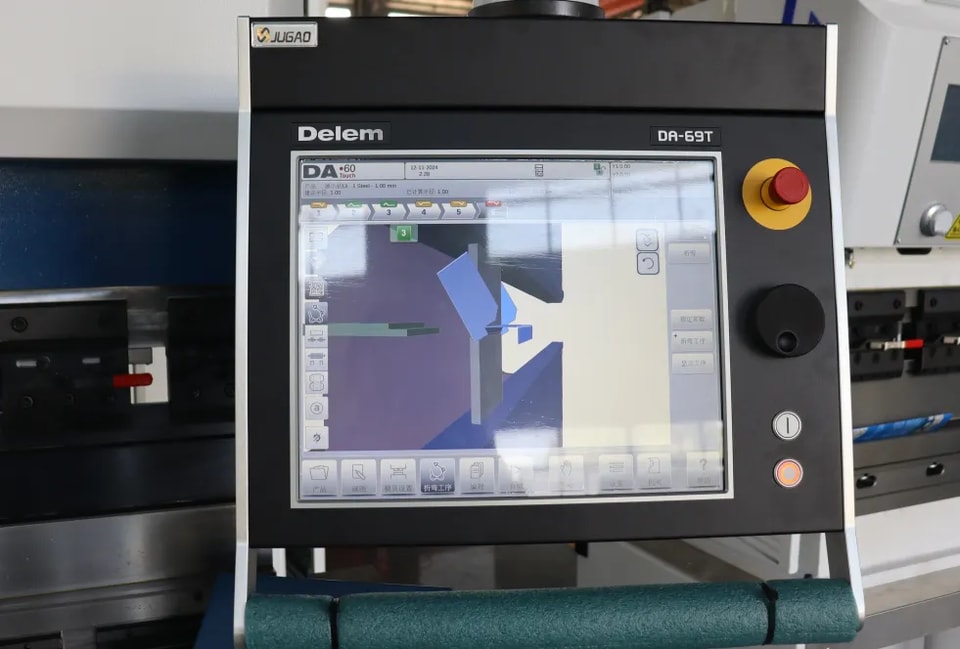
قد يختلف الشكل الدقيق لوحدة التحكم لديك. يتم تشغيل وحدة التحكم بشكل أساسي عبر شاشة اللمس. وبجانب عناصر اللمس، يتكون الجزء الأمامي من وحدة التحكم من زر إيقاف الطوارئ، وعجلة يدوية، وأزرار البدء والإيقاف. أما مفاتيح الوظائف الخاصة، التي يمكن تركيبها في اللوحة العلوية لوحدة التحكم، فلها وصفها الخاص بالتوازي مع دليل المستخدم هذا، وسيقوم مصنع الماكينة بتوفيرها.
عناصر التحكم الأمامية وموصلات USB
صُممت عناصر التحكم الأمامية للتفاعل السلس مع DELEM DA-69T. وتتيح هذه العناصر تفاعلًا مباشرًا مع العمليات الأساسية.
تتكون اللوحة الأمامية، إلى جانب الشاشة، من عناصر التحكم التالية:
 زر إيقاف الطوارئ، يُنفذه مصنع الماكينة.
 عجلة يدوية؛ للتحكم اليدوي في أي محور (محور Y + محاور المقياس الخلفي)
 زر البدء
 زر الإيقاف
يأتي DELEM DA-69T مزودًا بموصلات USB، مما يعزز قدراته التشغيلية بشكل كبير.
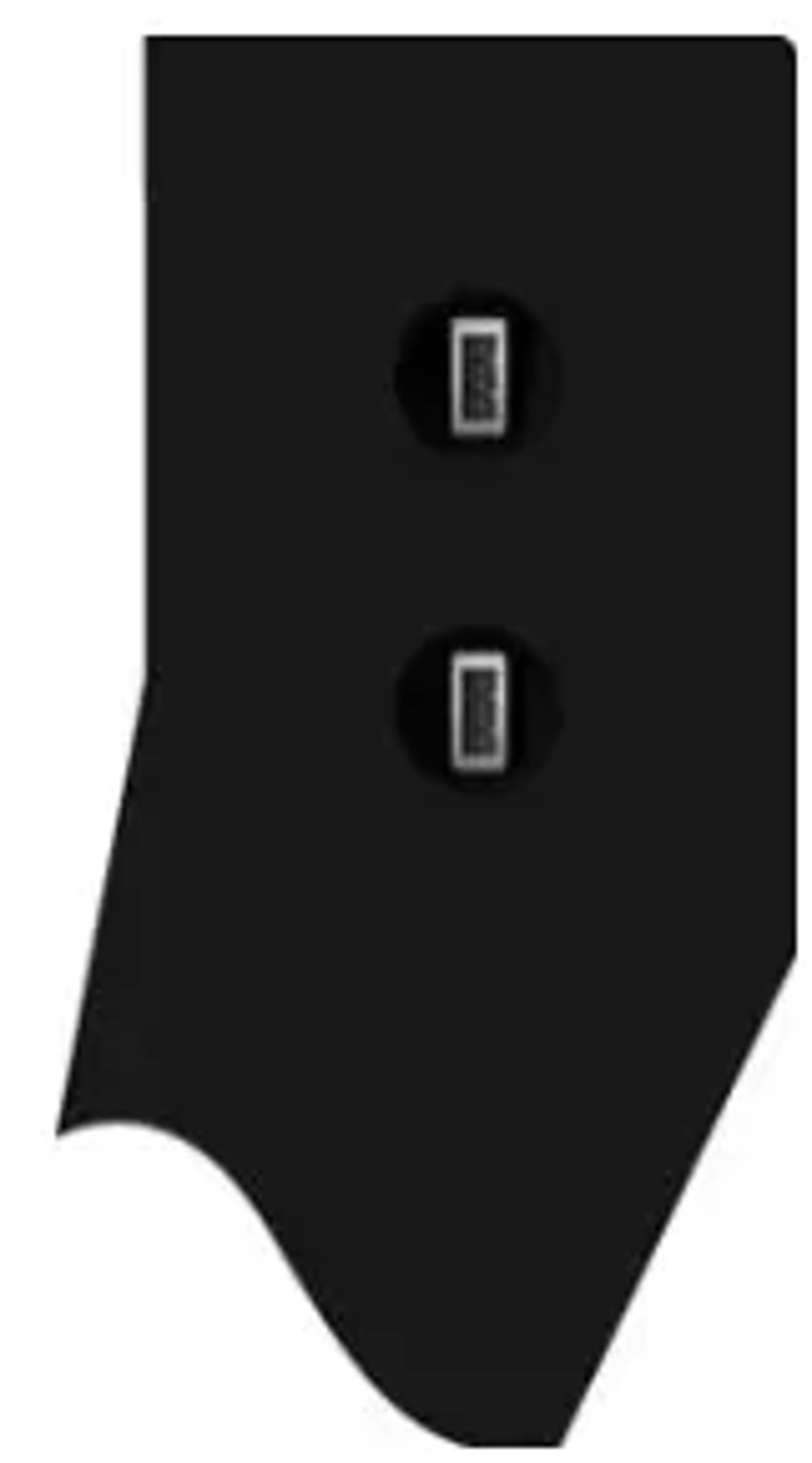 يوجد على الجانب الأيمن من وحدة التحكم منفذا USB لتوصيل الأجهزة الخارجية، مثل وحدات التخزين أو لوحة مفاتيح/فأرة خارجية.
التنقل بين أوضاع التشغيل والبرمجة في DELEM DA-69T
يتيح التبديل بين أوضاع التشغيل والبرمجة المختلفة مرونةً في التعامل مع مختلف المهام.
تظهر الشاشة الرئيسية لوحدة التحكم DA-Touch كما يلي:
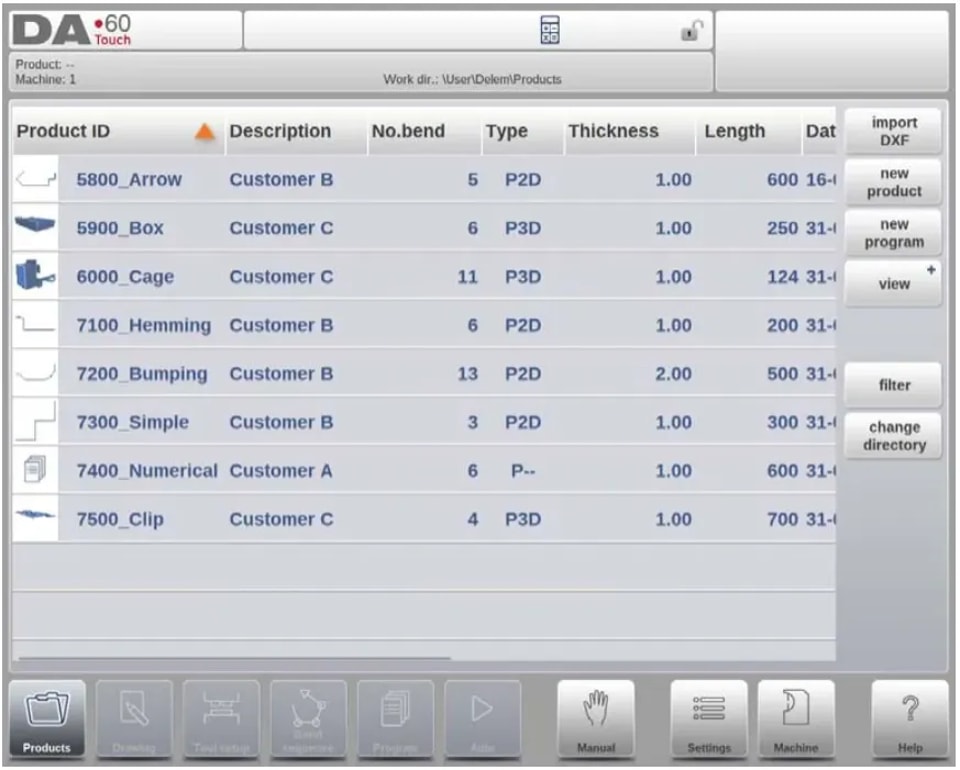
تعرض الشاشة الرئيسية خيارات مختلفة بحسب زر التنقل النشط. يتيح النقر على الأوضاع المختلفة اختيار الوضع المطلوب بسهولة، مع تفعيل وظيفة المنتجات افتراضيًا.
يتكون هيكل الشاشة الرئيسية كما يلي:
لوحة العنوان
في لوحة العنوان العلوية ستجد الشعار، ومعلومات المنتج الحالي، ودليل المنتجات، وشريط الخدمة (عند تفعيله)، ومؤشرات الماكينة.

لوحة المعلومات
في لوحة المعلومات يتم عرض جميع الوظائف والعناصر المرئية المتعلقة بالوضع المحدد ويمكن العثور عليها.
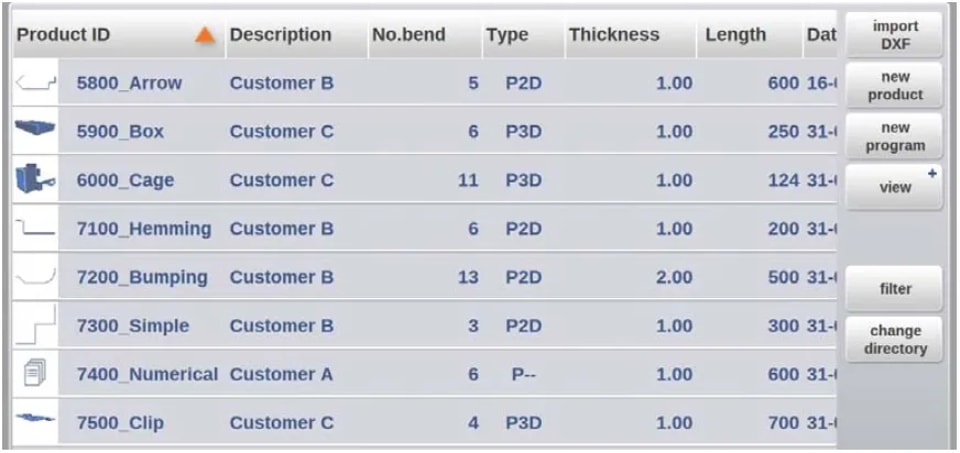
لوحة الأوامر
تُعد لوحة الأوامر جزءًا من لوحة المعلومات، وهي المكان الذي يمكن فيه العثور على عناصر التحكم المتعلقة بلوحة المعلومات.
لوحة التنقل
لوحة التنقل، الظاهرة دائمًا، تضم جميع الأوضاع الرئيسية. تتيح أزرار الأيقونات الكبيرة التبديل المباشر بين هذه الأوضاع.

شرح الأوضاع الرئيسية / أزرار التنقل:
 لإنشاء برنامج جديد واختيار برنامج من مكتبة المنتجات.
 لرسم/إنشاء منتج جديد أو تعديل منتج موجود (بشكل رسومي).
 لإعداد الماكينة وتعديل إعدادات الأدوات الحالية.
 لإنشاء برنامج CNC جديد أو تعديل برنامج CNC موجود رقميًا.
 لبدء إنتاج المنتج/البرنامج المحدد.
 لبرمجة جميع الإعدادات اللازمة لتنفيذ عملية ثني واحدة فقط، دون ارتباط ببرنامج.
 إعدادات وتفضيلات المستخدم المطبقة على برمجة المنتجات والبرامج الجديدة.
 إعدادات وتفضيلات المستخدم المطبقة على الماكينة.
 من خلال هذا الزر يمكنك الوصول إلى نظام المساعدة الذي يوفر لك معلومات سياقية.
البدء مع DELEM DA-69T
الخطوة 1: مقدمة إلى تشغيل DELEM DA-69T
لإنشاء برنامج ثني فعّال، ابدأ برسم المنتج وحساب تسلسل الثني الصحيح له. ويستفيد هذا التسلسل بالكامل من إمكانيات تشغيل DELEM DA-69T لإنشاء برنامج المنتج. فيما يلي نظرة سريعة:
1. انتقل إلى وضع المنتجات وابدأ منتجًا جديدًا.
2. أدخل تفاصيل المنتج وأنشئ ملفًا ثنائي الأبعاد باستخدام وضع الرسم.
3. اضبط إعدادات الأدوات في وضع إعداد الأدوات.
4. حدد التسلسل باستخدام وضع تسلسل الثني.
5. عدّل برنامج CNC إذا لزم الأمر في وضع البرنامج.
6. نفّذ البرنامج بالنقر على Auto ثم الضغط على Start.
الخطوة 2: التحضيرات الأساسية
قبل الخوض في تشغيل DELEM DA-69T، تأكد من برمجة جميع المواد والأدوات بشكل صحيح:
l برمج المواد في مكتبة المواد عبر وضع الإعدادات.
l حدّد الأدوات اللازمة في مكتبة الأدوات الموجودة في وضع الماكينة.
الخطوة 3: إنشاء رسم للمنتج
استفد من وظيفة الرسم في DELEM DA-69T لرسم المنتج الذي تنوي تصنيعه:
l استخدم أساليب الرسم وتحديد القيم لوضع مسودة تصميمك، مع ضبط أطوال الخطوط والزوايا حسب الحاجة.
l استخدم وظائف التكبير، وملاءمة الشاشة، والتحريك، والتدوير لإجراء تعديلات دقيقة.
l تشمل ميزات التصميم التصميم الرسومي ثنائي وثلاثي الأبعاد، وتدرج سماكة الصفيحة، وإمكانية إضافة الثنيات أو تعديلها.
الخطوة 4: تحديد تسلسل الثني
بعد اكتمال الرسم، استخدم وضعي إعداد الأدوات وتسلسل الثني:
l برمج إعداد الأدوات بدقة في وضع إعداد الأدوات.
l في وضع تسلسل الثني، يمكنك برمجة تسلسل الثني والتحقق منه بصريًا. يتيح تشغيل DELEM DA-69T تحديد هذا التسلسل تلقائيًا أو يدويًا.
الخطوة 5: إنشاء برنامج رقمي
يمكنك الوصول إلى البرنامج الرقمي من قائمة البرنامج:
l ابدأ برنامجًا رقميًا مباشرةً أو أنشئ واحدًا من محاكاة انحناء رسومية.
l يتيح تشغيل DELEM DA-69T إمكانية العرض والتعديل أثناء الإنتاج. ويؤدي اكتمال البرنامج إلى المعالجة اللاحقة وإنشاء برنامج رقمي.
الخطوة 6: استخدام الوضعين التلقائي واليدوي
شغّل برنامج المنتج الخاص بك في أوضاع مختلفة:
l يتيح الوضع التلقائي تنفيذ البرنامج انحناءً بعد انحناء.
l يوفّر الوضع اليدوي بيئة اختبار للانحناءات الفردية، وهو مفيد لفهم سلوك النظام.
الخطوة 7: النسخ الاحتياطي والتخزين الخارجي
احفظ ملفات المنتج والأدوات للنسخ الاحتياطي والتبادل بين الأنظمة:
l بحسب إعداداتك، احفظ الملفات على شبكة أو على ذاكرة USB.
إن إتقان هذه الخطوات يضمن الاستخدام الفعّال لتشغيل DELEM DA-69T، مما يحسّن الإنتاج ويقلل الأخطاء.
وسائل المساعدة في البرمجة لـ DELEM DA-69T
تُعد وسائل المساعدة في البرمجة ذات قيمة كبيرة للمشغلين الذين يسعون إلى تحقيق أقصى استفادة من إمكانات DELEM DA-69T.
نص المساعدة
تم تزويد نظام التحكم هذا بوظيفة مساعدة عبر الإنترنت. عند الضغط على زر Help في لوحة التنقل، ستظهر مساعدة حساسة للسياق.

لتفعيل نافذة مساعدة لإحدى المعلمات، اضغط زر المساعدة في لوحة التنقل.
تظهر نافذة منبثقة تحتوي على معلومات حول المعلمة النشطة.
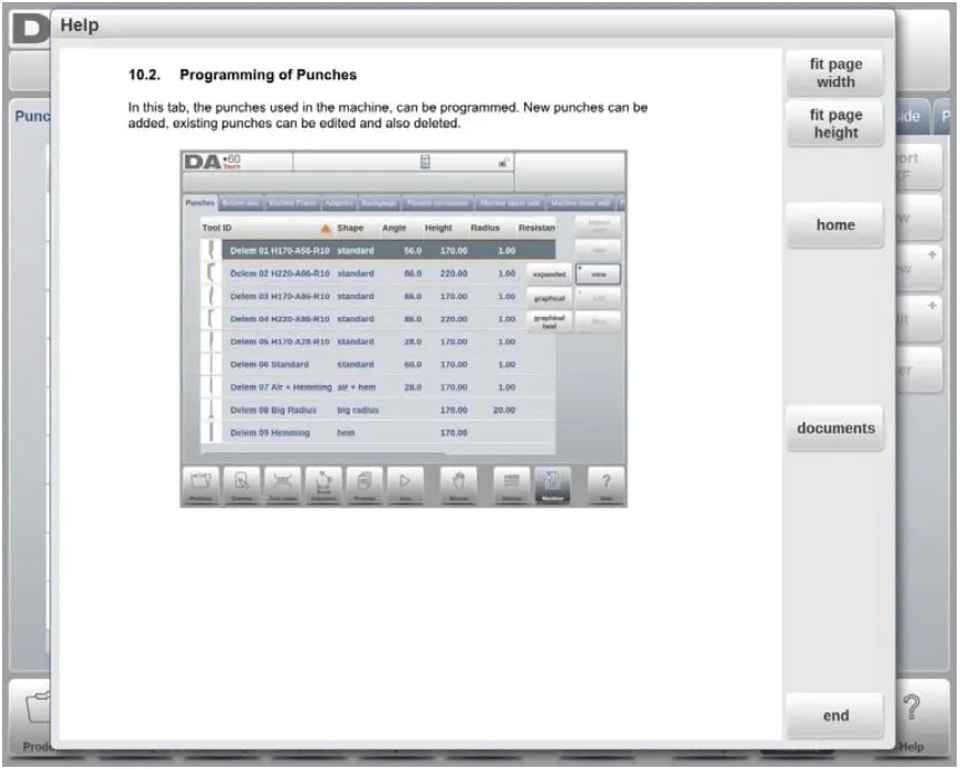
تحتوي نافذة المساعدة هذه على المعلومات نفسها الموجودة في دليل التشغيل.
لاستخدام نافذة المساعدة، مرّر النص بالسحب بإصبعك في الاتجاه الذي تريده. اضغط على الجزء السفلي أو العلوي من الشاشة للتنقل بين الصفحات. استخدم وظيفة الفهرس للانتقال إلى جدول المحتويات، حيث تتيح الروابط التشعبية التنقل المباشر إلى الموضوعات. اضغط على «إنهاء» لإغلاق نافذة المساعدة.
وظيفة مربع القائمة
تحتوي بعض المعلمات على مجموعة محدودة من القيم القابلة للاختيار. اضغط على سطر المعلمة لفتح قائمة الخيارات واختر القيمة المطلوبة. لإغلاق مربع القائمة من دون تغيير التحديد، اضغط خارج المربع.
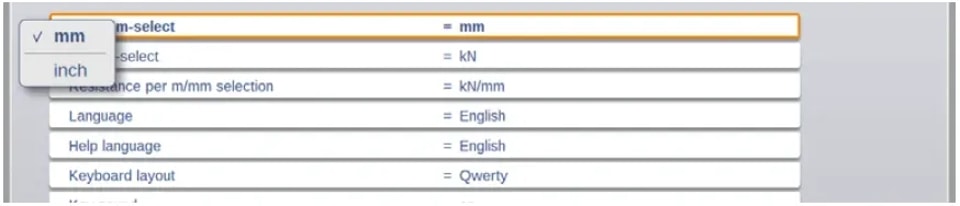
الفلترة، البحث المباشر، التصفية التلقائية
في بعض الأوضاع، مثل وضع المنتجات، يمكنك عرض قوائم كيانات مثل المنتجات أو الأدوات أو المواد. للعثور على عنصر محدد، استخدم وظيفة التصفية: اضغط زر التصفية، وأدخل جزءًا من المعرّف، وستتقلص القائمة تلقائيًا لتطابق إدخالك. افصل بين مصطلحات البحث المتعددة بمسافة.
لإغلاق شاشة التصفية، استخدم زر إغلاق لوحة المفاتيح بجانب لوحة المفاتيح.
التصفية التلقائية
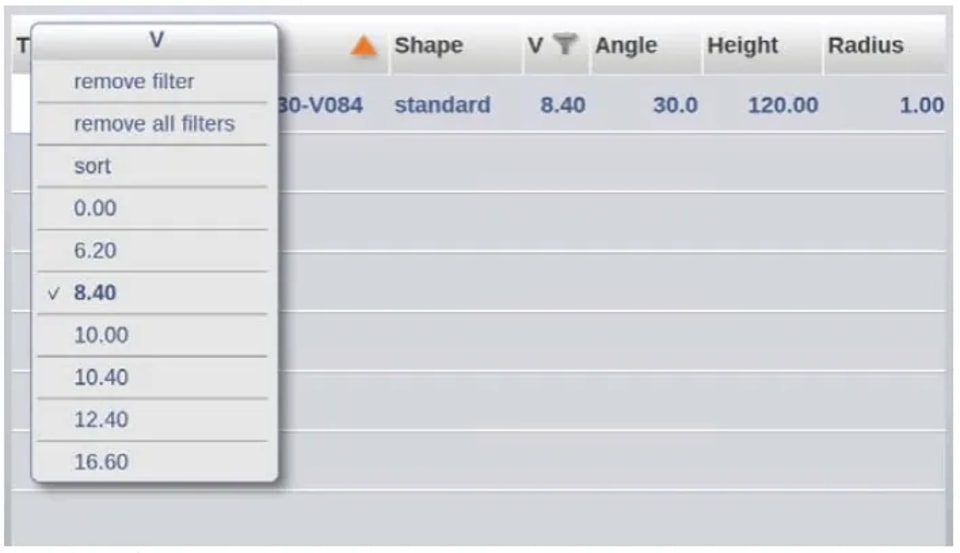
إضافةً إلى وظيفة التصفية، تتميز جداول اختيار الأدوات والمنتجات بوظيفة التصفية التلقائية عبر رؤوس الأعمدة. يؤدي الضغط على رأس العمود إلى فرز القائمة حسب ذلك العمود، ويُشار إلى ذلك بمثلث يوضح ترتيب الفرز. تظهر قائمة منبثقة للتصفية التلقائية، وتعرض خيارات التصفية من إدخالات العمود. على سبيل المثال، في اختيار القالب، يمكنك التصفية حسب فتحة V. ويمكن إزالة عوامل التصفية بالطريقة نفسها، مع خيار لمسحها.
التنقل
في بعض الأوضاع، تُقسَّم شاشات البرنامج إلى علامات تبويب.
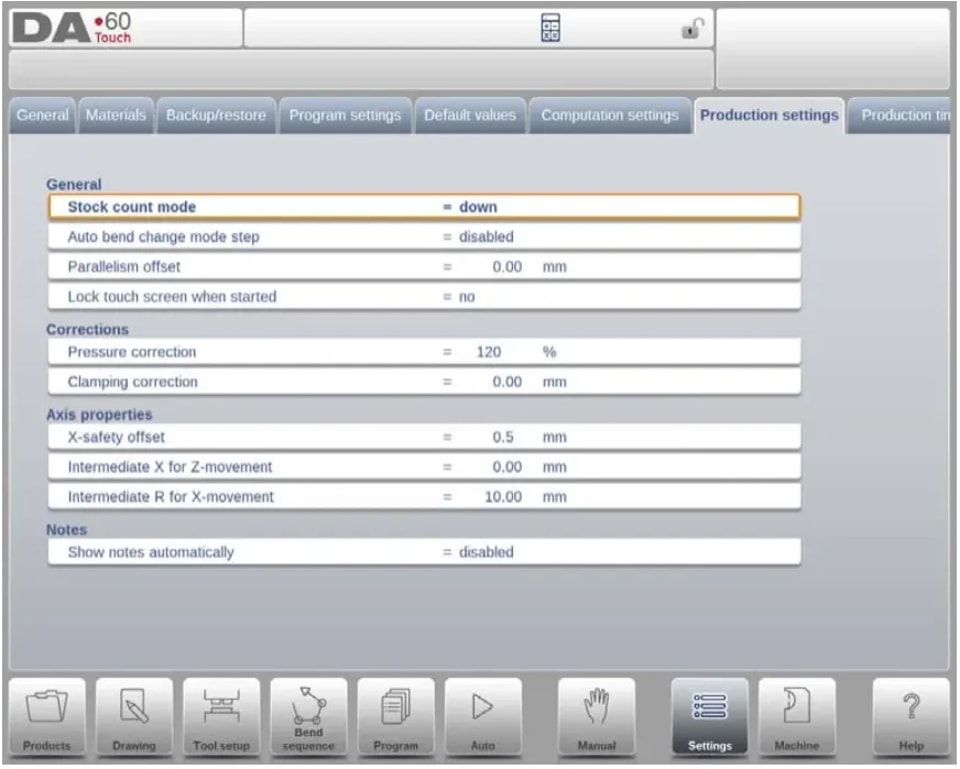
يمكن اختيار علامات التبويب بسهولة بمجرد النقر عليها. وإذا كانت علامة التبويب غير ظاهرة بالكامل أو غير ظاهرة إطلاقًا، فبمجرد سحب صف علامات التبويب أفقيًا يمكن «سحب» العلامة المطلوبة إلى مرمى البصر ثم اختيارها.
إدخال النص وتحريره
عند تشغيل DELEM DA-69T، يسهل إدخال البيانات بكفاءة من خلال الضغط على الموضع المطلوب لوضع المؤشر لإدخال النص أو القيمة. وهذا مفيد بشكل خاص في تحرير الملاحظات، حيث يمكنك إدخال عدة أسطر واستخدام مفتاح Enter لإضافة سطر جديد. توفر لوحة المفاتيح على الشاشة وسائل تحرير مريحة مثل القص والنسخ واللصق، إلى جانب خياري التراجع والإعادة لتعزيز تشغيل DELEM DA-69T.
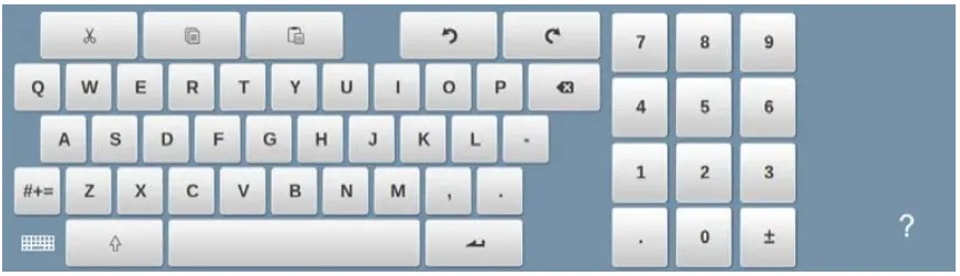
ولتسهيل الأمر، يمكن إظهار لوحة المفاتيح أو إخفاؤها باستخدام مفتاح السهم في الزاوية السفلية اليسرى، مما يسهّل عملية إدخال البيانات.
كتابة الأحرف الأبجدية الرقمية مقابل الأحرف الخاصة
عند إتقان تشغيل DELEM DA-69T، من الضروري فهم استخدام كلٍّ من الأحرف الأبجدية الرقمية والأحرف الخاصة عبر نظام التحكم. ستظهر لوحة مفاتيح أبجدية رقمية كاملة على الشاشة عند الحاجة. في الحقول التي تتطلب إدخالًا رقميًا فقط، تُعطَّل الأحرف الأبجدية الرقمية، وتكون لوحة الأرقام فقط هي النشطة.
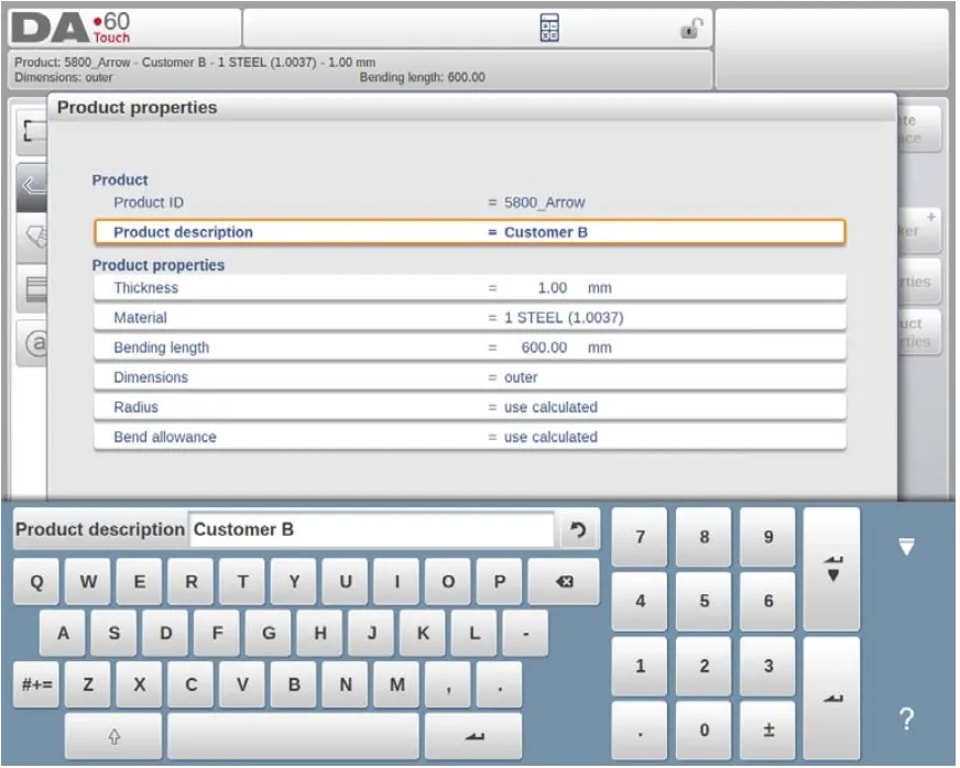
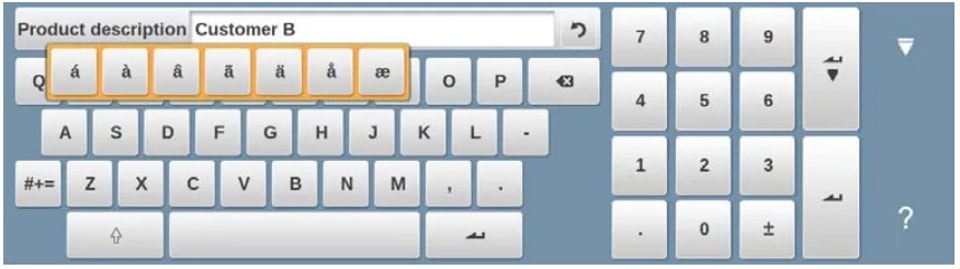
في الحقول التي تسمح بسلاسل أبجدية رقمية، تتوفر لوحة المفاتيح كاملة، مع إمكانية الوصول إلى الأحرف الخاصة عبر زر الأحرف الخاصة. يؤدي الضغط المطوّل على حرف مثل «a» إلى إظهار أحرف خاصة إضافية (á، à، â، إلخ)، مما يوفر مرونة أكبر في الإدخال أثناء تشغيل DELEM DA-69T.
الآلة الحاسبة
لإتقان تشغيل DELEM DA-69T بفعالية، استفد من «الآلة الحاسبة المكتبية» المدمجة. يمكن الوصول إليها عبر رمز الآلة الحاسبة في أعلى الشاشة، وتوفر هذه الأداة وظائف أساسية مثل الجمع والطرح والضرب والقسمة، بالإضافة إلى النسبة المئوية والجذر التربيعي وميزات الذاكرة. ولإجراء الحسابات التي تتضمن قيم المعلمات، يمكنك الانتقال بسلاسة إلى الآلة الحاسبة أثناء إدخال المعلمة.
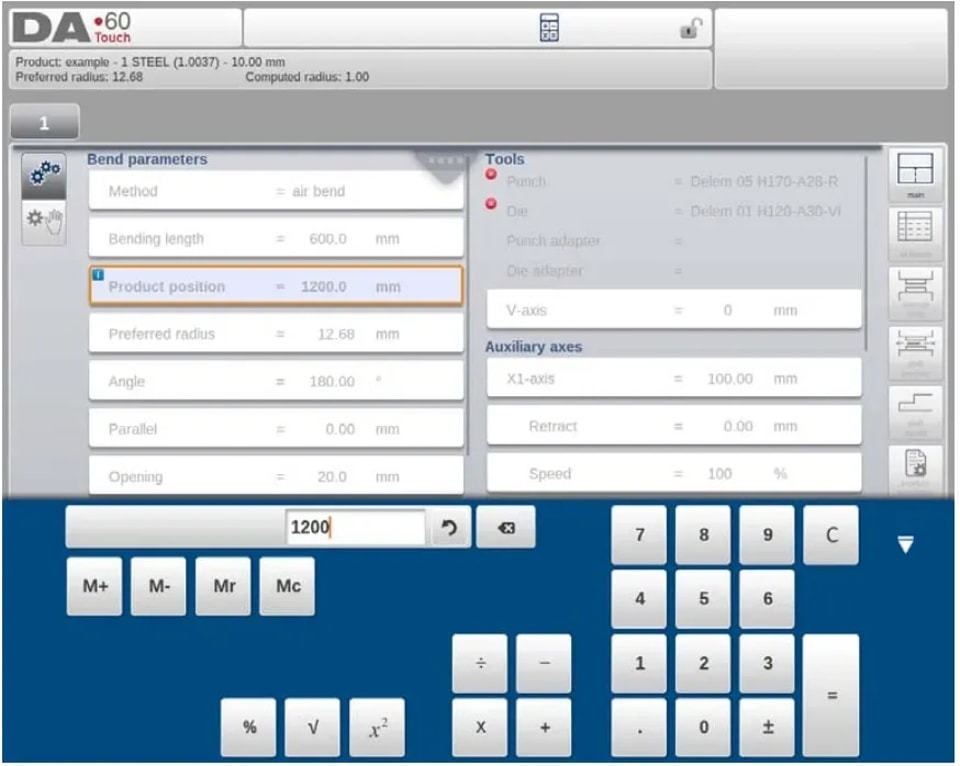
يتيح هذا التكامل استخدام قيم المعلمات مباشرةً، مع تحديث النتائج تلقائيًا في سطر الإدخال، مما يلغي الحاجة إلى نقل البيانات يدويًا. وتبسّط الآلة الحاسبة عملية الحساب ضمن تشغيل DELEM DA-69T، ما يعزز الكفاءة العامة.
مركز الرسائل
عندما يتم إنشاء رسائل من وحدة PLC أو أنظمة الأمان أو LUAPs أو Sequencer، يتم توجيهها إلى «مركز الرسائل». في تشغيل DELEM DA-69T، يشير رمز مركز الرسائل الموجود في الصف العلوي بجانب رمزي الآلة الحاسبة وقفل المفاتيح إلى وجود رسائل نشطة. يؤدي الضغط على هذا الرمز إلى إخفاء الرسائل من الشاشة لتسهيل البرمجة والتحرير دون انقطاع. وعند الضغط عليه مرة أخرى، تُعرض جميع الرسائل. وإذا وصلت رسائل جديدة أثناء وجوده في الخلفية، يظهر رمز مركز الرسائل مؤشرًا إضافيًا، مما يضمن بقاءك على اطلاع بجميع الاتصالات ضمن نظام تشغيل DELEM DA-69T.

الشبكة
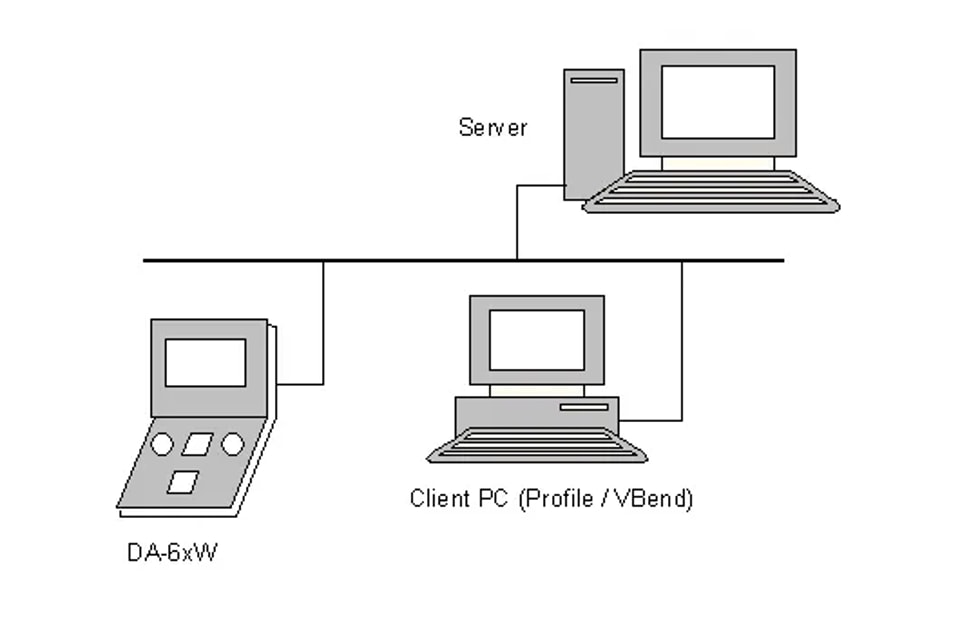
وحدة تحكم CNC مزودة بواجهة شبكة. وتتيح وظيفة الشبكة للمشغلين إمكانية استيراد ملفات المنتجات مباشرةً من أدلة الشبكة أو تصدير ملفات المنتجات النهائية إلى دليل الشبكة المطلوب.
وظيفة قفل المفتاح
لمنع أي تغييرات غير مصرح بها على المنتجات أو البرامج في تشغيل DELEM DA-69T، توفر وظيفة قفل المفتاح الأمان من خلال قفل وحدة التحكم. وهناك مستويان من القفل:
l قفل البرنامج:يتيح فقط اختيار المنتج وتنفيذه في الوضع التلقائي.
l قفل الماكينة:يقفل الماكينة بالكامل، مع تعطيل وحدة التحكم.
لتفعيل القفل، اضغط على رمز القفل في أعلى الشاشة. سيؤدي إدخال الرمز المناسب إلى تفعيل إما قفل البرنامج، ويظهر على شكل قفل رمادي، أو قفل الماكينة، ويظهر باللون الأحمر. تضمن هذه الميزة بقاء تشغيل DELEM DA-69T آمناً ودقيقاً.
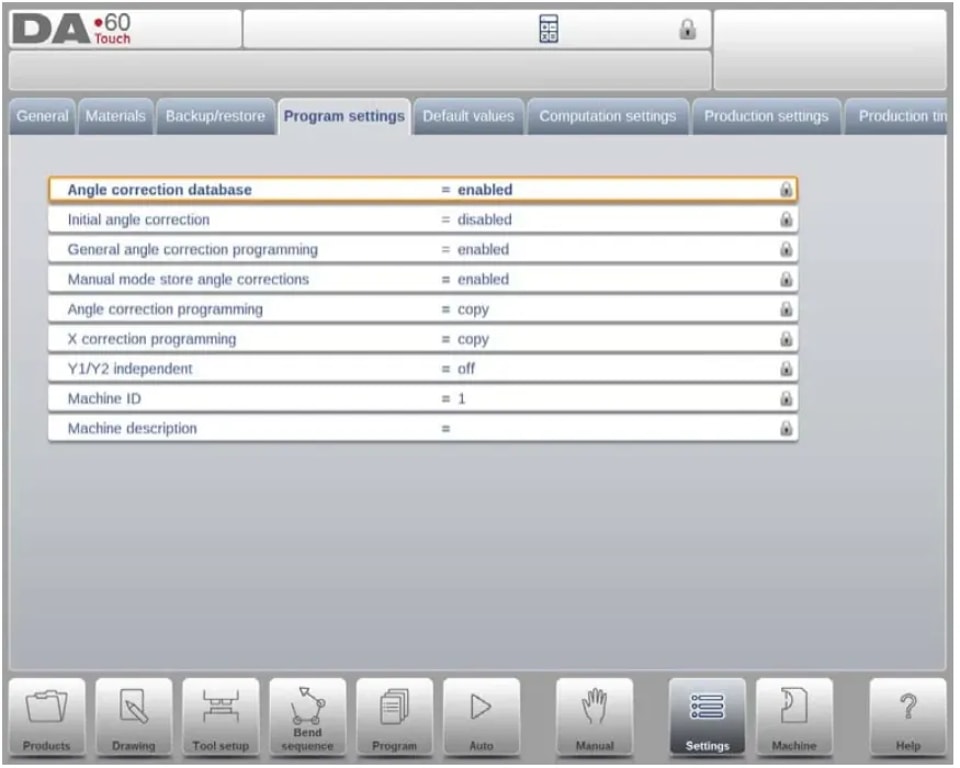
عندما يكون قفل البرنامج نشطاً على DELEM DA-69T، تظهر رموز القفل خلف المعلمات، ما يشير إلى أن التعديلات غير مسموح بها. ولإلغاء القفل، اضغط على رمز القفل وأدخل الرمز الصحيح. بعد الإدخال، سيُظهر رمز القفل أنه غير مقفل، وستختفي رموز القفل خلف المعلمات.
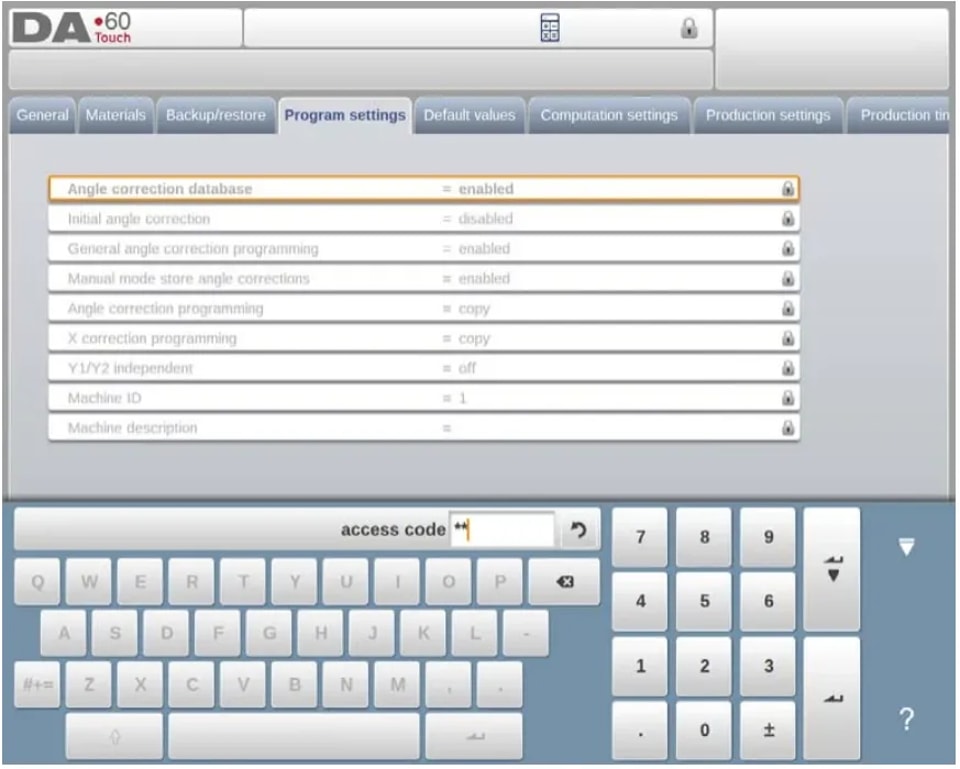
يمكن تغيير الرموز عند الرغبة. ويمكن العثور على إجراء إدارة الرموز في دليل التثبيت.
لوحة وظائف OEM
اعتماداً على تطبيقات الشركة المصنعة للماكينة، يمكن استخدام الزاوية العليا اليمنى من الشاشة لمؤشرات خاصة. وللوصول إلى الوظائف المرتبطة بتلك المؤشرات، يمكن فتح لوحة وظائف OEM بالنقر على هذه الزاوية من الشاشة.
إصدارات البرنامج
يظهر إصدار البرنامج في وحدة التحكم الخاصة بك ضمن علامة تبويب «معلومات النظام» في قائمة الماكينة.
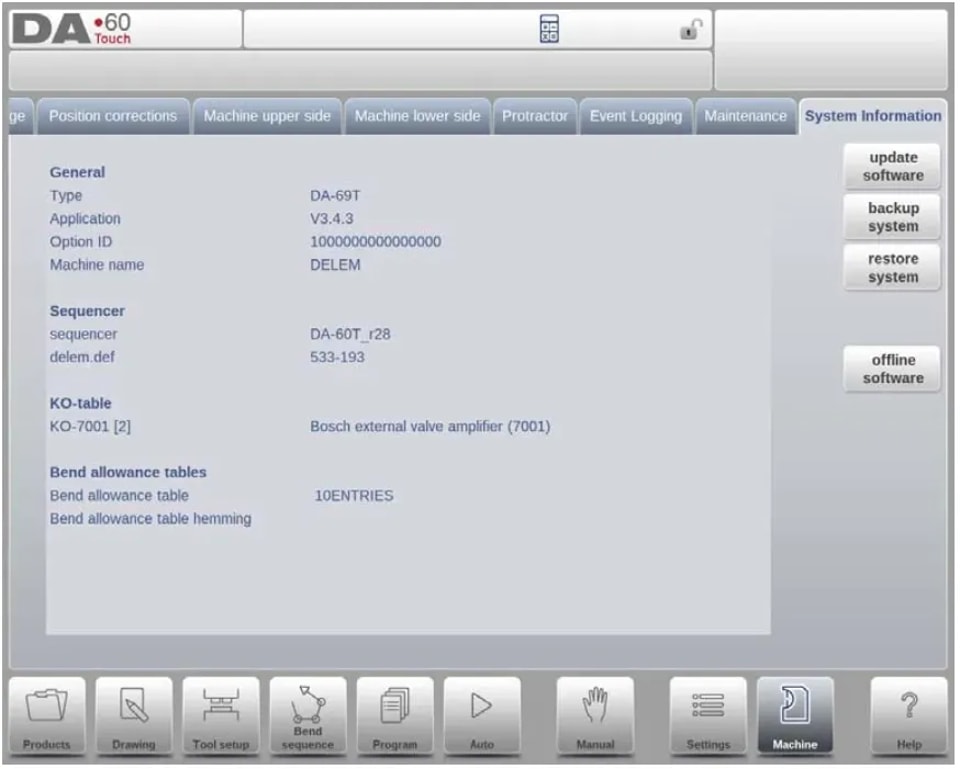
مثال على رقم الإصدار:
V 1.2.3
يشير V إلى الإصدار
V 1.x.x هو رقم الإصدار الرئيسي
V x.2.x هو رقم الإصدار الثانوي
V x.x.3 هو رقم إصدار التحديث
الـرقم الإصدار الرئيسيمن تشغيل DELEM DA-69Tالبرنامجيتم تحديثه بإضافات مهمة جديدة قد تغيّر سير العمل المعتاد. أمارقم الإصدار الثانويفيزداد عند إضافة تحسينات دون التأثير في العمليات الحالية. أمارقم إصدار التحديثفهو مخصص للتصحيحات البرمجية ضمن الإصدار الحالي.
باتباع هذا الدليل، لن يكتسب المستخدمون المهارة في استخدام DELEM DA-69T فحسب، بل سيعملون أيضاً على تحسين وظائفه، مما يؤدي إلى زيادة الإنتاجية والدقة في عملياتهم.
الخلاصة
إن إتقان تشغيل DELEM DA-69T يتطلب فهم ميزاته الرئيسية، والتنقل الفعّال في الواجهة، وإجراء فحوصات الصيانة الروتينية. وباتباع الخطوات الموضحة، يمكن للمشغلين تعظيم كفاءة ودقة عمليات الثني بالمكبس، وتقليل فترات التوقف، وتعزيز الإنتاجية الإجمالية.
إن ضمان الإعداد الصحيح والصيانة الدورية لن يطيل عمر DELEM DA-69T فحسب، بل سيحسن أيضاً سير العمل لديك. للحصول على دعم أكثر تفصيلاً أو لأي أسئلة محددة قد تكون لديك، يرجى عدم التردد في التواصل مع فريق JUGAO CNC MACHINE. كما ندعوك لاستكشاف مواردنا ووثائقنا الأخرى للحصول على إرشادات معمقة حول تشغيل ماكينات CNC وتحسيناتها.