- هاتف:+86-13222111178
- البريد الإلكتروني:info@ntjugao.com



إتقان برمجة الانحناء ESA S630
إتقان برمجة الانحناء ESA S630

إن إتقان برمجة الثني على ESA S630 يمكن أن يعزز بشكل كبير دقة وكفاءة مشاريع تشغيل المعادن لديك. وإذا كنت تبحث عن طرق لتحسين عمليات الثني باستخدام هذه الأداة القوية، فأنت في المكان المناسب.
في هذه المقالة، سأرشدك إلى التقنيات والنصائح الأساسية للاستفادة من الإمكانات الكاملة لـ ESA S630، بما يضمن لك نتائج دقيقة وموثوقة في كل مرة. سواء كنت تسعى إلى صقل مهاراتك أو بدأت للتو، فإن هذا الدليل يقدم لك الرؤى التي تحتاجها.
التنقل في صفحة ملخص الثنيات
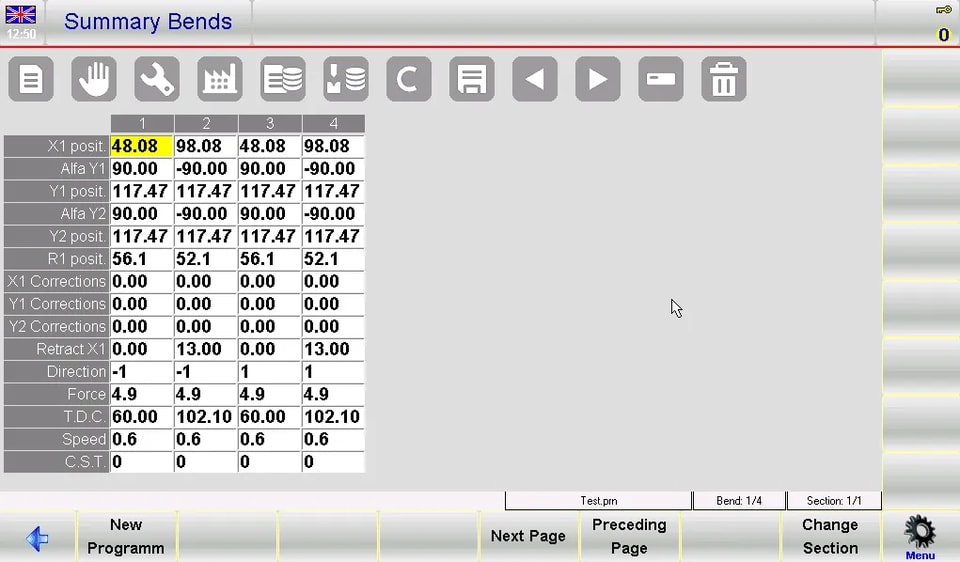
تقدم صفحة ملخص الثنيات في ESA S630 Bend Management عرضًا مبسطًا لجميع مهام الثني داخل البرنامج، مع عرضها في جدول يمثل فيه كل عمود ثنيةً، وتعرض الصفوف البيانات المرتبطة بها.
كيفية الدخول إلى صفحة ملخص الثني
الوصول إلى هذه الصفحة سهل: من صفحة المحرر، افتح القائمة، ثم اختر “10>> ملخص الثني“، وستحصل على رؤية فورية لأرقام الثني، والأوصاف، والاختيارات الحالية، وتفاصيل البرنامج. كما تعزز مفاتيح التنقل مثل[برنامج جديد], [الصفحة التالية], [الصفحة السابقة]، و[تغيير القسم]سهولة الاستخدام، مما يتيح إدارة البرنامج وإجراء التعديلات بسلاسة.
كيفية استخدام صفحة ملخص الثني
استخدام صفحة ملخص الثنيات فعال وسهل الاستخدام. بدّل الاختيارات باستخدام أزرار الأسهم، وأضف ثنيات جديدة، واعرض المزيد منها بالتمرير. غيّر القيم بالنقر على الخلايا، وإدخال بيانات جديدة عبر «لوحة المفاتيح البرمجية»، ثم التأكيد بـ«موافق».[تغيير القسم]يسهّل المفتاح الانتقال بين الأقسام.
كيفية إنشاء برنامج جديد
إنشاء برنامج جديد سهل وبديهي بالمثل. اضغط على المفتاح[برنامج جديد]، وأدخل التفاصيل مثل عرض اللوح، والسماكة، ومقاومة المادة (مع احتساب المادة تلقائيًا بناءً على المقاومة)، وتفاصيل القالب والسنبة، وأي ملاحظات إضافية. أكّد كل إدخال باختيار[موافق].
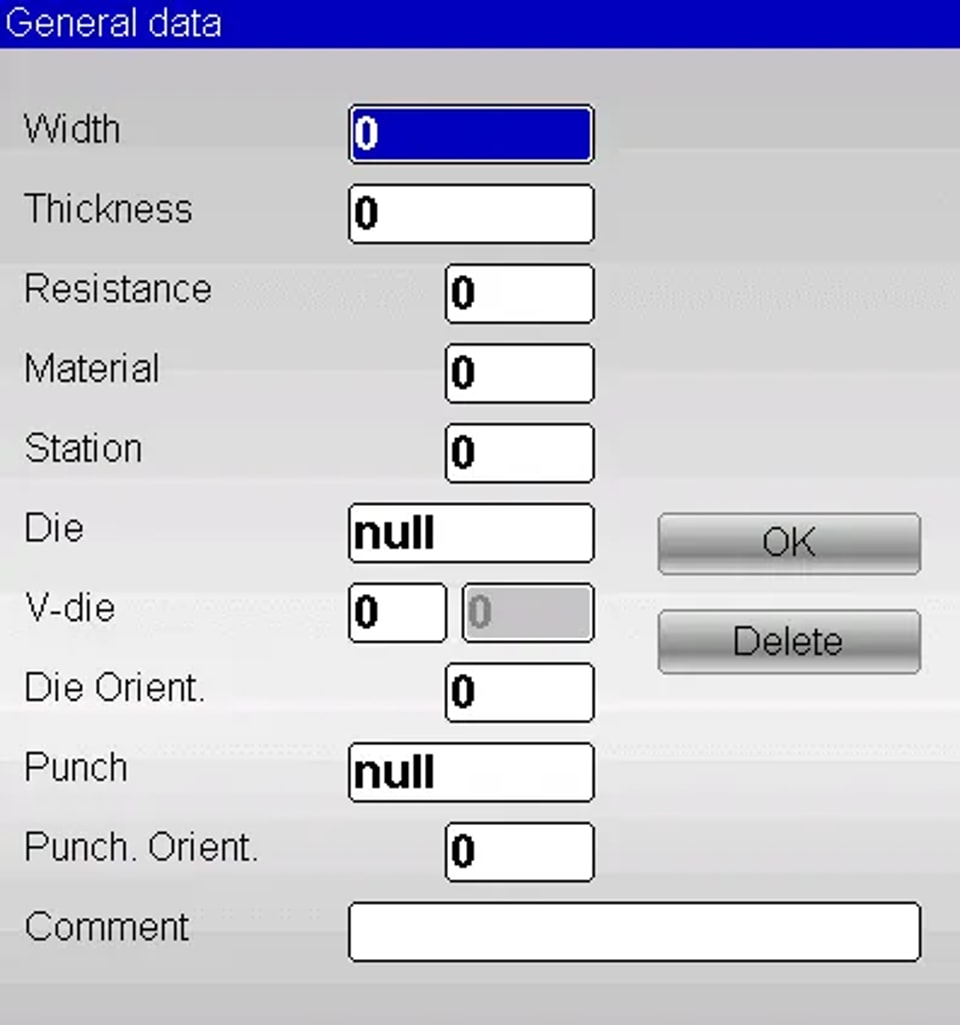
ابدأ إدخال البيانات «موضع X1» و«ألفا Y1»؛ وستُحتسب بيانات الثني الأخرى تلقائيًا. تذكّر أنه إذا كانت البيانات الافتراضية مفعلة في صفحة المحرر، فسيتم تطبيق القيم الافتراضية تلقائيًا بعد تجاوز نافذة الإعداد.
احفظ الإعدادات بتسمية البرنامج وتأكيده، لضمان سهولة الوصول إليه في العمليات المستقبلية.
إعداد معلمات المستخدم
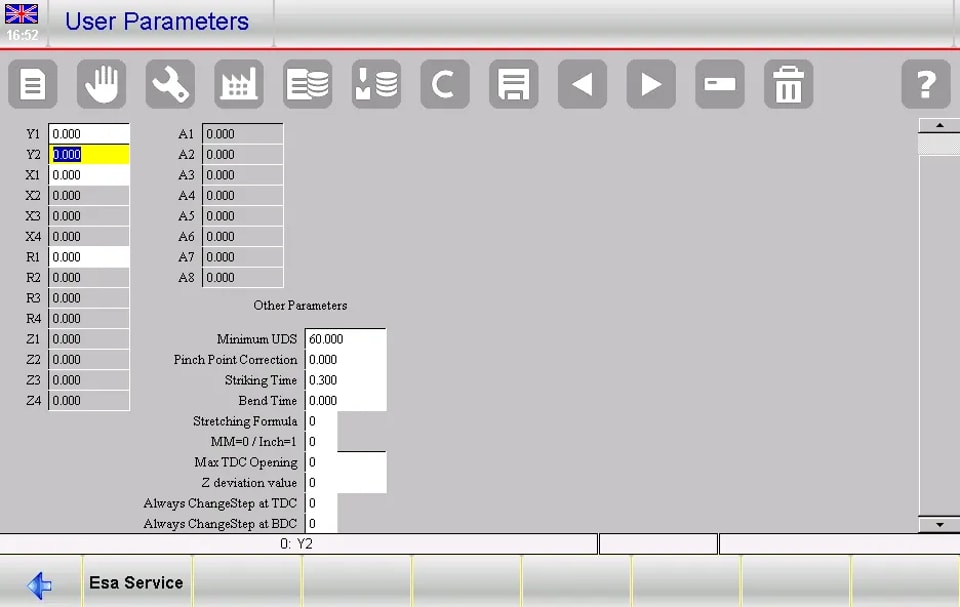
يُعد إعداد معلمات المستخدم في ESA S630 Bend Programming أمرًا أساسيًا للحفاظ على الدقة وتحسين أداء الماكينة. تتيح لك صفحة «معلمات المستخدم»، المتاحة عبر قائمة الإعدادات دون كلمة مرور، إجراء تعديلات مهمة.
افتح القائمة واختر العنصر4>>معلمات المستخدم؛ ستُفتح النافذة التالية:
معلمات تصحيحات مرجع المحاور
من الجوانب المهمة معلمات «تصحيحات مرجع المحاور»، والتي تتيح لك تحديث قيم المرجع للمحاور المهيأة. ويكتسب ذلك أهمية خاصة إذا بدأت ميكانيكا مكبس الثني لديك بالتدهور.
على سبيل المثال، بيانات المصنع الخاصة بقيم مرجع محاور الكباس هي230.93 مملـY1و230.09 مملـY2.
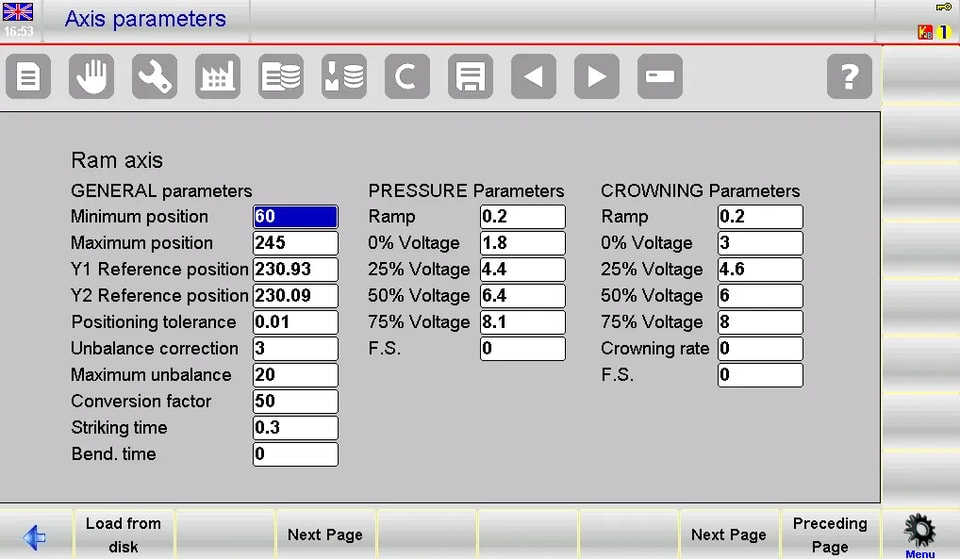
لنفترض أنه من الضروري إجراء تصحيح بمقدار-0.09 مملـY1و0.1 مملـY2: يجب إدخال قيم التصحيح فيY1وY2حقول صفحةمعلمات المستخدم، كما في الشكل 55.
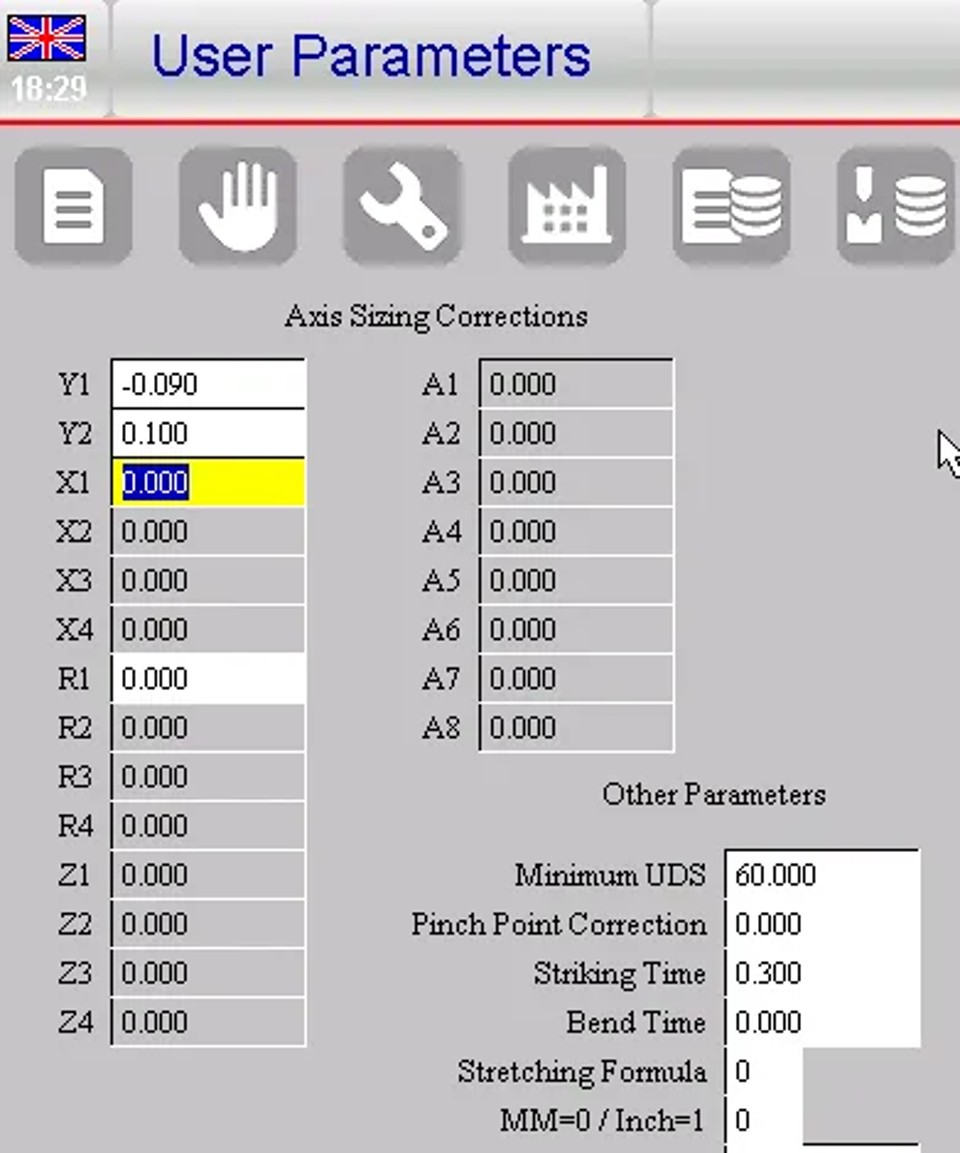
لن تتغير بيانات المصنع لمعلمات محاور الكباس، لكن ابتداءً من الآن، بعد إجراء معايرة محور الكباس،Y1ستتم المعايرة تلقائيًا إلى قيمة230.84 مموY2إلى قيمة230.19 مم.
حفظ معلمات المستخدم
لحفظ هذه التعديلات، اضغط زر الحفظ لتخزينها في ملف خارجي باسم UserTara.par.
إعادة ضبط التصحيحات
إذا قرر مُصنِّع المكبس تغيير معلمات المصنع للقيم المرجعية للمحاور التي تحتوي على تصحيح، على سبيل المثال Y1المحور، فستظهر الرسالة التالية على الشاشة لتنبيهك إلى التغيير:
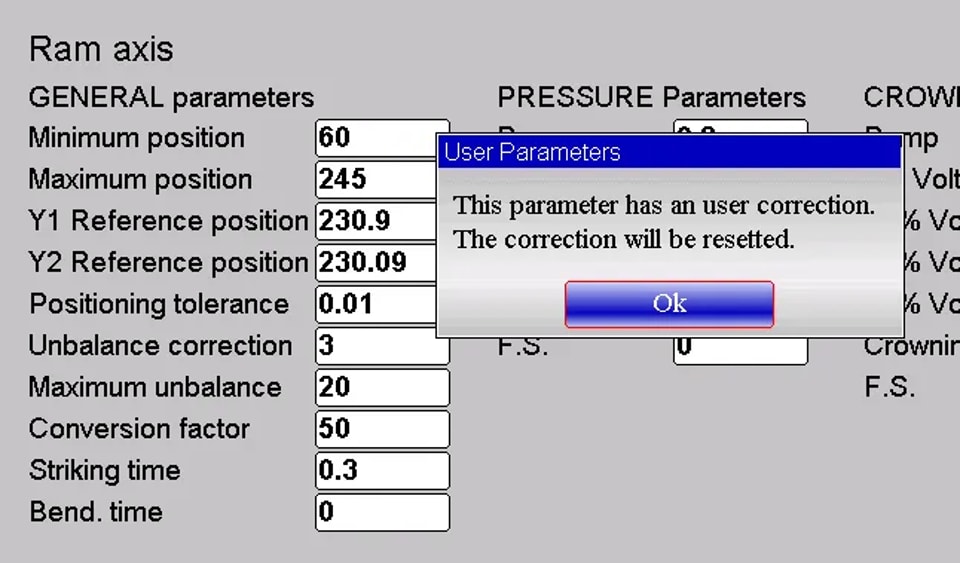
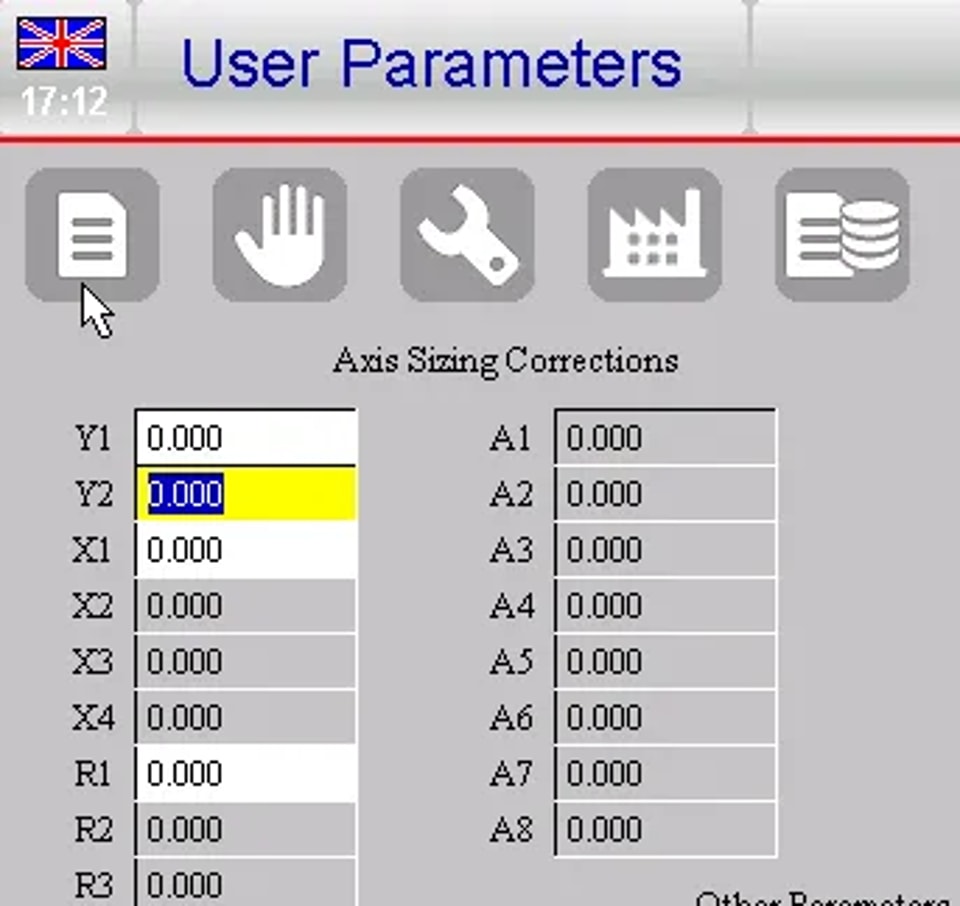
سيتم إعادة ضبط التصحيح النسبي لصفحة معلمات المستخدم تلقائيًا، وستعود القيمة المرجعية إلى قيمة معلمات محور الكباس:
استخدام صفحة البيانات العامة
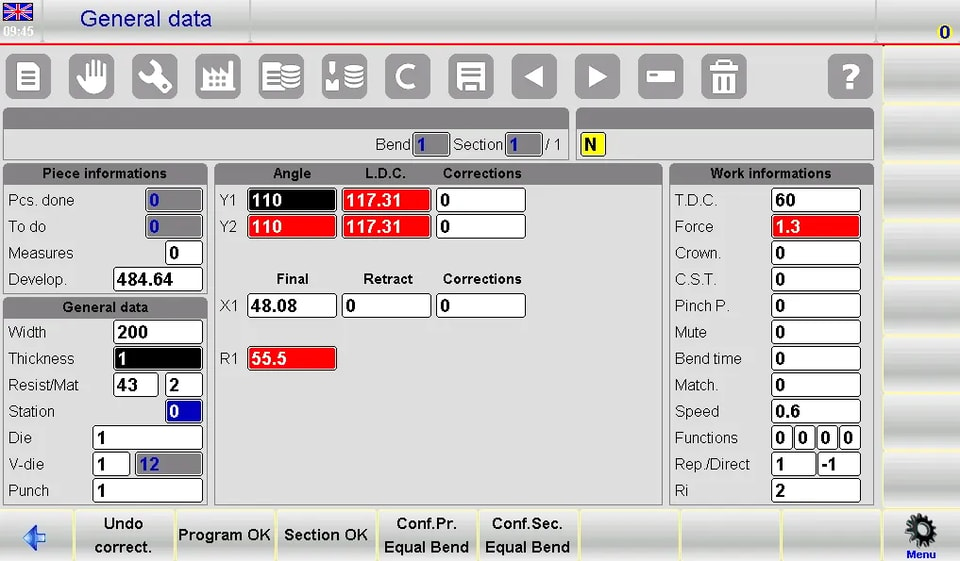
تُعد صفحة «البيانات العامة» في ESA S630 أساسية لبرمجة الثني بدقة، إذ تتيح إجراء تعديلات على جميع الثنيات أو على ثنيات محددة وفقًا لمعايير مثل زاوية Y1.
كيفية الدخول إلى صفحة «البيانات العامة»
للوصول إلى هذه الصفحة، انتقل من صفحة المحرر ثم اختر البند8>> البيانات العامةتتطابق الواجهة مع صفحة المحرر وتستخدم مؤشرات ملوّنة للتغييرات وإعادة الحساب:
– تُعرض الحقول التي غيّر المستخدم قيمتها بألوان معكوسة
– أما الحقول التي تغيّرت قيمتها نتيجة إعادة حساب أجراها البرنامج، فسيكون لها خلفية حمراء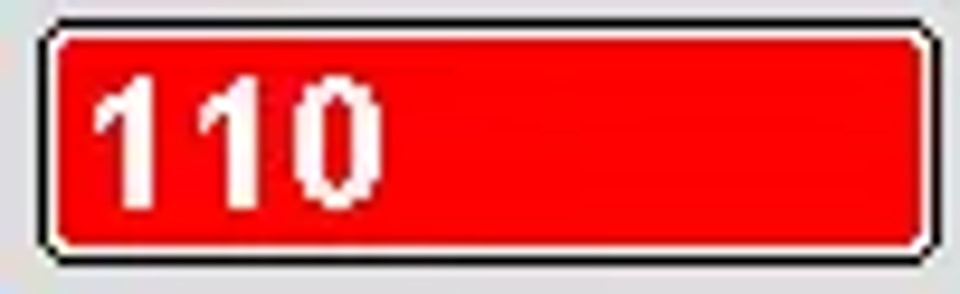
تشمل الوظائف الرئيسية [التراجع عن التصحيح.]زر [موافقة البرنامج]لتطبيق التغييرات على جميع ثنيات البرنامج، إضافةً إلى خيارات خاصة بالقسم مثل [موافقة القسم]و [تأكيد القسم. ثني متساوٍ]لإجراء تعديلات موجهة.
كيفية إجراء تعديلات على برنامج الثني
لإجراء التعديلات، انتقل من صفحة المحررإلى صفحة البيانات العامة، حيث ستجد نسخة مطابقة من بيانات الثني الحالية جاهزة للتحرير. أجرِ التغييرات المطلوبة، وسيتم تمييزها بلون مختلف لتمييزها عن الحقول غير المعدلة. تذكّر أن الصفحة تعرض نسخة من الثني؛ ولن تؤثر التغييرات هنا في البرنامج الفعلي حتى تؤكدها بالضغط على أحد الأزرار المناسبة.
كيفية تطبيق التغييرات التي أُجريت على القسم الحالي فقط
لتطبيق التغييرات تحديدًا على جميع الثنيات في القسم الحالي، استخدم زر [موافقة القسم]. سيضمن ذلك تطبيق جميع التغييرات المظللة بشكل موحّد، مع إجراء عمليات إعادة الحساب اللازمة تلقائيًا. أمّا التغييرات التي ينبغي أن تنطبق فقط على الثنيات ذات زاوية الثني نفسها في القسم الحالي، فاضغط زر [تأكيد القسم. ثني متساوٍ]. عند الانتهاء، ستعود الحقول إلى ألوانها الأصلية، مما يدل على اعتماد التغييرات نهائيًا.
كيفية إلغاء التغييرات التي تم إجراؤها
لإلغاء التغييرات التي أُجريت في صفحة البيانات العامة، اضغط زر [التراجع عن التصحيح.].
تذكّر أن التعديلات البنيوية مثل إضافة الثنيات أو حذفها تتطلب العودة إلى صفحة المحرر. وتساعد هذه العملية المبسطة على تعزيز دقة برمجة الثني وكفاءتها.
تفعيل وظيفة آلة تشغيل المعادن
إن تفعيل وظيفة «آلة تشغيل المعادن» في إعدادات برمجة الثني الخاصة بنظام ESA S630 يُعد خطوة أساسية لتعزيز كفاءة تشغيل المعادن لديك. إليك دليلًا شاملًا حول كيفية تفعيل هذه الميزة والاستفادة القصوى من وظيفة «ثنية جديدة».
كيفية تفعيل وظيفة "ماكينة تشغيل المعادن"
للبدء في استخدام وظائف "ماكينة تشغيل المعادن"، اتبع الخطوات التالية:
1. انتقل إلىصفحة المحررالصفحة واضغط على المفتاح لفتح القائمة.
2. اختر عنصر القائمة2>> Configurationللوصول إلى صفحة التهيئة.
3. اختر6>> Machine parametersمن القائمة.
4. أدخل كلمة المرور المطلوبة وأكد بالضغط على[موافق].
5. اضغط علىParameters 2للمتابعة.
6. ضمن مجموعة معلمات الوظائف المساعدة، أدخل القيمة1في حقلماكينة تشغيل المعادن .
بعد إكمال هذه الخطوات، سيتم تفعيل كلٍّ من وظيفتي "ثني جديد" و"ثني الطي الهولندي القسري" في واجهة ESA S630 Bend Programming، مما يتيح تنفيذ عمليات الثني بكفاءة أعلى.
وظيفة "الثني الجديد"
تُعد ميزة "الثني الجديد" بالغة الأهمية للتعامل بكفاءة مع عمليات الثني المتكررة ضمن ESA S630 Bend Programming. وهي مفيدة بشكل خاص عندما تحتاج إلى الحفاظ على الاتساق عبر عدة عمليات ثني. وتعمل في السيناريوهات التالية:
l وظيفة الثني التالي: اضغط الزر أثناء التواجد على آخر ثنية في القسم لإضافة ثنية جديدة في النهاية. وستتضمن هذه الثنية الجديدة البيانات نفسها الخاصة بالثنية السابقة.
l وظيفة إدراج خطوة: من خلال اختيارإدخال خطوةمن القائمة، يمكنك إضافة ثنية جديدة في الموضع الحالي مع نسخ بيانات الثنية السابقة.
في العمليات التقليدية، يقوم زر[New Step]بإنشاء ثنيات تحتوي على البيانات العامة فقط.
بالإضافة إلى ذلك، تُسهِّل ميزة فرض ثني الطي الهولندي إنشاء طي هولندي من خلال ضبط حقل زاوية Y1 على 0، مما يمنحك مرونة أكبر في مهام تشغيل المعادن.
الخلاصة
إن إتقان ESA S630 Bend Programming يمكن أن يحسن كثيرًا من دقة وكفاءة عمليات تشغيل المعادن لديك. وتشمل الخطوات الأساسية تفعيل وظيفة "ماكينة تشغيل المعادن"، التي تفتح ميزات متقدمة مثل "ثني جديد" و"ثني الطي الهولندي القسري". وتساعدك هذه الأدوات على تبسيط مهام الثني المتكررة وضمان اتساق إدارة البيانات.
للمزيد من المساعدة أو للاستفسارات التفصيلية، يُرجى عدم التردد في التواصل مع فريق دعم HARSLE. كما ندعوك إلى استكشاف مواردنا الشاملة والوثائق ذات الصلة للاستفادة الكاملة من قدرات ESA S630 Bend Programming. تبدأ رحلتك نحو كفاءة متقدمة في تشغيل المعادن من هنا.