- هاتف:+86-13222111178
- البريد الإلكتروني:info@ntjugao.com



تعظيم كفاءة الثني مع ESA S630
تعظيم كفاءة الثني مع ESA S630

البرمجة
في مجال ثني المعادن، تُعد برمجة ESA S630 عاملًا حاسمًا في زيادة الإنتاجية. يوضح هذا المقال كيف تعمل قدراته المتقدمة على تبسيط عمليات الثني، بدءًا من التسلسل الدقيق وصولًا إلى تقليل أزمنة الدورة. صُمم هذا الدليل لكلٍّ من خبراء CNC والمبتدئين، ويقدم الرؤى الأساسية اللازمة للاستفادة من ESA S630 لتحقيق أعلى كفاءة تشغيلية وأفضل معدل إنتاج.
قائمة شاملة ببرامج الثني
توفر برمجة ESA S630 مجموعة شاملة من البرامج المتخصصة المصممة لتحسين عمليات الثني لمجموعة واسعة من التطبيقات. فيما يلي نظرة عامة على أنواع البرامج المتاحة واستخدامات كل منها::
1. إدارة قائمة البرامج:
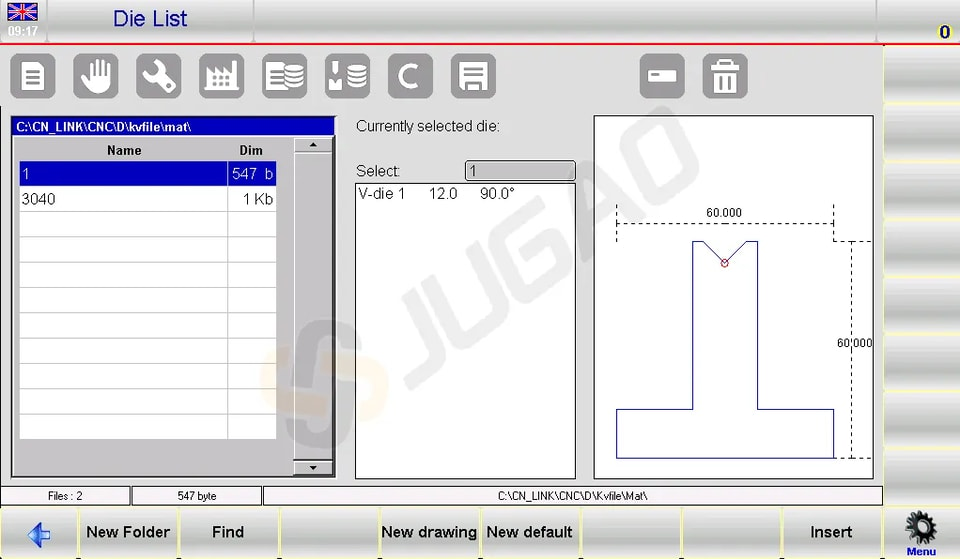
انتقل إلى قائمة البرامج عبر واجهة القائمة المخصصة. يوفّر هذا الدليل المركزي نظرة منظمة على جميع البرامج المخزنة، مع إمكانية عرض بيانات البرنامج التفصيلية مباشرةً بوضع المؤشر على أي عنصر.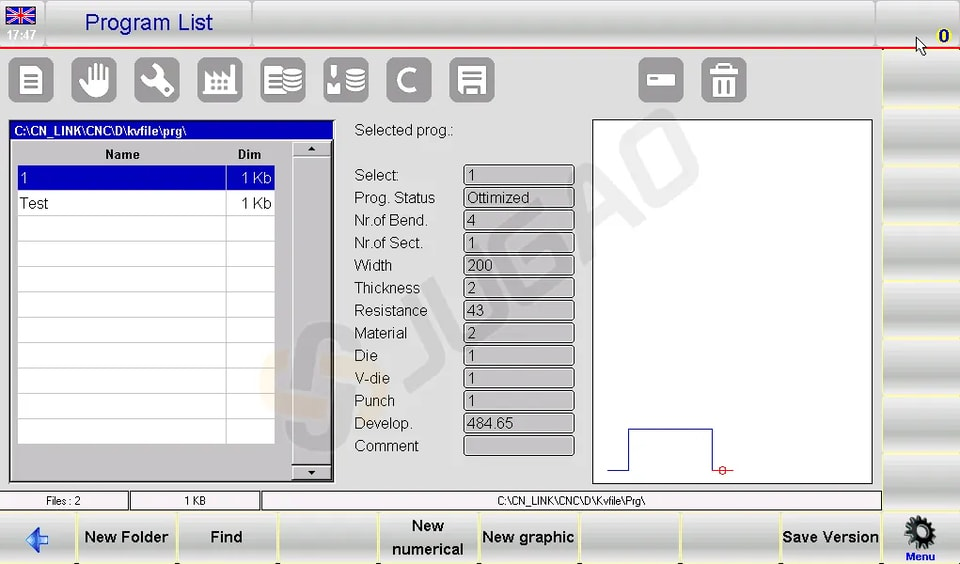
استخدم شريط التمرير للتنقل عبر القائمة بكفاءة.
2. إنشاء البرامج وتخصيصها:
l مجلد جديد: نظِّم برامجك بإنشاء مجلدات جديدة لتسهيل إدارتها.
l برامج رقمية جديدة وبرامج رسومية جديدة: أنشئ برامج جديدة استنادًا إلى البيانات الرقمية أو الرسومات المرئية، مما يعزز الدقة والتصور في العمليات المعقدة.
l وظائف النسخ وإعادة التسمية: انسخ البرامج بسرعة بأسماء جديدة، مما يتيح إجراء تعديلات وتكييفات سهلة لتلبية متطلبات الثني المحددة.
l معاينة البرامج وتحريرها:
فعِّل معاينات البرامج لتصوّر البرامج الرسومية. ويمكن إيقاف هذه الميزة إذا كانت تفضيلاتك هي العرض المبسّط. أجرِ تعديلات مثل إعادة التسمية أو النسخ مباشرةً من القائمة، مما يبسّط عملية الإدارة.
3. النسخ الاحتياطي ونقل البيانات:
احفظ البرامج على جهاز USB لنقلها بين الآلات المختلفة أو لاستخدامها كنسخة احتياطية. تضمن هذه الميزة دعم عمليات الثني لديك باستمرار بغضّ النظر عن الموقع.
احفظ أو احذف عدة برامج في وقت واحد باستخدام الخيارات المخصصة، مما يضمن إدارة فعّالة للبيانات.
لتغيير وحدة العمل باستخدام برمجة ESA S630، اتبع الخطوات التالية:
l اضغط على الزر للوصول إلىقائمة البرامج.
l انتقل إلىالقائمةبالضغط على الزر المقابل.
l اختر الخيار 5 لـتغيير محرك العمل.
l استخدم إصبعك لاختيار محرك عمل من القائمة المعروضة.
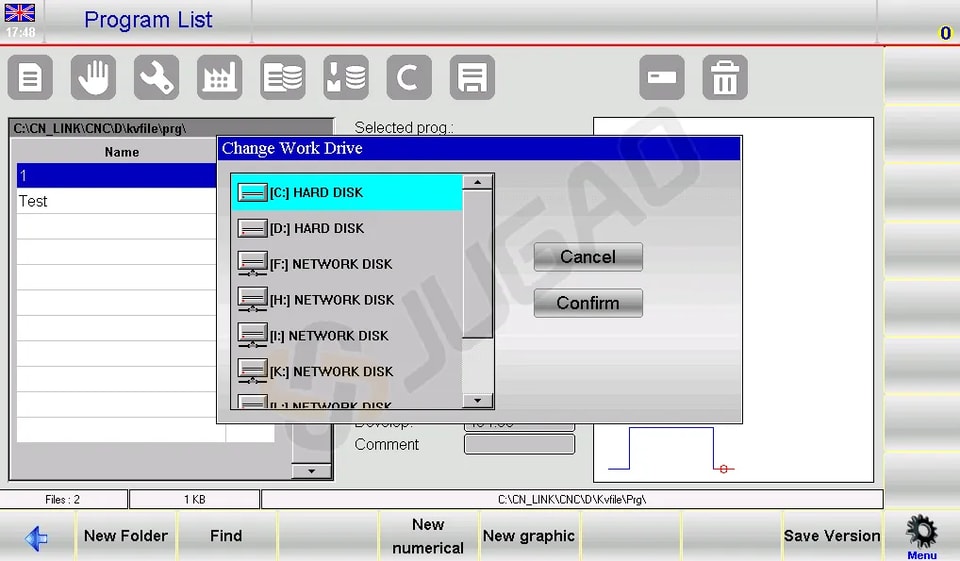
تضمن هذه الخطوات استخدام برمجة ESA S630 بكفاءة، مما يعزز عملية الإعداد ويحافظ على الأداء الأمثل للآلة.
إدخال البرامج الرقمية مقابل البرامج الرسومية
إدخال برنامج رقمي
لإدخال برنامج رقمي جديد اضغط على[برنامج جديد]من صفحة المحرر الخاصة ببرنامج رقمي ثم اختر[جديد رقمي]:
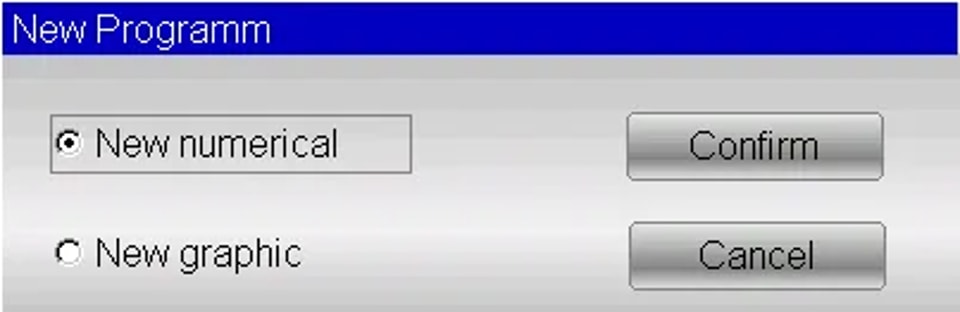
أو يمكن إنشاؤه من قائمة البرامج بالضغط على[جديد رقمي].
تعمل برمجة ESA S630 على تحسين عمليات الثني بشكل ملحوظ من خلال تبسيط المهام الأساسية. إليك دليل مختصر:
1. إدخال بيانات القطعة
ستفتح نافذة لإدخال بيانات البرنامج:
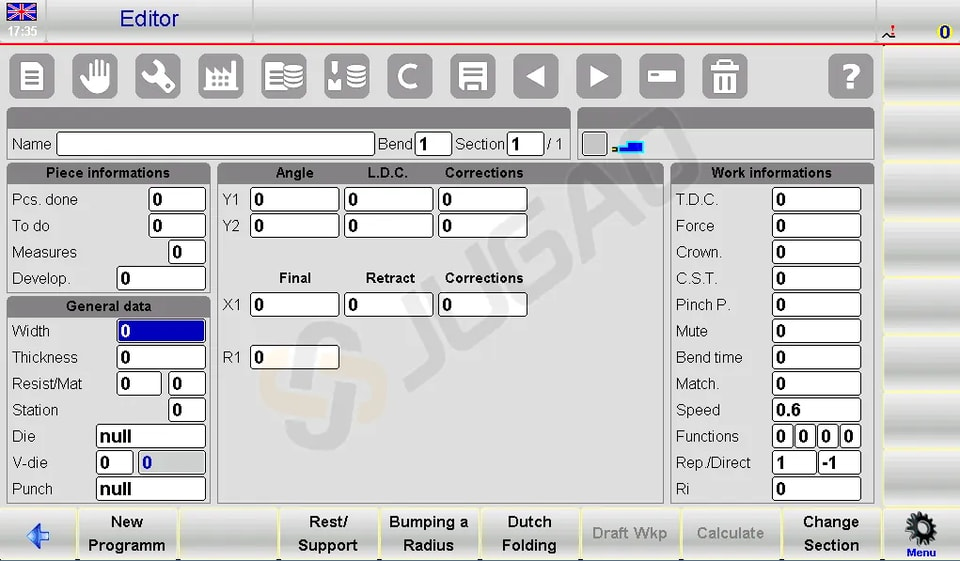
l عرض الصفيحة المعدنية: انقر على الحقل، وأدخل العرض، ثم اختر[موافق].
l سُمك الصفيحة المعدنية: أدخل السُمك بالطريقة نفسها.
l قيم المقاومة:
u الألمنيوم: 0-30
u الحديد: 31-50
u الفولاذ المقاوم للصدأ: >50
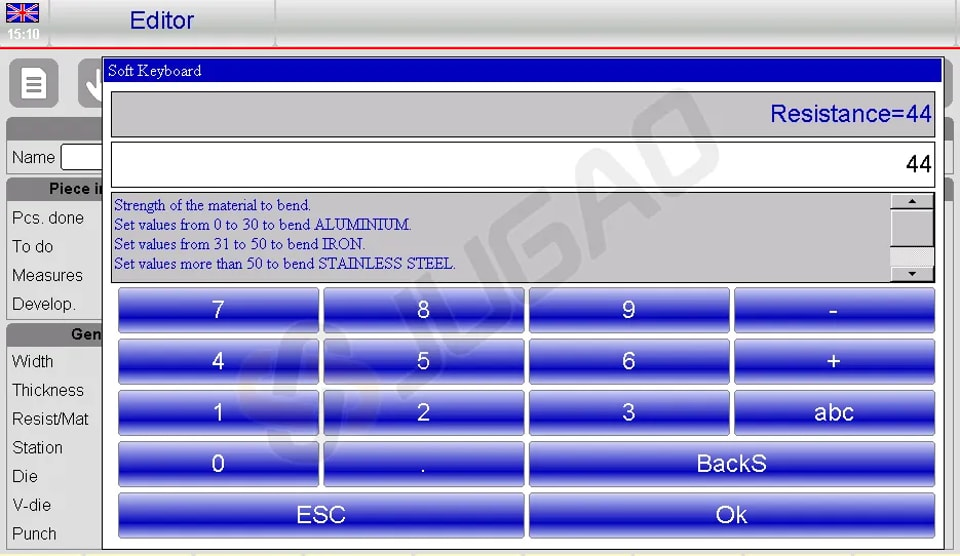
l الحساب التلقائي للمواد: يقوم النظام بحساب المادة بناءً على المقاومة، مما يقلل الإدخال اليدوي.
l إعداد محطة العمل: أدخل رقم المحطة إن وُجد؛ وإلا فابدأ بـ 0.
l اختيار القالب وV-Die:
² اختر قالبًا من القائمة عبر لمس الحقل والتمرير ثم الضغط على[Insert].
² اختر قالب الـ V المناسب إذا كانت هناك عدة قوالب؛ وإذا كان واحدًا فقط، فأدخل 1.
l اختيار البنش: اختر البنش بالطريقة نفسها عبر الوصول إلى القائمة والتمرير ثم الضغط على[Insert].
2. إعدادات الانحناءات وضبطها
l أدخل زاوية الانحناء المطلوبة فيزاوية Y1 .
l اضبط طول الانحناء في الحقل النهائي X1.
l يتم احتساب البيانات تلقائيًا، ولكن يمكن تخصيصها.
3. إدارة بيانات العمل
l الوصول إلى7>>معلومات العمل لمراجعةT.D.C، كتم الصوت، ونقطة الضغط البيانات.
l الخروج عبر تحديد[موافق].
4. عمليات الانحناء
l نسخ الانحناء: انتقل إلى الانحناء المستهدف، وافتح القائمة، ثم اختر5>> خطوة النسخ.
l إدراج انحناء: ضع المؤشر بعد نقطة الإدخال، ثم اختر4>>خطوة الإدراج.
l إدخال الانحناء المنسوخ: ضعه قبل الانحناء المستهدف باتباع خطوات مشابهة.
5. الانحناءات ذات نصف القطر والانحناءات الخاصة
l استخدم [تشكيل نصف القطر] لإدخال زوايا الدرفلة وأنصاف الأقطار، ثم التأكيد عبر[تأكيد].
l اضبطالطي الهولندي والمخروطية عبر تعديل L.D.C ونقاط التوقف السفلية في Y1 وY2.
6. التعامل مع التطبيقات المتخصصة
l الانحناءات المخروطية:أدخل الزوايا المخروطية عبر[Conic]وظيفة
l الانحناءات خارج قالب V:أدخل قيم النهاية في L.D.C Y1/Y2 وتأكد من نقاط Pinch وMute الأعلى.
7. إدارة البرامج
l احفظ البرامج باستخدام2>> حفظ باسم …لإصدارات جديدة من البرامج الحالية.
عند تغيير أداة في مشروع برمجة ESA S630 الخاص بك، اتبع هذه الخطوات لتحديث البرنامج:
l تنزيل: يمكنك الوصول إلى البرنامج وتنزيله من قائمتك.
l فتح المحرر: انتقل إلى صفحة المحرر وافتح القائمة.
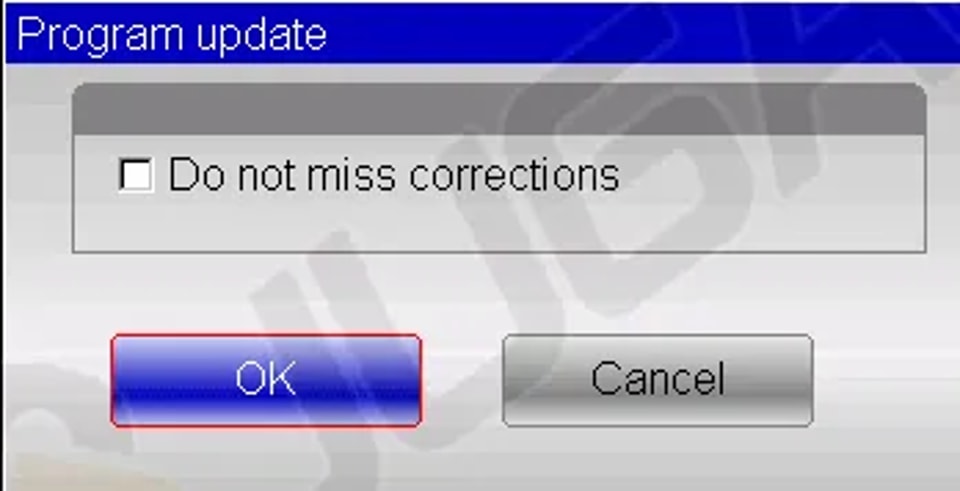
l تحديث البرنامج: اختر3>> تحديث البرنامجلفتح نافذة التحديث.
l إعادة الحساب: انقر[موافق]لإعادة حساب جميع البيانات، مع التأكد من تطبيق التصحيحات.
l حفظ: احفظ البرنامج المحدّث إذا لزم الأمر.
يمكن لهذه الممارسات الفعّالة باستخدام ESA S630 Programming أن تعزز الدقة وتقلل الأخطاء، مما يحسّن عمليات الثني لديك.
إدخال برنامج رسومي (اختياري في طراز S630)
لإدخال برنامج رسومي جديد اضغط[برنامج جديد]من صفحة المحرر الخاصة ببرنامج رقمي ثم اختر[جديد رسومي]:
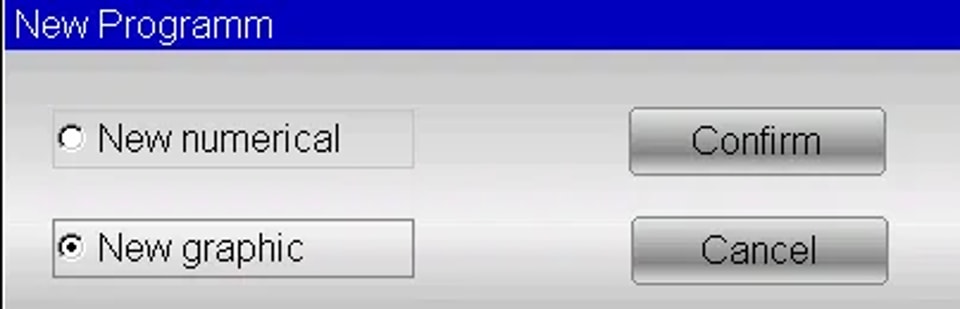
أو يمكن إنشاؤه من قائمة البرامج بالضغط على[برنامج رسومي جديد].
1. إعداد البيانات العامة
عند استخدام ESA S630 Programming، فإن إدخال البيانات العامة الصحيحة ضروري للوصول إلى وظيفة الرسم. اتبع هذه الخطوات:
l تفاصيل الصفيحة المعدنية:
² أدخلالعرضو السماكة، مع تحديد كل حقل وتأكيده باستخدام[موافق].
² أدخل مقاومة المادة؛ حيث يحسب النظام الخصائص بناءً على ذلك.؛ ويحسب النظام الخصائص بناءً على ذلك.
l إعداد الأدوات والمحطة:
² أدخل رقم محطة العمل، أو اتركه 0 إذا كانت محطة واحدة.
² اختر القالب من القائمة وأدخله.
² حدِّدقالب V(أدخل 1 إذا كان واحدًا فقط).
² اضبط اتجاه القالب واللكمة (0 = الوضع القياسي، 1 = تدوير 180°).
² اختر اللكمة من القائمة وأدخلها.
2. نافذة الرسم
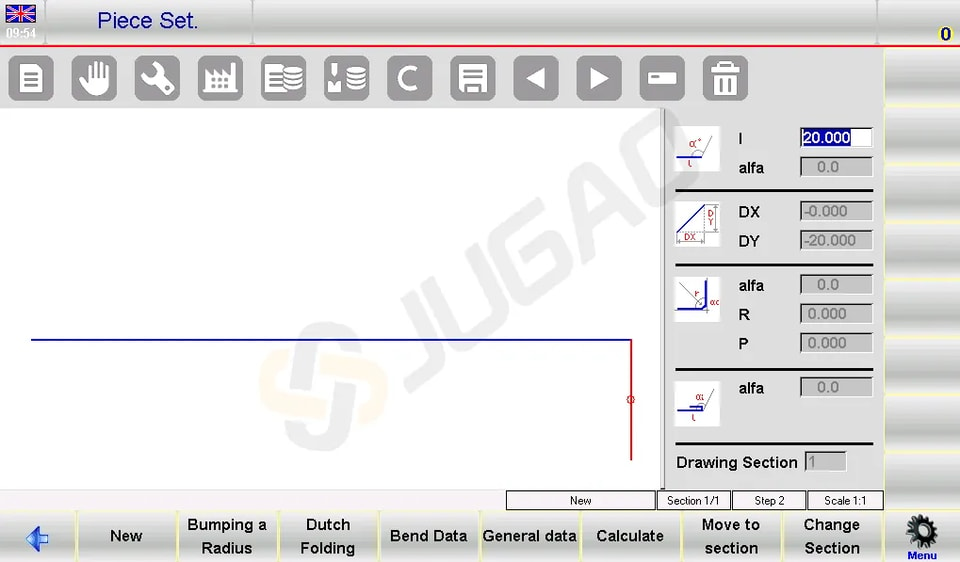
سيتم فتح صفحة نافذة الرسم.
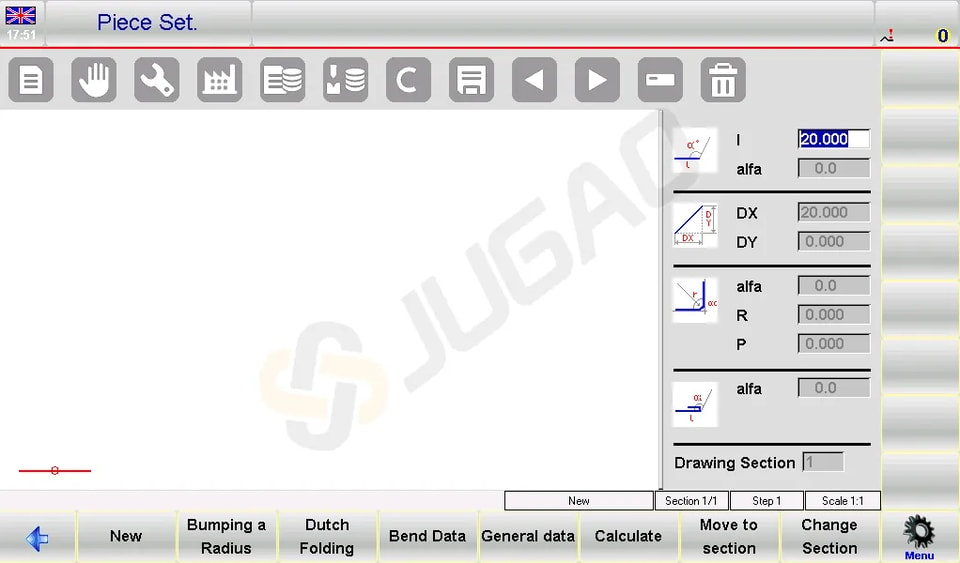
l اليسار: نافذة الرسم الرئيسية.
l اليمين: أربع نوافذ لإدخال البيانات لـ:
² بيانات الرسم القطبي
² بيانات الرسم الديكارتي (لا تُستخدم عادةً)
² انحناءات نصف القطر
² انحناءات الطي الهولندي (Hemming)
3. عملية الإدخال:
l ابدأ فيصفحة إعداد القطعةحيث يكون طول المقطع الأول افتراضيًا 20.0 مم.
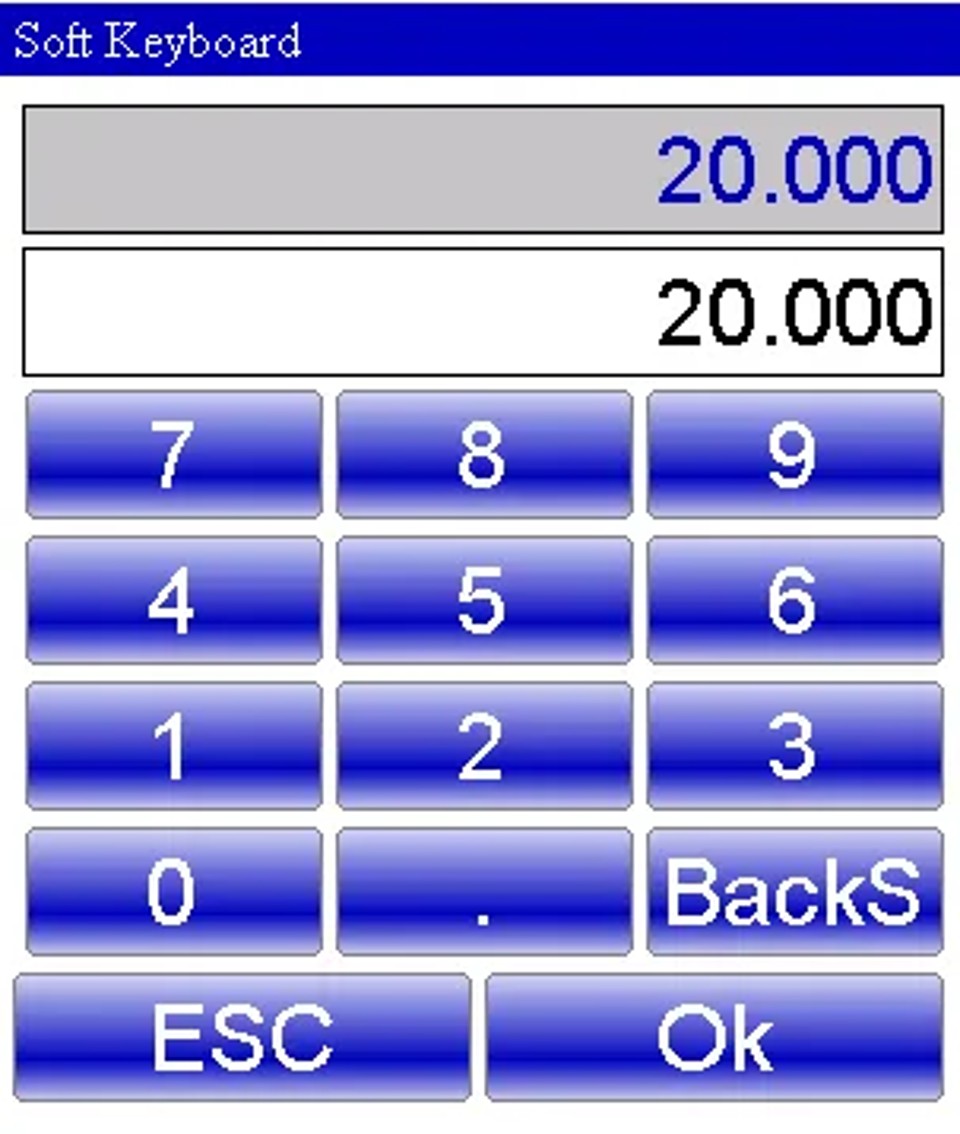
l عدِّل ذلك باختيار حقل “l” لفتح “لوحة المفاتيح الناعمة”.
l بعد تأكيد التغييرات، تابع ضبط الرسم القطبي “alpha” باستخدام الزوايا في “لوحة المفاتيح الناعمة”.
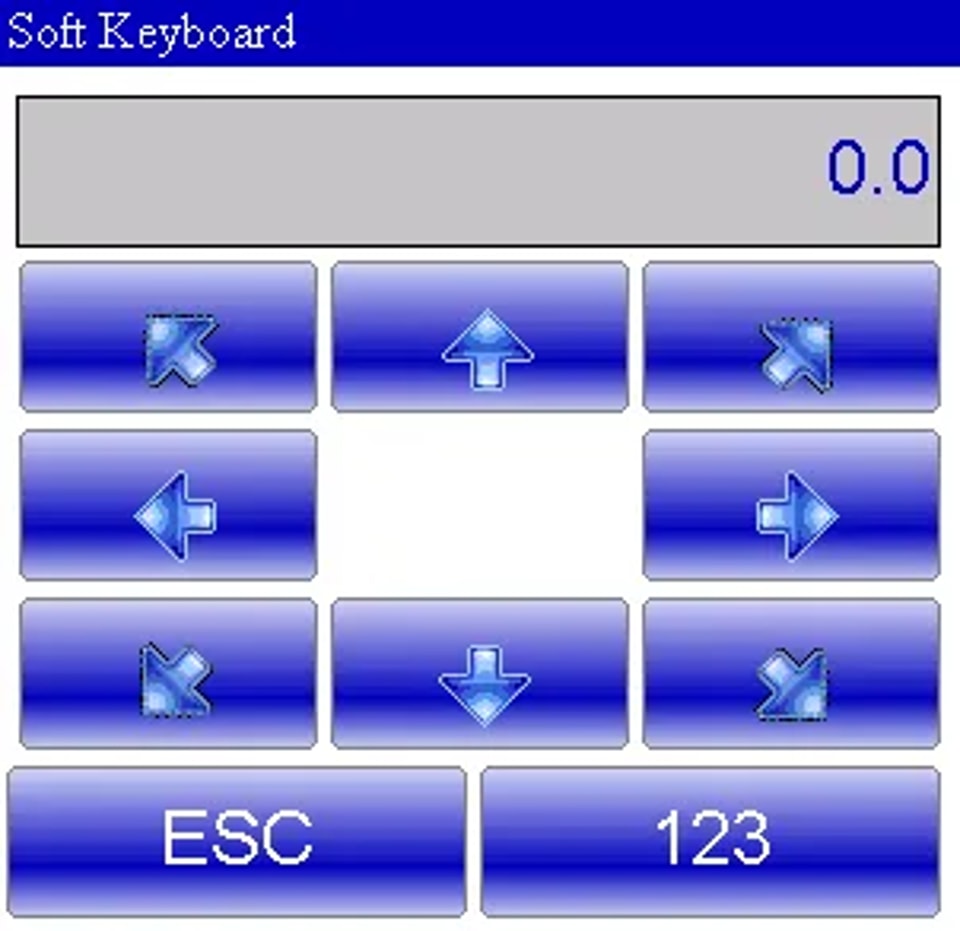
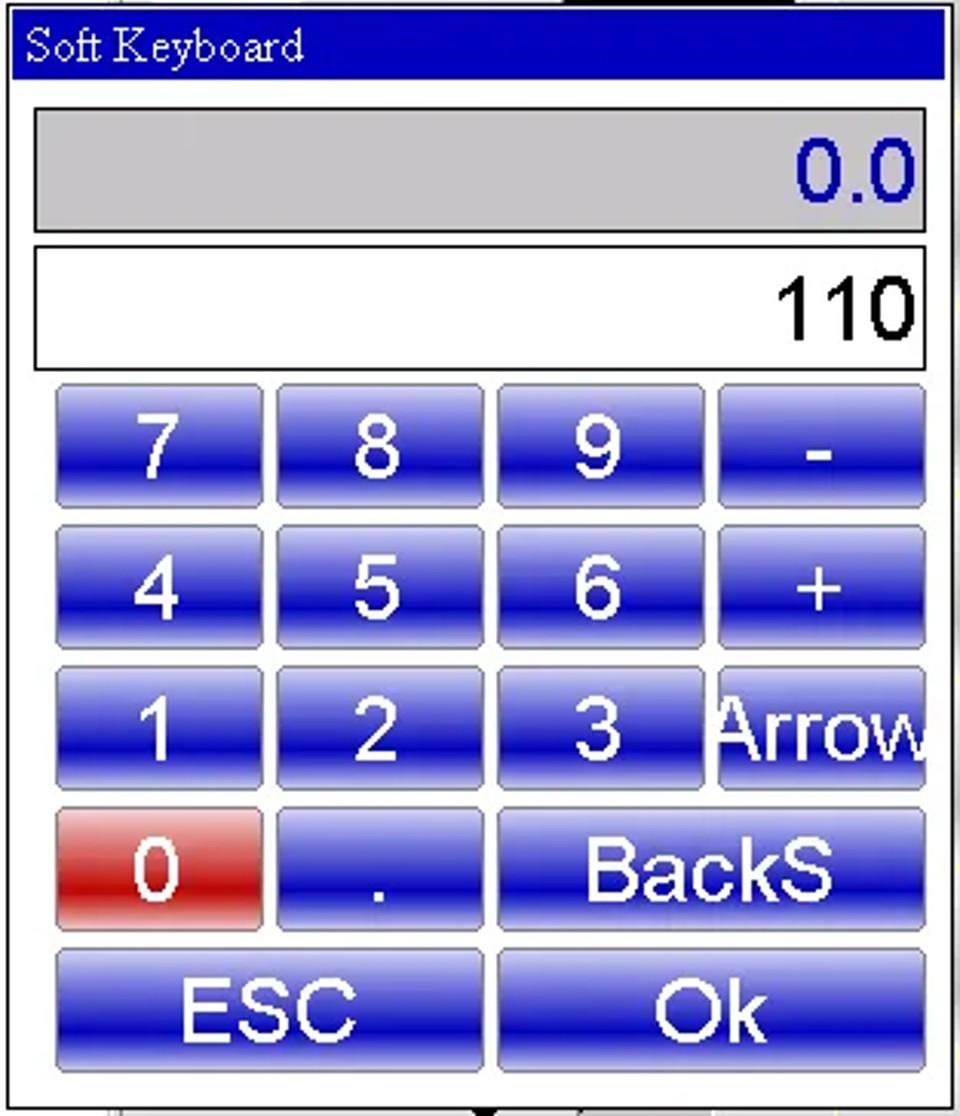
l اضبط الزوايا المحددة مسبقًا أو أدخل زوايا مخصصة، ثم انتقل إلى حقل الطول التالي لمواصلة التصميم.
4. تسلسل الثني
l ادخل إلى صفحة الرسوم البيانية التلقائية.
l تحديد0>> تسلسل الثنيلإدارة مختلف عمليات الثني والتنقل بينها بكفاءة.
5. تغيير لون الخلفية
l افتح القائمة من صفحة AUTOMATIC.
l اختر1>> تغيير اللونللتخصيص البصري.
6. عارض ثلاثي الأبعاد (اختياري)
l ادخل إلى العرض ثلاثي الأبعاد من صفحة AUTOMATIC. اختر العنصر3>> عارض ثلاثي الأبعاد.
l بدّل بين العرض ثلاثي الأبعاد والعرض ثنائي الأبعادحسب الحاجة.
7. تنفيذ رسم قطعة
لنفترض أننا نريد رسم القطعة الموضحة في الشكل أدناه:
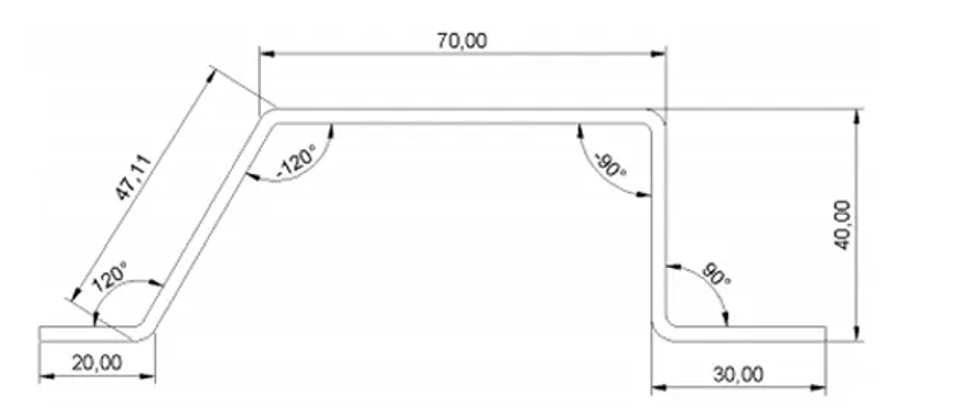
l الإعداد:في نافذة الرسم، أدخل طول المقطع الأول (مثلًا 20.0) في الحقل “l” ثم اضغط[موافق].
l إدخال الزاوية والطول:
² أدخل الزاوية الأولى (120.0°) في الحقلalfaثم أكد بالضغط على [Ok].
² تابع الرسم التلقائي للطول التالي. وتأكد من تمييزه.
² أدخل الطول الثاني (47.11) في الحقل “l” ثم أكد.
l الإدخالات المتسلسلة:
² أدخل الزاوية التالية (-120.0°) في الحقلalfaثم اضغط[موافق].
² واصل بإدخال الطول الثالث (70.0) في الحقل “l”.
² اضبط الزاوية الثالثة (-90.0°) باستخدام برمجة ESA S630 ثم أكد الإدخال.
l الإنهاء:
² أدخل الطول الرابع (40.0)، ثم الزاوية الخاصة به (90.0°) باستخدام الحقلalfa“”
² أضف الطول الخامس والأخير (30.0) لإكمال عملية الرسم.
8. تنفيذ ثني نصف القطر
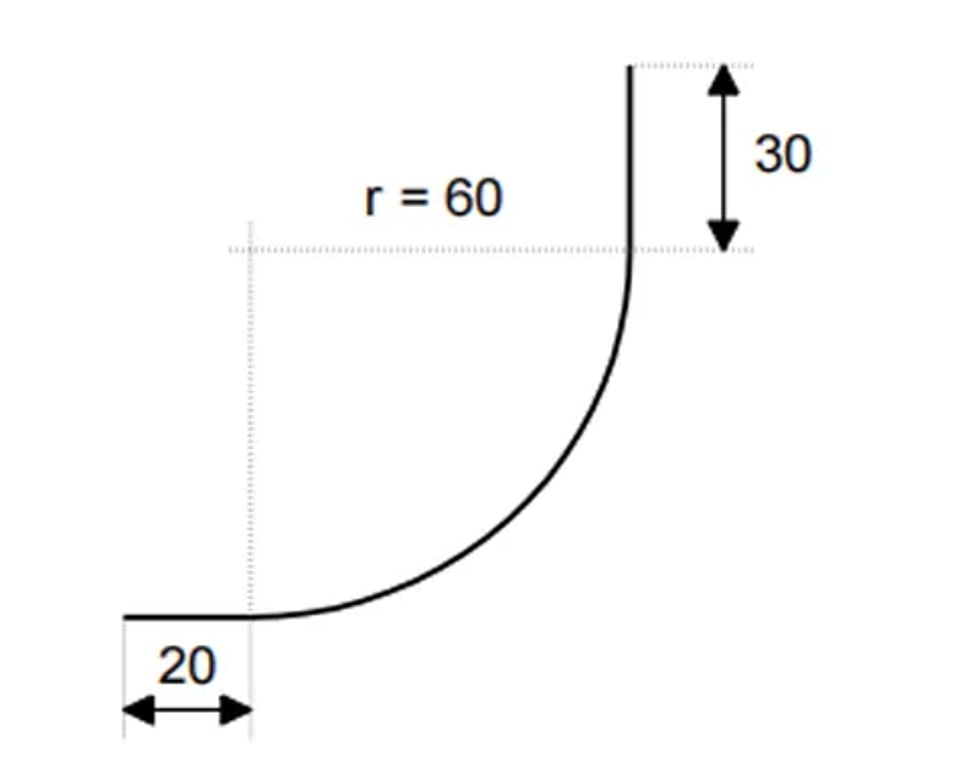
لإنجاز ثني بنصف قطر، يجب مراعاة أنه وفقًا للعرف، لا بد من وجود طول من الصفيحة المعدنية قبل نصف القطر وبعده.
لنفترض أننا نريد رسم القطعة الموضحة في الشكل أدناه:
لإنشاء ثني بنصف قطر بكفاءة باستخدام برمجة ESA S630، اتبع هذه الخطوات المختصرة:
l بدء الطول:أدخل طول القطعة الأولي (مثلًا 20.0) في الحقل “I” ثم اضغط[موافق].
l ضبط إعدادات نصف القطر:
² اختر[تشكيل نصف القطر]لفتح إعدادات نصف القطر.
² أدخل زاوية الدرفلة (مثلًا 90.0°) في الحقل “alfa” ثم اضغط[موافق].
² أدخل نصف قطر الدرفلة (مثلًا 60.0) في الحقل “R” ثم أكد.
l تحديد الخطوة:حدّد خطوة الدرفلة في الحقل “P” ثم اضغط[Ok]وسيواصل النظام تلقائيًا.
l إنهاء الطول:أدخل طول القطعة النهائي (مثلًا 30.0) في الحقل “I” ثم أكد بـ[موافق].
9. تنفيذ الطي الهولندي (الطيّ الحافّي)
لنفترض أننا نريد رسم القطعة الموضحة في الشكل:
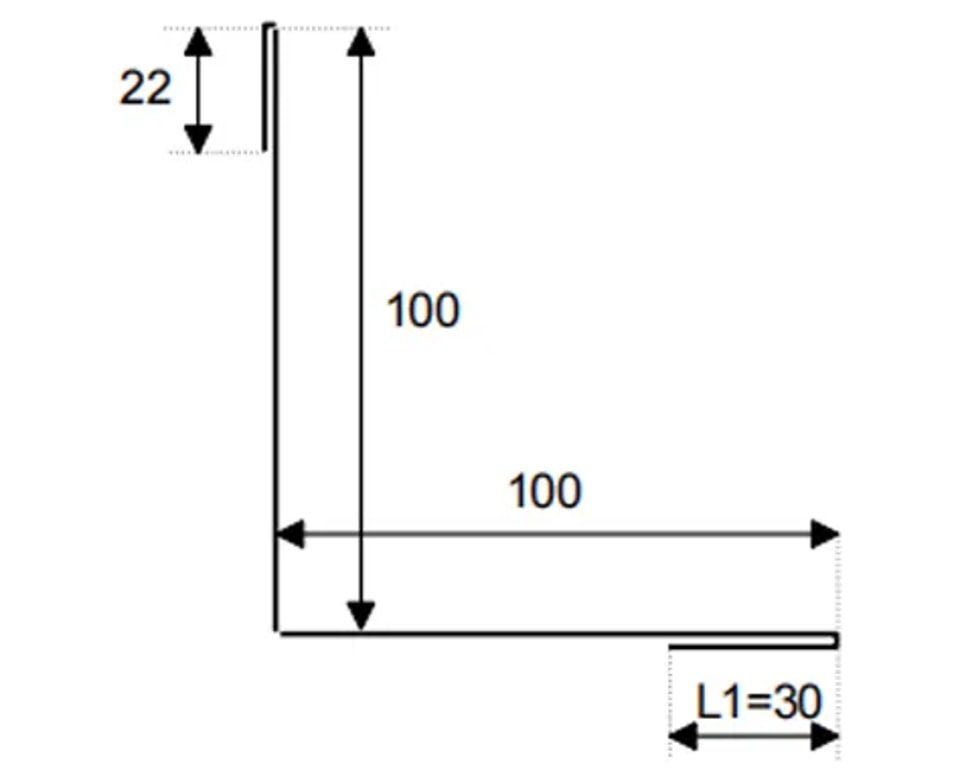
l الإدخال الأولي:أدخل طول الجانب المطوي (30.0) في الحقل “l”.
l الطي الهولندي:
² اضغط[Ok]ثم اختر[الثني الهولندي].
² اضبط زاوية الثني (45.0°) في «alpha“”
l الرسم الآلي: اضغط على [موافق] للرسم التلقائي وإبراز الطول التالي.
l الأطوال والزوايا الإضافية: أدخل الأطوال اللاحقة (100.0) في «I» واضبط الزوايا (-90.0°) في «alfa”.
l الخطوات النهائية: أدخل طول الضلع الأخير (22.0) في «I» وأكمل بـ [موافق].
حساب تسلسل الثني: تلقائي أم يدوي
يؤثر اختيار الطريقة المناسبة لحساب تسلسل الثني في مكابس الثني CNC تأثيرًا كبيرًا في الكفاءة. فيما يلي مقارنة موجزة بين الطريقتين التلقائية واليدوية، مع توضيح كيف يحسّن برمجة ESA S630 هذه العملية.
الحساب التلقائي
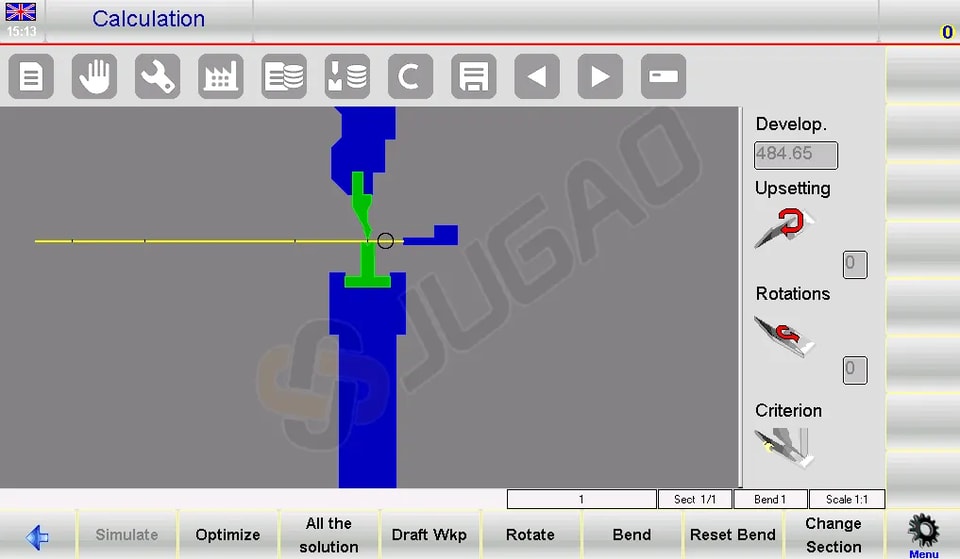
l العملية: ابدأ من صفحة الرسم بالضغط على [حساب]، وتعرض المحاكاة إعدادات الثني.
l التحسين: تحدد برمجة ESA S630 التسلسل الأمثل تلقائيًا بالضغط على [تحسين].
l المزايا:
² الكفاءة: تقلل الأخطاء وزمن الدورة من خلال ترتيب الثني الأمثل.
² السلامة: تعطي الأولوية لسلامة المشغل باختيار تسلسلات تبقي كمية أكبر من المادة ضمن مناطق المناولة الآمنة.
الحساب اليدوي
l العملية: يفرض المشغلون التسلسلات يدويًا من صفحة الرسم.
l المرونة: تتيح تحكمًا كاملًا أو جزئيًا في التسلسل، وهي مناسبة للثنيات المعقدة.
l المزايا:
² التحكم: تمنح تأثيرًا مباشرًا أكبر على العملية للعمليات المخصصة.
² حل المشكلات: تتيح تعديلات دقيقة عند التعامل مع ثنيات صعبة.
متى يُستخدم كل أسلوب
l تلقائي: الأفضل للمهام المتسقة والبسيطة حيث تكون الكفاءة هي العامل الأهم.
l يدوي: مثالي للمهام المعقدة أو المخصصة التي تتطلب تحكمًا تفصيليًا وحلًا للمشكلات.
تتفوق برمجة ESA S630 في كلا الطريقتين، إذ توفر تحسينًا آليًا أفضل مقارنةً بالطرازات الأقدم مثل S540، مما يعزز كفاءة الثني وقابليته للتكيف.
ثني الصناديق بكفاءة
لثني صندوق بدقة باستخدام برمجة ESA S630، اتبع الخطوات المبسطة التالية:
1. إعداد قسم الثني:
l إنشاء برنامجين:استخدم برمجة ESA S630 لإنشاء برامج منفصلة للثني الأفقي والعمودي. نفّذها بالتتابع، بدءًا بالجزء ذي أصغر عرض من الصاج.
2. إدارة الأقسام:
l إضافة أقسام:اضغط[تغيير القسم]لإضافة قسم جديد.
l حذف الأقسام:انتقل إلى القسم، وافتح القائمة، ثم اختر6>> حذف القسملإزالته والعودة إلى الثنية 1 من القسم 1.
3. التعامل مع التحديات الشائعة:
l عدم المحاذاة:استخدم ميزة المحاكاة في ESA S630 للتحقق من تسلسل الثني وتصحيح المحاذاة.
l زمن الدورة:حسّن ترتيب العمليات ضمن برمجة ESA S630 لتقليل إعادة التموضع وتقليص أزمنة الدورة.
باتباع هذه الخطوات المختصرة، تتيح برمجة ESA S630 ثني الصناديق بدقة وكفاءة.
الخلاصة
باختصار، تؤدي الكفاءة في برمجة ESA S630 إلى مكاسب كبيرة في كفاءة الثني بفضل ضمان الدقة وتكرار النتائج. وتشمل عوامل النجاح الأساسية الإعداد الجيد لبيئة العمل، وضبط الماكينة ومعايرتها بدقة، والالتزام الصارم بمواصفات المُصنِّع الخاصة بالأدوات وإجراءات التشغيل. إن تطبيق هذه الممارسات المنضبطة يمكّن خطوط الإنتاج من العمل بطاقة أعلى مع تقليل هدر المواد، مما ينعكس في تحسينات ملموسة في الإنتاجية الإجمالية.
للحصول على دعم فني متخصص أو إرشادات مخصّصة، يُرجى التواصل مع فريق JUGAO. نحن جاهزون لتلبية احتياجاتكم المحددة وتقديم موارد إضافية لمساعدتكم على تحسين عمليات الثني لديكم بشكل أكبر. كما ندعوكم لاستكشاف مجموعتنا الكاملة من الوثائق الفنية لمواصلة تعزيز أداء مكبس الثني والتميّز التشغيلي.