- هاتف:+86-13222111178
- البريد الإلكتروني:info@ntjugao.com



دليل التشغيل لآلة الثني CNC DELEM DA-58T
دليل التشغيل لآلة الثني CNC DELEM DA-58T

قد يكون تشغيل مكبس الثني CNC DELEM DA-58T صعبًا، لكن هذا الدليل سيساعدك في كل خطوة لتحسين أداء الماكينة وضمان نتائج دقيقة.
يقدم دليل تشغيل مكبس الثني CNC DELEM DA-58T تعليمات مفصلة لإعداد مكبس الثني واستخدامه بكفاءة. وباتباع الخطوات الموضحة في هذا الدليل، يمكنك تحقيق عمليات ثني سلسة ودقيقة.
دعونا نستكشف الآن كيفية إعداد وتشغيل مكبس الثني CNC DELEM DA-58T للحصول على نتائج مثالية مع كل عملية ثني.
نظرة عامة على التشغيل ومقدمة عامة
●وحدة التحكم
تبدو وحدة التحكم كما يلي:
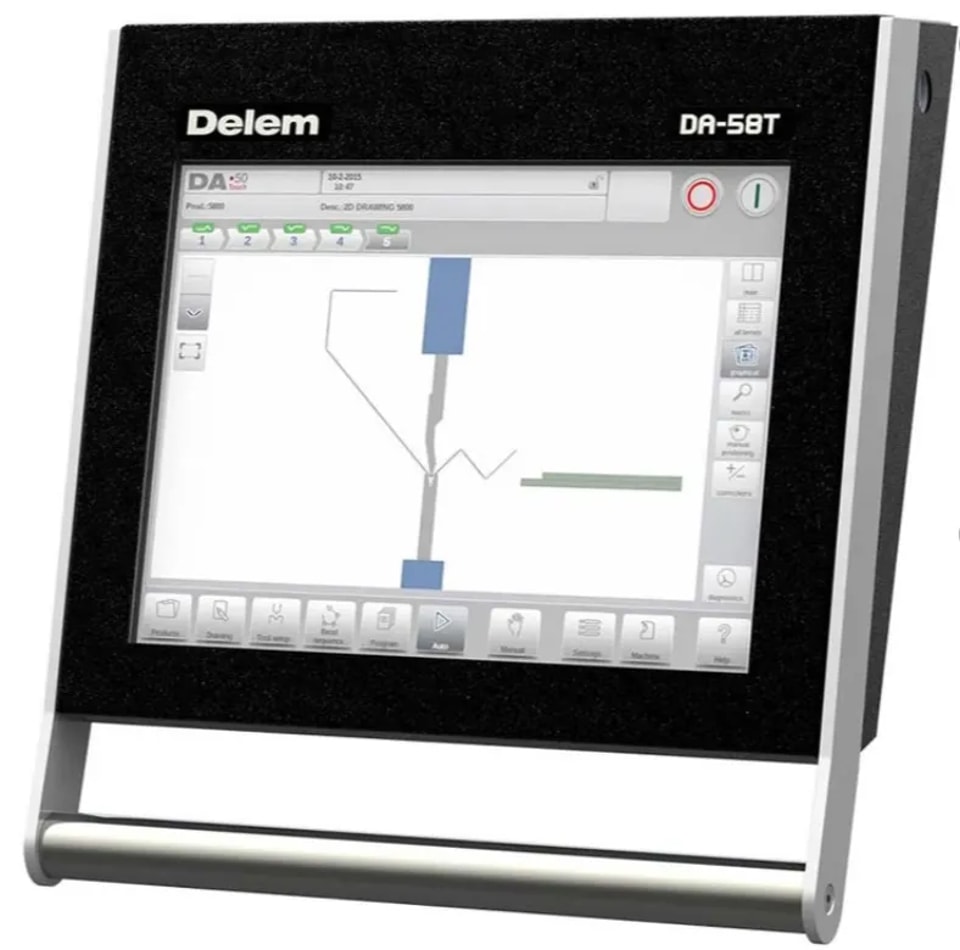
قد يختلف الشكل الدقيق لوحدة التحكم لديك.
يتم تشغيل وحدة التحكم أساسًا عبر شاشة اللمس. وسيُعرض وصف للوظائف وعناصر التحكم اللمسية المتاحة في الأقسام التالية من هذا الدليل، إلى جانب وصف الوظائف المحددة.
يركز دليل المستخدم هذا على برنامج التحكم ووظائف الماكينة ذات الصلة.
●عناصر التحكم الأمامية
زر البدء وزر الإيقاف، المدمجان في واجهة شاشة اللمس:
●موصلات USB
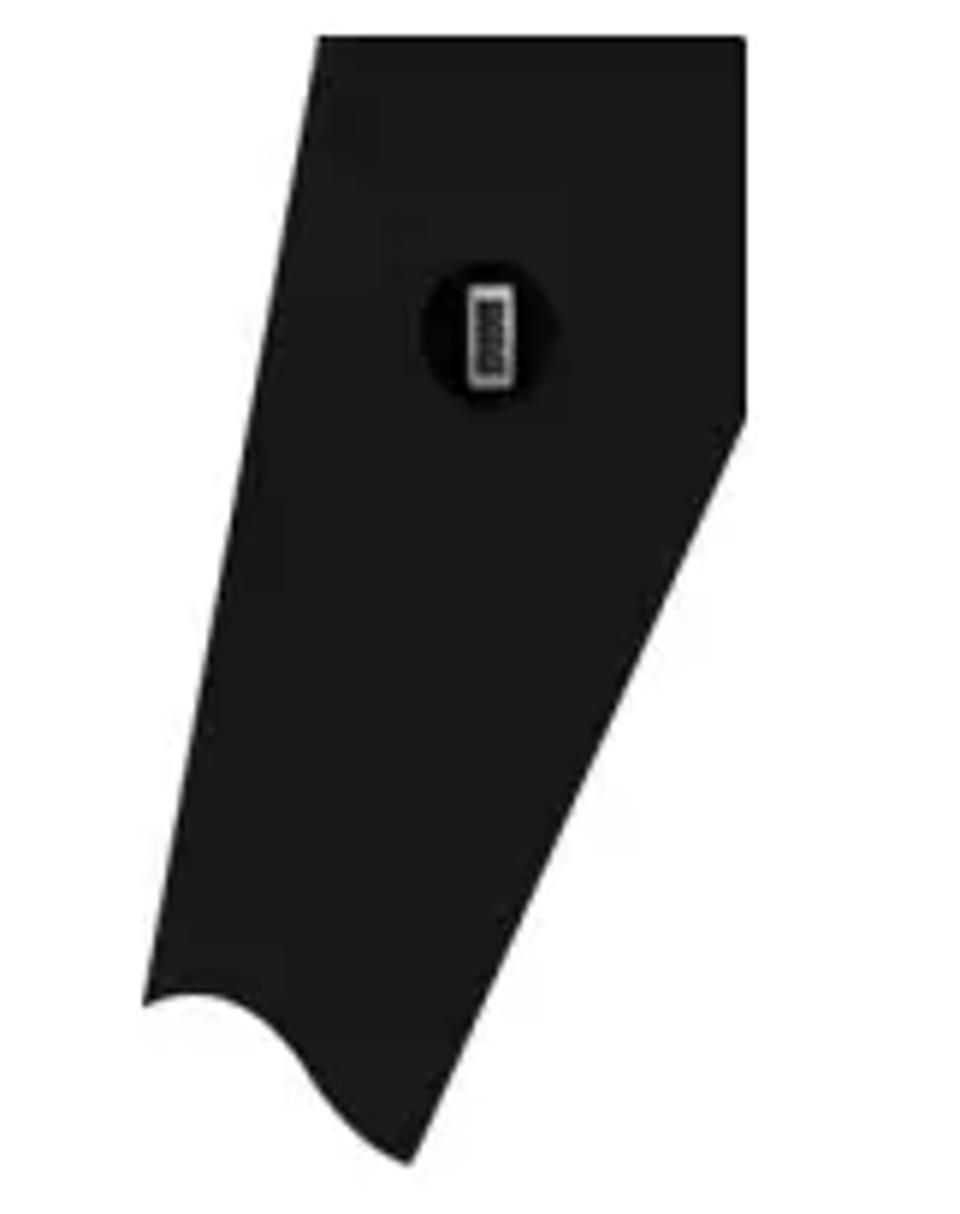
في الجانب الأيمن من وحدة التحكم يوجد منفذ USB لتوصيل الأجهزة الخارجية، مثل وحدة ذاكرة أو لوحة مفاتيح أو فأرة خارجية.
●أوضاع التشغيل والبرمجة
تبدو الشاشة الرئيسية لوحدة التحكم DA-Touch كما يلي:
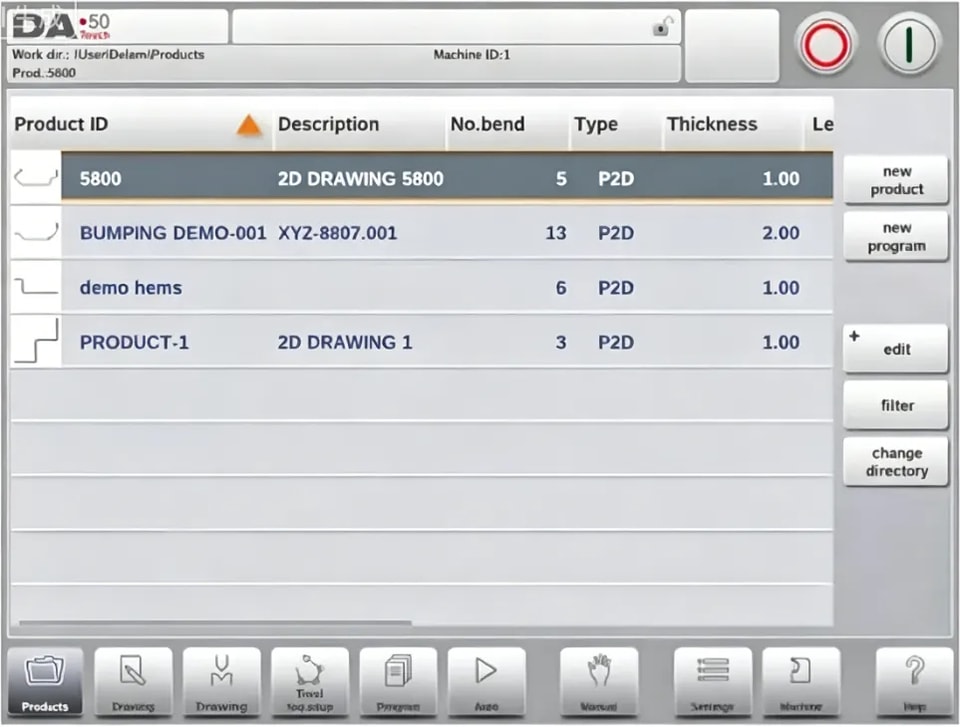
اعتمادًا على زر التنقل النشط، ستختلف الشاشة. وستظهر الشاشة الرئيسية أعلاه عندما تكون وظيفة المنتجات نشطة.
بمجرد النقر على الأوضاع المختلفة، سيتم اختيار الوضع المحدد.
يتكون هيكل الشاشة الرئيسية كما يلي:
لوحة العنوان
في الأعلى تظهر لوحة العنوان دائمًا. وفي هذه المنطقة يمكنك العثور على معلومات الشعار، والمنتج المحمّل، والانحناء النشط، والدليل الفرعي المحدد، وشريط الخدمة (عند تفعيله). كما يمكن العثور هنا على مؤشرات الماكينة.

لوحة المعلومات
في لوحة المعلومات يتم عرض جميع الوظائف والعناصر المرئية المتعلقة بالوضع المحدد ويمكن العثور عليها.
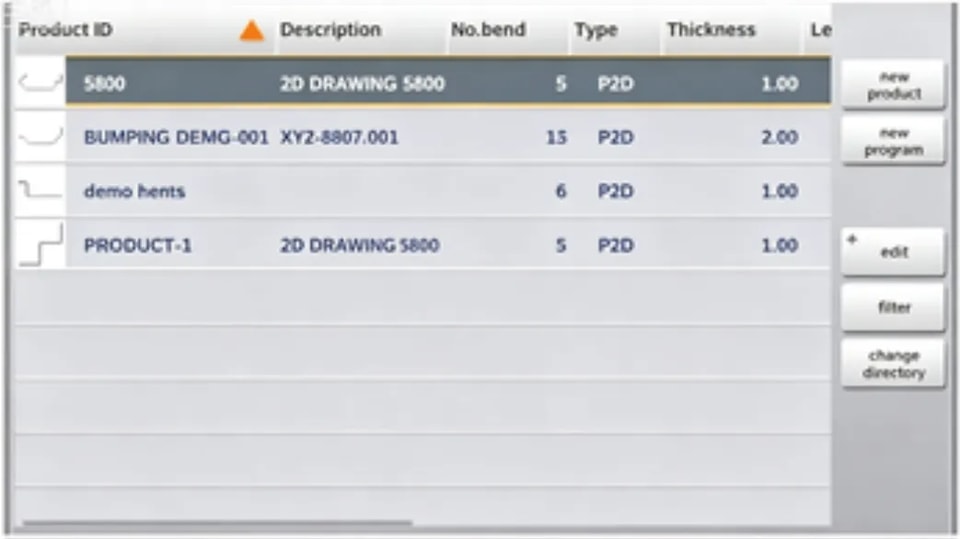
لوحة الأوامر
تُعد لوحة الأوامر جزءًا من لوحة المعلومات، وهي المكان الذي يمكن العثور فيه على عناصر التحكم المتعلقة بلوحة المعلومات.
لوحة التنقل
لوحة التنقل هي المنطقة التي يمكن من خلالها الوصول إلى جميع الأوضاع الرئيسية. وتكون هذه المنطقة مرئية دائمًا. ويمكن استخدام عناصر التحكم، وهي أزرار كبيرة مزودة بأيقونات، للتبديل مباشرة من وضع إلى آخر.
شرح الأوضاع الرئيسية / أزرار التنقل
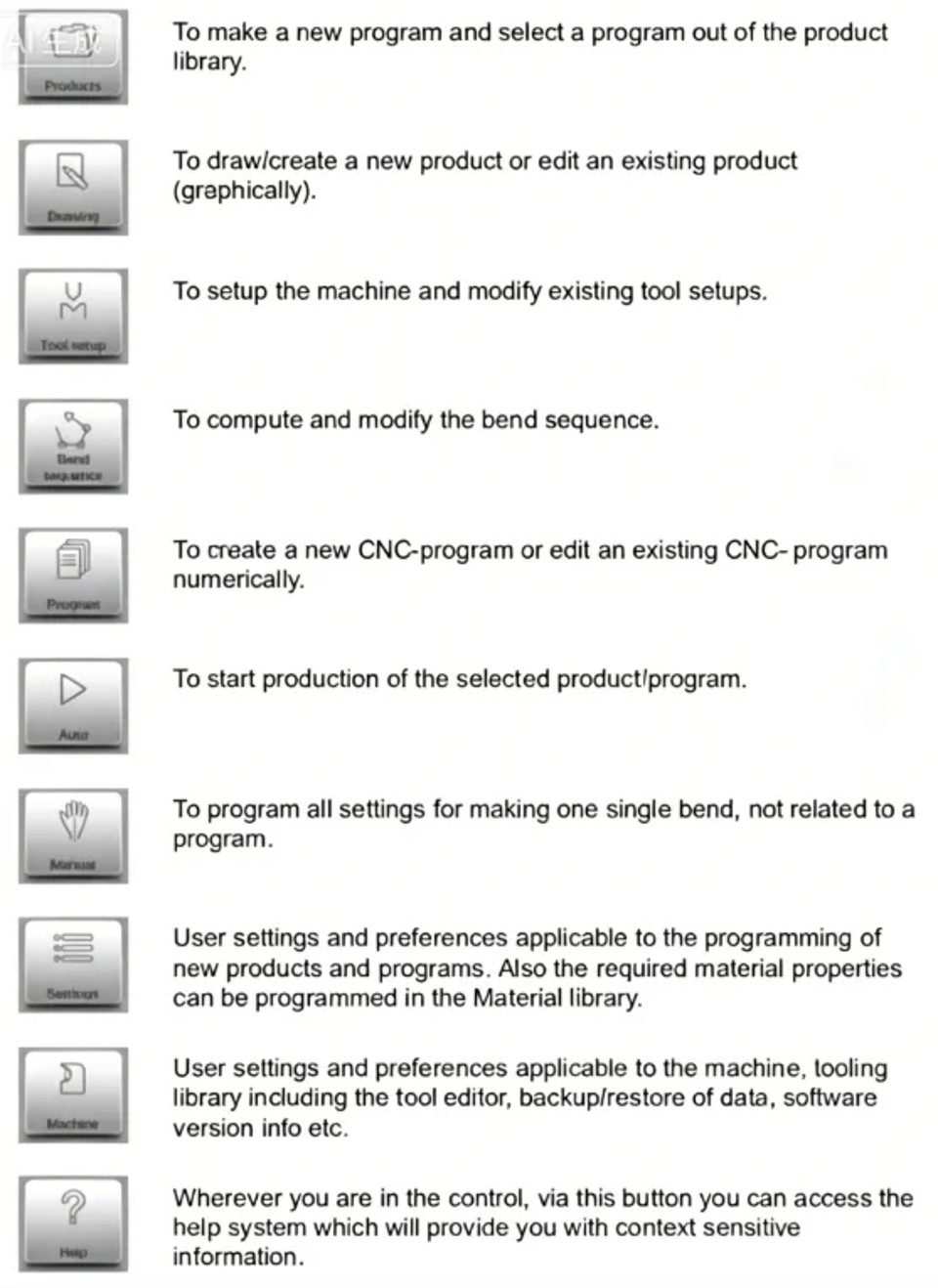
● البدء
⒈ المقدمة
من أجل الحصول على برنامج ثني لقطعة ما، يتيح نظام التحكم إمكانية إنشاء رسم للقطعة وحساب تسلسل ثني صالح لها. وبناءً على هذه المعلومات يتم إنشاء برنامج القطعة.
⒉ التحضيرات
قبل البدء ببرمجة القطعة، يجب تنفيذ التحضيرات التالية.
• يجب إدخال خصائص المادة الصحيحة في مكتبة المواد. ويمكنك العثور عليها في صفحة المواد ضمن وضع الإعدادات.
• يجب إدخال الأدوات الصحيحة في مكتبة الأدوات. الأدوات ضرورية لإنشاء برنامج CNC. ويمكنك العثور على مكتبات الأنواع المختلفة من الأدوات في وضع الماكينة.
⒊ إنشاء رسم
يوفر نظام التحكم إمكانية إنشاء رسم للقطعة المراد إنتاجها. ومن خلال تطبيق الرسم هذا، وعند النقر على خيار Drawing في لوحة التنقل، يتم إنشاء بروفايل ثنائي الأبعاد. في هذه المرحلة لا يتم حساب الثنيات أو الأبعاد: يمكن إنشاء أي بروفايل أو رسم.
⒋ تحديد تسلسل الثني
عند اكتمال رسم القطعة، يوفّر نظام التحكم وضع إعداد الأدوات لبرمجة الضبط الدقيق لمجموعة الأدوات كما هي مرتبة على الماكينة. بعد ذلك يمكنك اختيار وضع تسلسل الثني لتحديد تسلسل الثني المطلوب ومحاكاته.
في وضع تسلسل الثني، يعرض نظام التحكم القطعة والماكينة والأدوات. في هذه القائمة يمكن برمجة تسلسل الثني والتحقق منه بصريًا. وعند تحديد تسلسل الثني، يمكن إنشاء برنامج CNC.
⒌ البرنامج الرقمي
تتيح قائمة البرنامج الوصول إلى البرنامج الرقمي وقيم القطعة النشطة.
هناك طريقتان لإنشاء برنامج CNC:
• إدخال برنامج رقمي، بدءًا من وضع المنتجات عبر النقر على New Program، خطوة بخطوة؛
• إنشاء البرنامج من محاكاة الثني الرسومية، بدءًا من وضع المنتجات عبر النقر على New Product، من خلال وضع الرسم. (انظر: وضع الرسم؛ رسم المنتج).
⒍ قائمة Auto وقائمة Manual، أوضاع الإنتاج
يمكن تنفيذ برنامج القطعة عبر وضع Auto. في الوضع التلقائي، يمكن تنفيذ برنامج كامل ثنيًا بعد ثني. وفي وضع Auto يمكن اختيار وضع Step بحيث يبدأ كل ثني على حدة.
وضع Manual في نظام التحكم هو وضع إنتاج مستقل. في هذا الوضع يمكن برمجة ثنية واحدة وتنفيذها. ويُستخدم عادةً لاختبار سلوك نظام الثني V0215, 1.9.
يمكن العثور على مزيد من المعلومات حول ذلك في الفصلين 7 و8.
⒎ بيانات النسخ الاحتياطي، التخزين الخارجي
يمكن تخزين ملفات المنتجات والأدوات خارجيًا. وبحسب التهيئة، يمكن حفظ هذه الملفات على شبكة أو على ذاكرة USB. وهذا يسهّل إنشاء نسخة احتياطية للبيانات المهمة وإمكانية تبادل الملفات بين وحدات تحكم Delem.
يمكن العثور على مزيد من المعلومات حول ذلك في الفصل 9.
● أدوات البرمجة
⒈ نص المساعدة
تم تزويد نظام التحكم هذا بوظيفة مساعدة عبر الإنترنت. عند الضغط على زر Help في لوحة التنقل، ستظهر مساعدة حساسة للسياق.
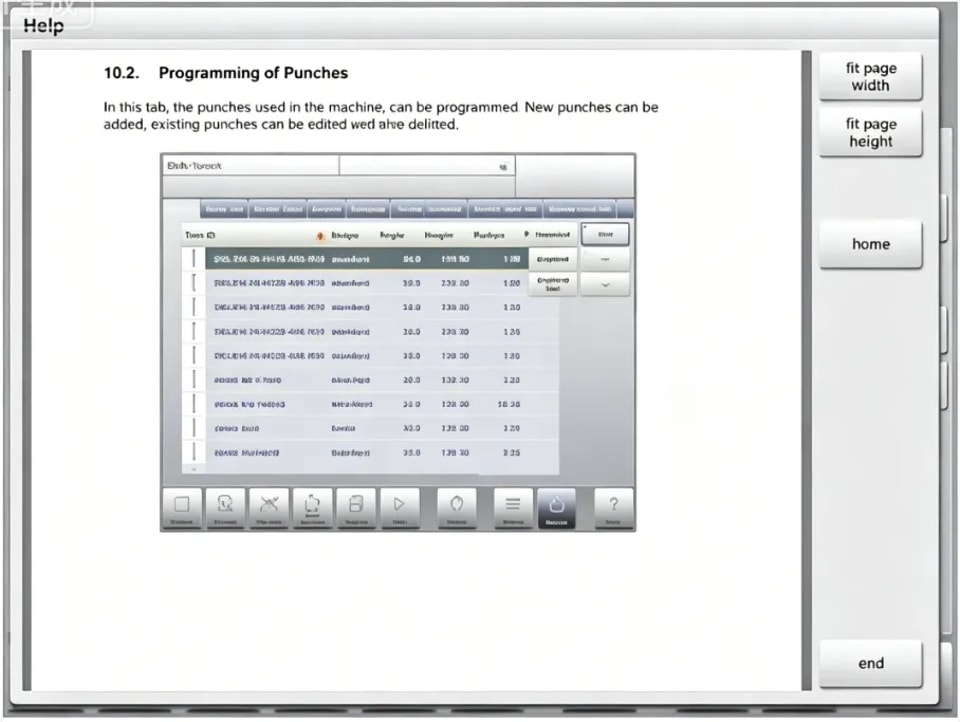
تحتوي نافذة المساعدة هذه على نفس المعلومات الموجودة في دليل التشغيل. ويمكن استخدام نافذة المساعدة كما يلي:
يمكنك التمرير عبر النص بتحريك إصبع واحد في الاتجاه المطلوب. ومن خلال النقر على الجزء السفلي أو العلوي من الشاشة يمكن استخدام Previous Page / Next Page للتصفح عبر نص المساعدة.
تساعد وظيفة Index على الانتقال إلى جدول المحتويات. وتساعد الروابط التشعبية في الجدول على الانتقال مباشرة إلى الموضوع المطلوب.
انقر على End لإغلاق نافذة المساعدة.
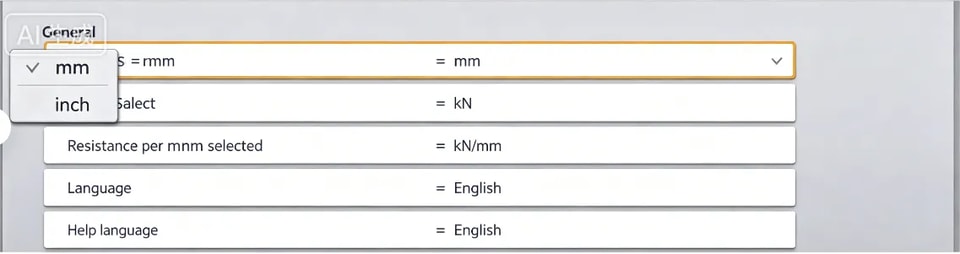
⒉ وظيفة قائمة الخيارات
تحتوي عدة معلمات في نظام التحكم على عدد محدود من القيم الممكنة. وعند اختيار مثل هذا المعامل، من خلال النقر على سطر المعامل على الشاشة، ستُفتح قائمة الخيارات بالقرب من الموضع الذي نقرت فيه، ويمكن اختيار القيمة المطلوبة.
⒊ التصفية، البحث الفوري
في بعض الأوضاع يتم عرض قائمة بالعناصر (المنتجات، الأدوات، المواد، إلخ). ومن أمثلة هذه القوائم وضع المنتجات (اختيار المنتج). للبحث عن منتج أو أداة معينة، يمكن استخدام وظيفة التصفية. اضغط زر الأمر Filter، ثم اكتب جزءًا من المعرّف في حقل الإدخال. وبشكل تلقائي، ستُحصر القائمة في العناصر التي تحتوي على الجزء المكتوب.
يمكن فصل أجزاء البحث المتعددة بمسافة.
٤. التنقل
في بعض الأوضاع، تُقسَّم شاشات البرنامج إلى علامات تبويب.
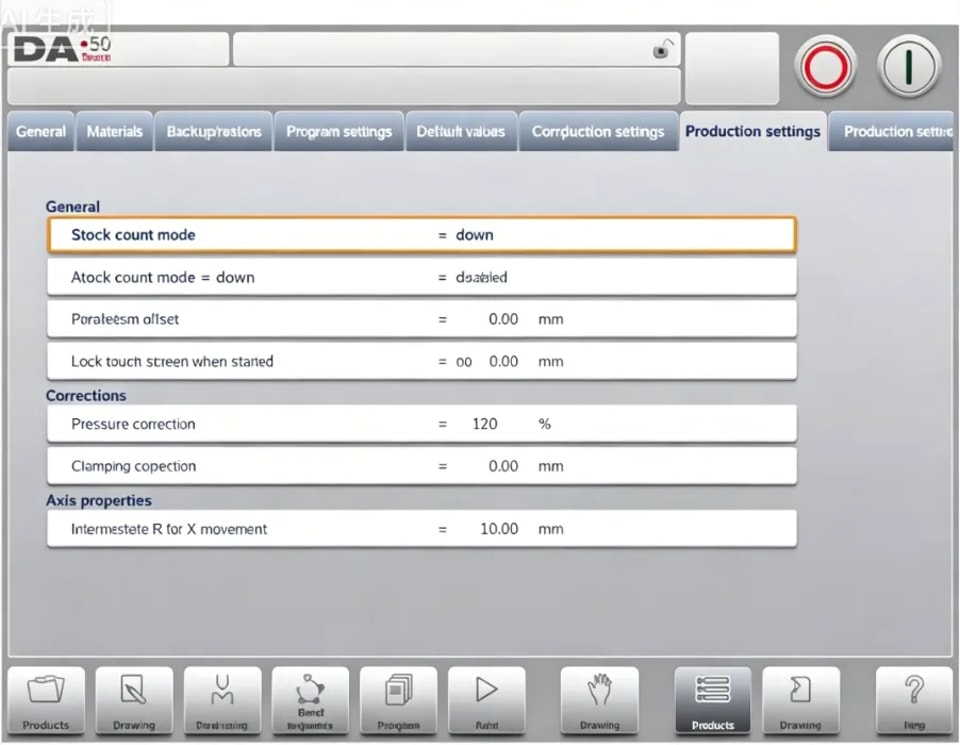
يمكن اختيار علامات التبويب بسهولة بمجرد النقر عليها. وإذا كانت علامة التبويب غير ظاهرة بالكامل أو غير ظاهرة إطلاقًا، فبمجرد سحب صف علامات التبويب أفقيًا يمكن «سحب» العلامة المطلوبة إلى مرمى البصر ثم اختيارها.
٥. إدخال النص وتحريره
يمكن استخدام المؤشر لإدخال قيمة أو نص محدد داخل حقل إدخال موجود. ما عليك سوى النقر في الموضع المطلوب لذلك. سيظهر المؤشر وسيتم إدخال النص هناك.
٦. كتابة الأحرف الأبجدية الرقمية مقابل الأحرف الخاصة
يمكن استخدام كلٍّ من الأحرف الأبجدية الرقمية والأحرف الخاصة في جميع أنحاء وحدة التحكم. ستظهر لوحة مفاتيح أبجدية رقمية كاملة على الشاشة عند الحاجة.
عند تحرير حقل رقمي خالص، ستظهر الأحرف الأبجدية الرقمية باللون الرمادي ولن تتاح إلا لوحة الأرقام. أما الحقول التي تسمح باستخدام سلاسل أبجدية رقمية، فستكون لوحة المفاتيح متاحة بالكامل. ويمكن العثور على الأحرف الخاصة مثل ? و% و– باستخدام زر الأحرف الخاصة في الجهة السفلية اليسرى من لوحة المفاتيح.
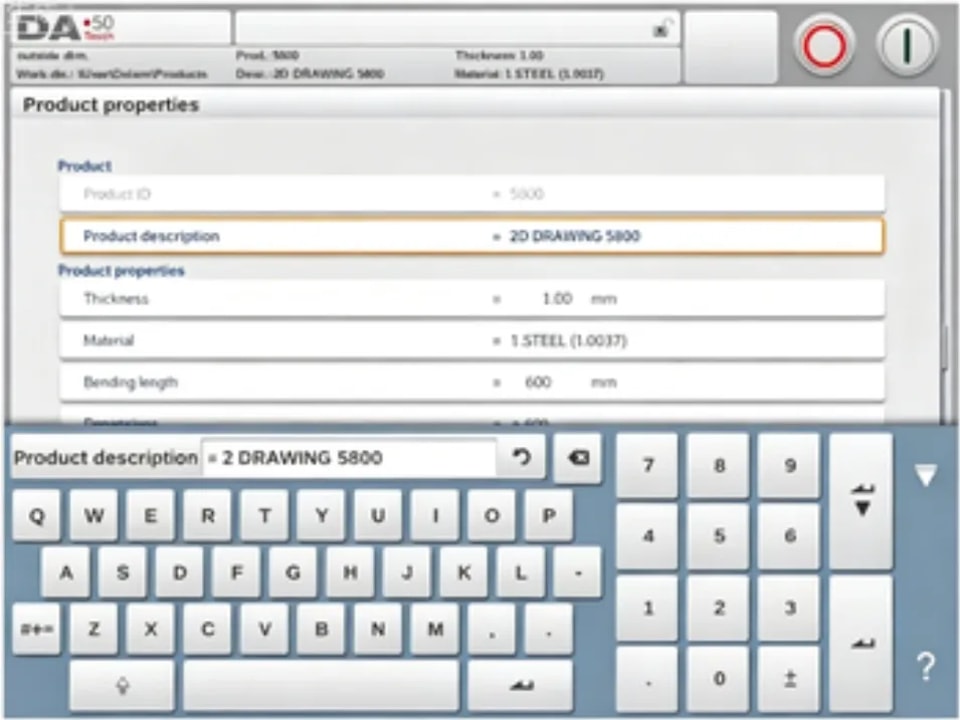
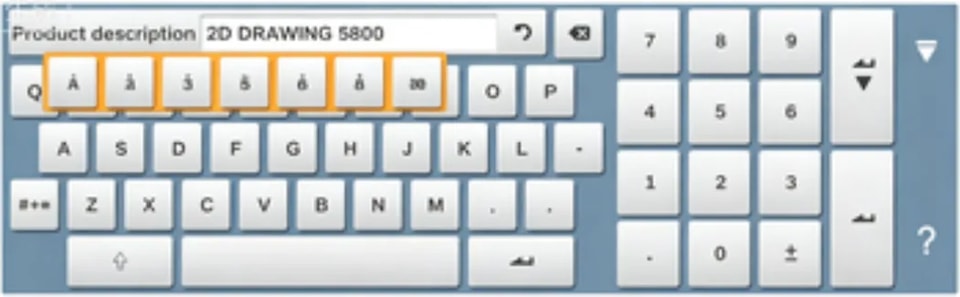
تدعم لوحة المفاتيح على الشاشة الأحرف الخاصة (مثل á وà وâ وã وä وå وæ) من خلال الضغط مطولًا على الحرف (مثل «a»).
٧. الشبكة
يمكن تزويد تحكم CNC اختياريًا بواجهة شبكة. وتوفر وظيفة الشبكة للمشغلين إمكانية استيراد ملفات المنتجات مباشرةً من مجلدات الشبكة أو تصدير ملفات المنتجات النهائية إلى مجلد الشبكة المطلوب.
٨. وظيفة قفل المفتاح
لمنع إجراء تغييرات على المنتجات أو البرامج، تتيح وظيفة قفل المفتاح إمكانية قفل وحدة التحكم.
هناك مستويان لقفل وحدة التحكم: قفل البرنامج وقفل الماكينة.
• في قفل البرنامج، لا يمكن إلا اختيار منتج وتشغيله في الوضع التلقائي.
• في قفل الماكينة، يتم قفل الماكينة ولا يمكن استخدام وحدة التحكم.
٩. التموضع اليدوي
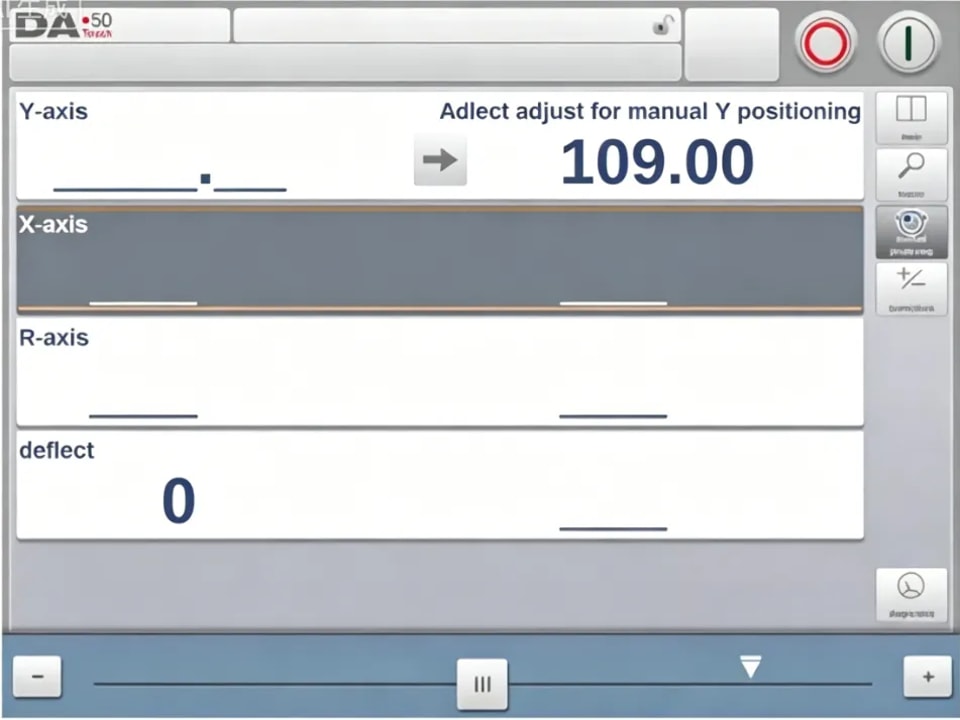
في صفحة التموضع اليدوي ضمن الوضع اليدوي والوضع التلقائي، يمكن استخدام شريط تمرير أسفل الشاشة لوضع المحور. وتحدد المسافة التي يُحرَّك بها شريط التمرير سرعة المحور. وعند تحرير شريط التمرير يتوقف المحور. ويمكن استخدام الأزرار عند كل طرف من شريط التمرير لضبط موضع المحور بدقة. وعند «التحريك» يصدر الصفّار صوت تنبيه يفيد بأن المحور يتحرك.
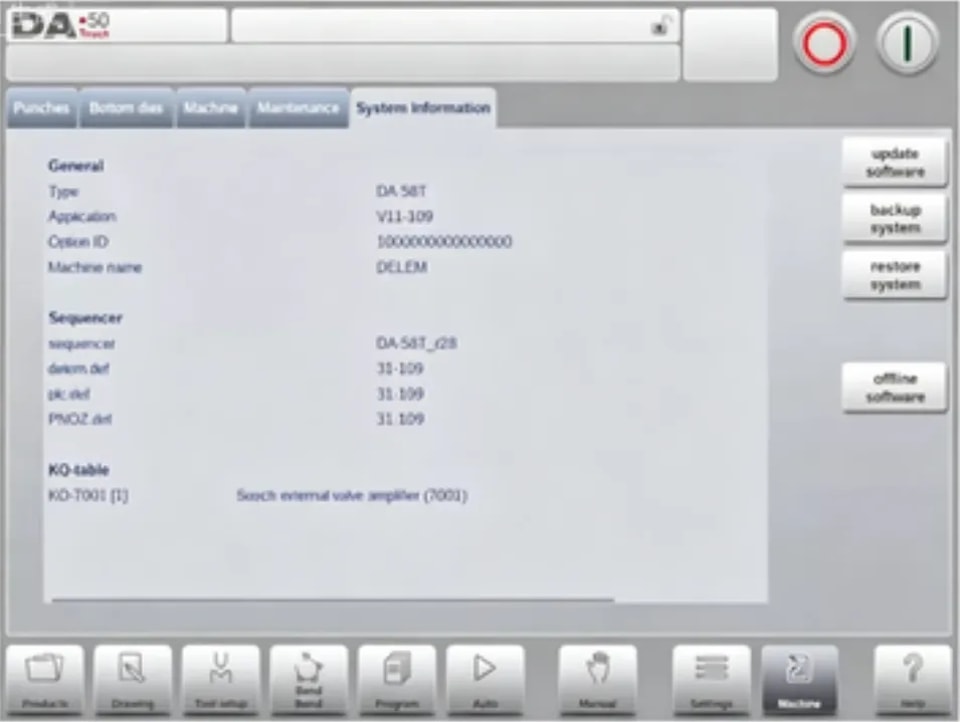
١٠. إصدارات البرنامج
يظهر إصدار البرنامج في وحدة التحكم الخاصة بك ضمن علامة تبويب «معلومات النظام» في قائمة الماكينة.
المنتجات، مكتبة المنتجات
● مقدمة

١. العرض الرئيسي
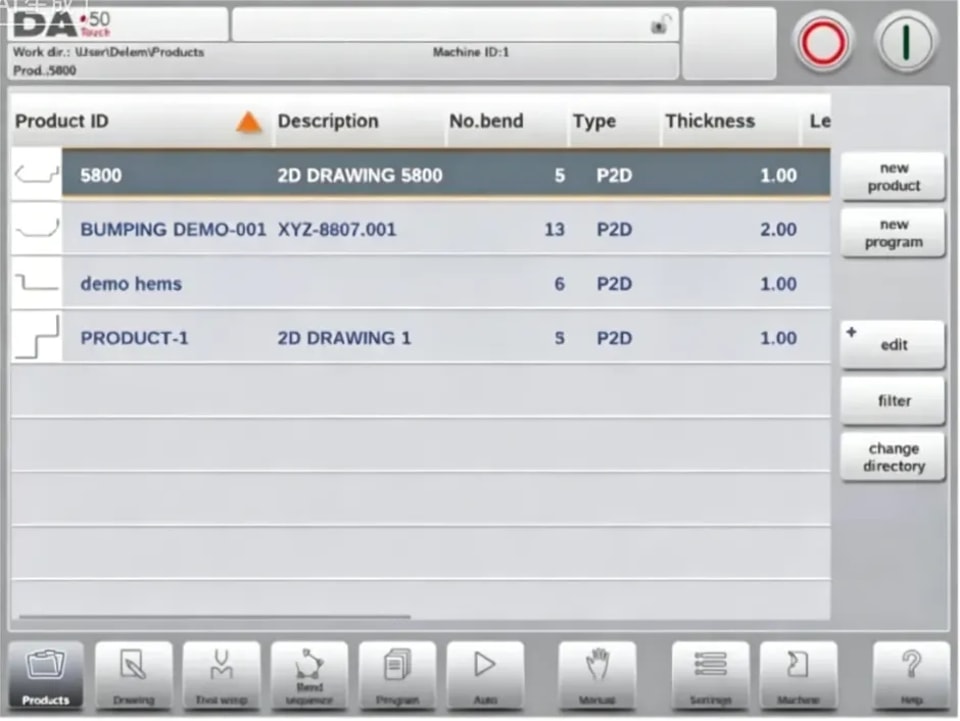
في وضع المنتجات، تُعرض نظرة عامة على مكتبة البرامج الموجودة في وحدة التحكم. وفي هذا الوضع يمكن اختيار برنامج منتج (تحميله). وبعد ذلك يمكن تعديل البرنامج أو تشغيله. يتكون كل عنصر في القائمة من صورة مصغرة للمنتج الرسومي (تُعرض أيقونة للبرامج العددية)، ومعرّف المنتج، ووصف المنتج، وعدد الثنيات في المنتج، ونوع المنتج، والتاريخ الذي استُخدم أو عُدِّل فيه آخر مرة.
٢. اختيار المنتج
لاختيار منتج يكفي نقرة واحدة. سيتم اختيار المنتج وتحميله إلى الذاكرة. ومن هنا يمكن بدء الإنتاج بالنقر على Auto. كما يمكن بدء التنقل عبر رسم المنتج (إن وجد)، وإعداد الأدوات، وتسلسل الثني، وكذلك الدخول إلى البرنامج الرقمي للمنتج.
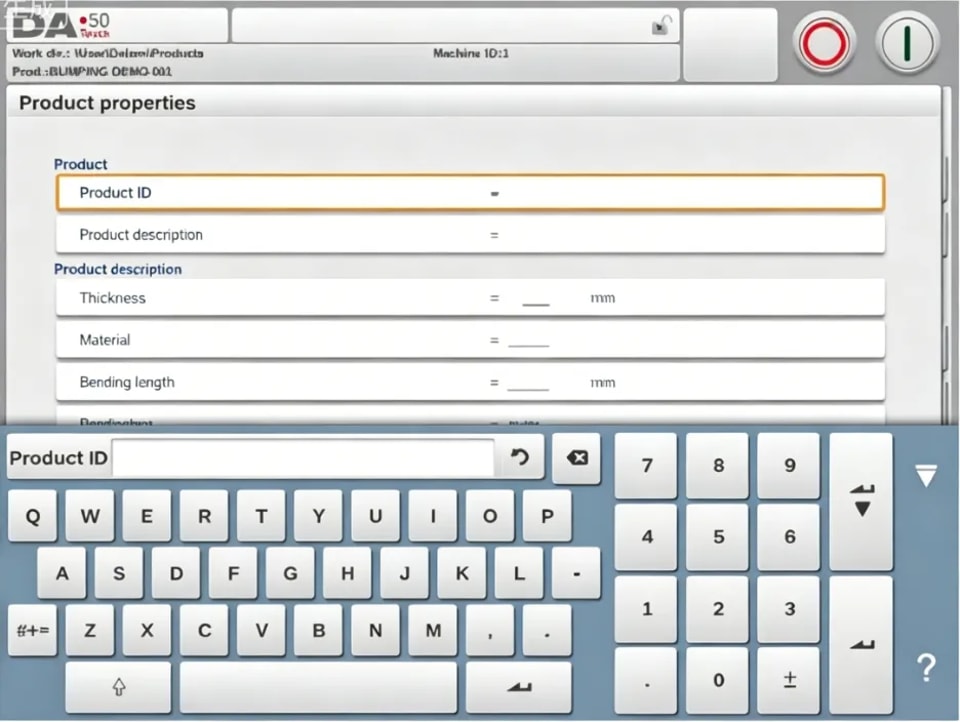
٣. منتج جديد، بدء منتج رسومي جديد
لبدء منتج رسومي جديد، انقر على «منتج جديد».
بعد اختيار «منتج جديد»، تبدأ برمجة المنتج الجديد بالبيانات العامة مثل معرّف المنتج والسماكة والمادة.
٤. برنامج جديد، بدء برنامج رقمي جديد
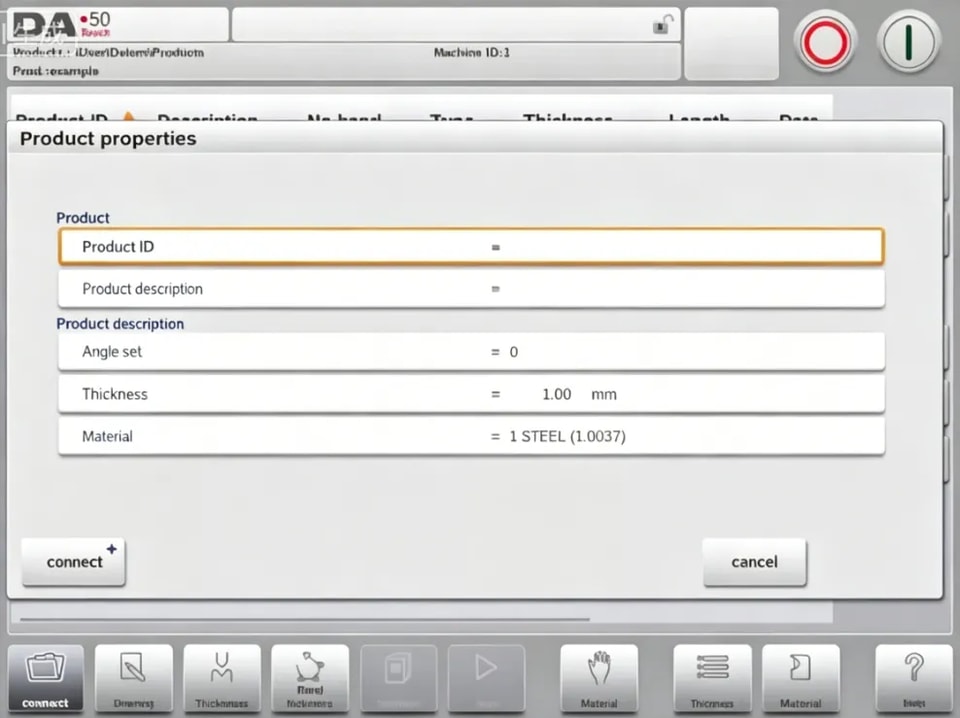
لبدء برنامج رقمي جديد، انقر على «برنامج جديد».
بعد اختيار «برنامج جديد»، تبدأ البرمجة بالبيانات العامة مثل معرّف المنتج والسماكة والمادة. تظهر علامة التبويب العامة، وإلى جانبها علامات التبويب التالية الجاهزة لبرمجة أول ثنية.
٥. تحرير منتج أو برنامج ونسخه وحذفه
لحذف منتج في وضع المنتجات، حدّد المنتج بالنقر عليه. سيتم تحديده. بعد ذلك انقر على «تحرير» واستخدم «حذف». ولحذفه نهائيًا، أكِّد السؤال. ولحذف جميع المنتجات والبرامج دفعةً واحدة، انقر على «حذف الكل».
لنسخ منتج، حدّد منتجًا أو برنامجًا ثم انقر على «تحرير» واستخدم «نسخ». بعد ذلك يمكن برمجة اسم المنتج وسيتم إنشاء النسخة. وسيظهر المنتج في المجلد نفسه. وسيكون المنتج المنسوخ نسخة مطابقة تمامًا بما في ذلك إعداد الأدوات وتسلسل الثني
إن كان متاحًا.
٦. قفل/إلغاء قفل المنتج
توفّر وظيفة قفل/إلغاء قفل المنتج طريقة بسيطة لمنع التغييرات غير المقصودة على البرامج أو المنتجات المكتملة. وبهذه الطريقة لا يمكن تغيير المنتجات التي جرى ضبطها والتأكد من جودتها إلا بعد إلغاء قفل المنتج.
عند النقر على «تحرير»، يمكن تبديل ميزة «قفل المنتج / إلغاء قفل المنتج» لكل منتج أو برنامج.
⒎ وظيفة التصفية
لتسهيل العثور على المنتجات، تتيح وظيفة التصفية عمليات بحث مباشرة داخل وضع المنتجات.
عند النقر على «تصفية»، ستظهر شاشة التصفية. وبكتابة عبارة التصفية المطلوبة، ويمكن فصلها اختياريًا بمسافات، سيبدأ البحث المباشر.
يمكن أيضًا اختيار عرض مختلف. كما يمكن تغيير الخاصية المحددة التي تُطبَّق عليها التصفية باستخدام «التحديد».
يمكن إجراء التحديد على معرّف المنتج أو وصف المنتج.
يمكنك إدخال الاسم أو الرقم كاملًا أو جزءًا منه فقط. وإذا أدخلت جزءًا من الاسم وظهر هذا الجزء في عدة أسماء منتجات، فسيعرض النظام جميع أسماء المنتجات التي تحتوي على هذا الجزء. كما يمكن إدخال مزيج من الاسم والرقم.
انظر أيضًا القسم 1.6.2 حول «التصفية» و«البحث المباشر».
⒏ تغيير الدليل
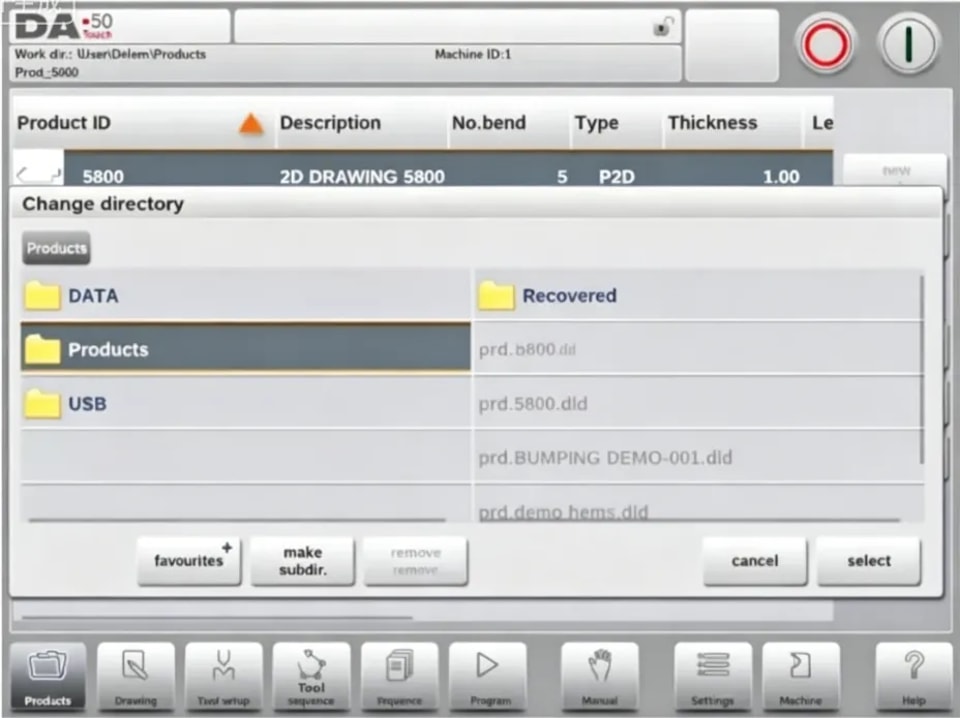
للانتقال إلى دليل منتجات مختلف، أو لإضافة دليل منتجات جديد، انقر «تغيير الدليل». وعند الحاجة إلى إزالة دليل قديم، حدِّد الدليل ثم انقر «إزالة الدليل». وعندما تصل إلى الدليل المطلوب، انقر «تحديد» للعودة إلى شاشة المنتجات، حيث ستظهر جميع المنتجات الموجودة في الدليل. ويظهر اسم الدليل المحلي النشط في الترويسة.
⒐ اختيار منتجات الشبكة (متاح فقط عند تثبيت خيار الشبكة)
عند تثبيت دليل شبكة في وحدة التحكم، يمكن العثور على هذا الدليل المثبّت ضمن «الشبكة». وتتوفر «الشبكة» إلى جانب دليل المنتجات عند استخدام «تغيير الدليل». ويشير اسم محرك الأقراص المثبّت إلى توفره لاختيار المنتجات وتخزينها.
يمكن التنقل بين أدلة الشبكة في مستعرض الدلائل. ويمكن تحديد الأدلة وإضافتها وإزالتها، كما يمكن اختيار المنتجات. وعند الوصول إلى الدليل المطلوب، انقر «تحديد» للعودة إلى شاشة المنتجات، حيث ستظهر جميع المنتجات الموجودة في الدليل. يصبح دليل الشبكة الآن الدليل المحلي النشط، ويظهر اسمه في ترويسة الشاشة.
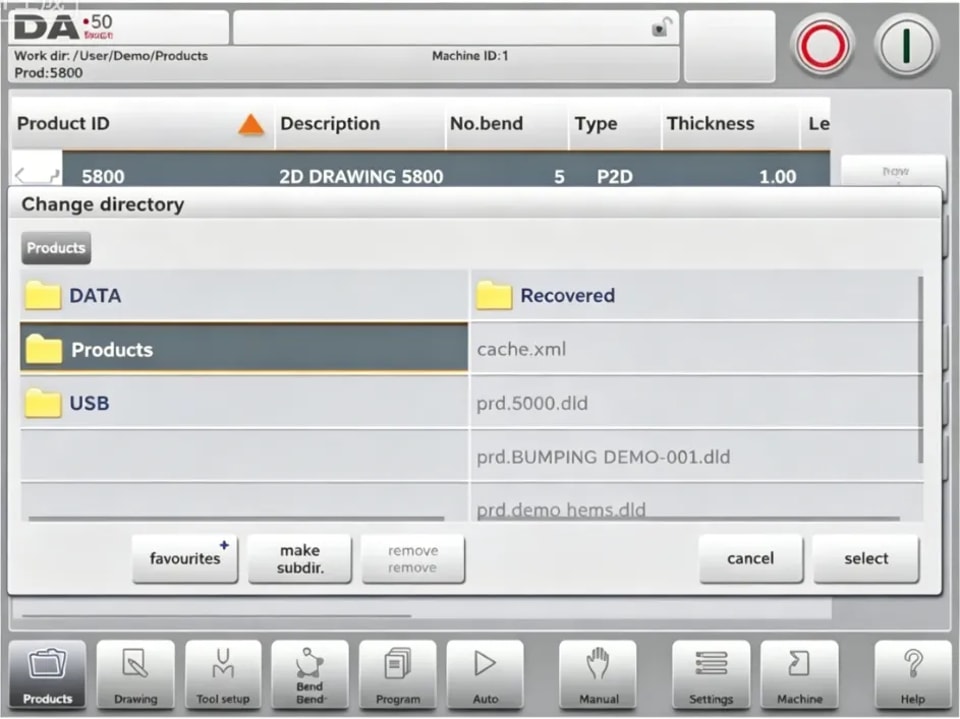
رسم المنتج
● الخصائص العامة للمنتج

لبدء رسم منتج جديد، اختر «منتج جديد» من مكتبة المنتجات
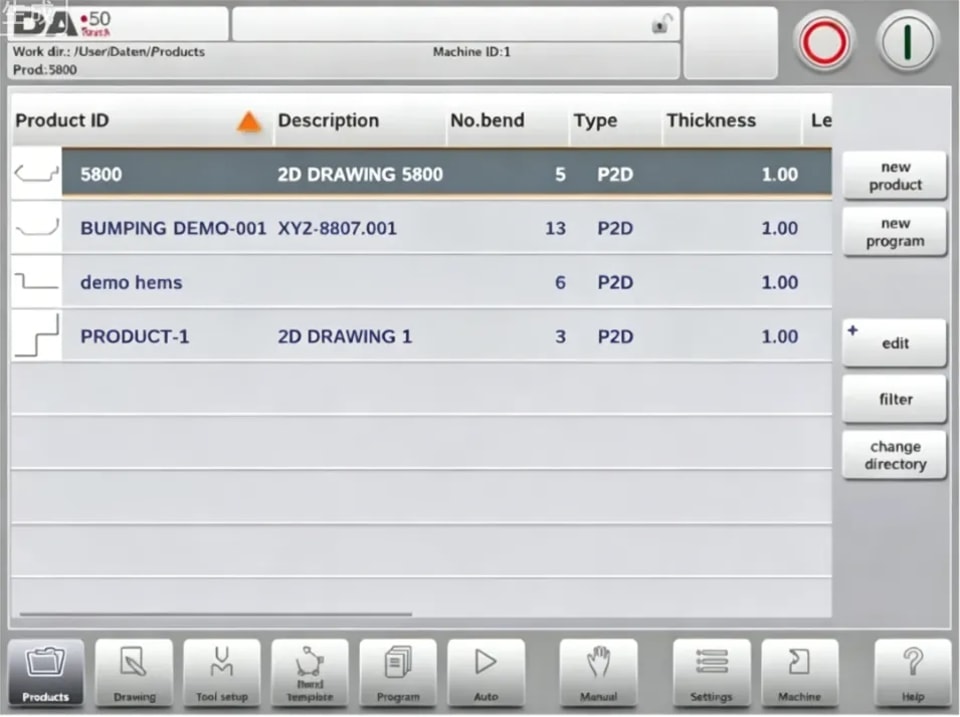
عند بدء رسم منتج جديد، ستظهر شاشة الخصائص العامة للمنتج. أولًا يجب ضبط هذه الخصائص، أي البيانات العامة، قبل البدء برسم المنتج.
● رسم المنتج ثنائي الأبعاد
⒈ المقدمة
بعد إدخال البيانات العامة للمنتج ستظهر شاشة الرسم.
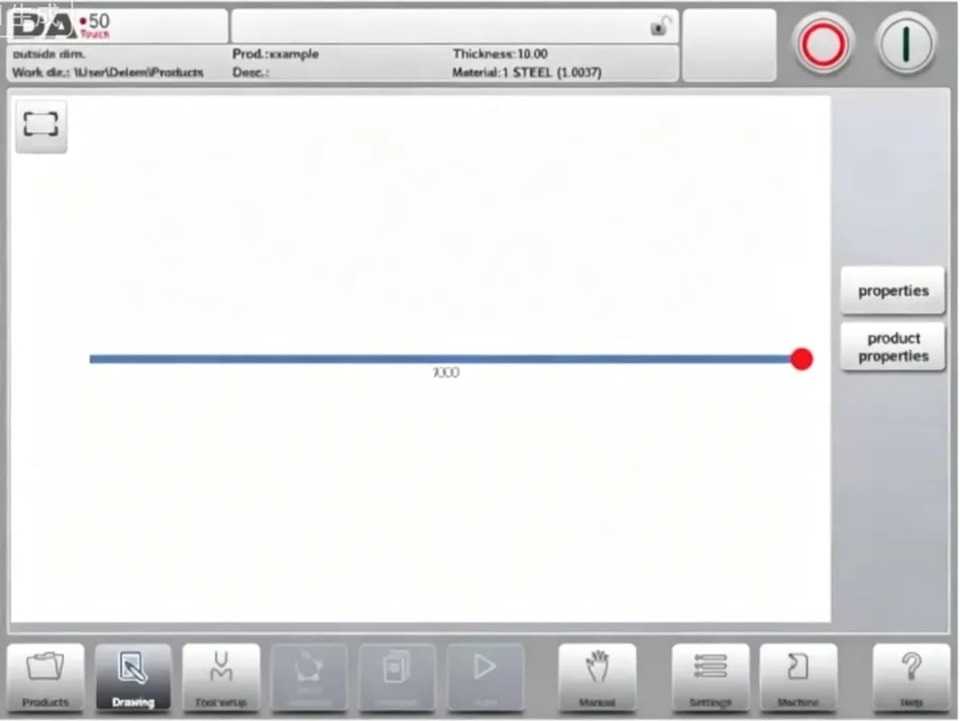
في صف المعلومات العلوي ستجد معلومات معرّف المنتج ووصف المنتج واختيار الأبعاد الداخلية/الخارجية ودليل المنتج الحالي.
الآن يمكنك إنشاء شكل المنتج. ويمكنك استخدام أصابعك للنقر وإنشاء المنتج بسرعة في وضع «الرسم التخطيطي». بعد ذلك يمكن إدخال الأبعاد الحقيقية للمنتج والقيم المقابلة باستخدام لوحة المفاتيح.
كما يمكن أيضًا إدخال زاوية الثني مباشرةً، متبوعة بطول ذلك الجانب، باستخدام لوحة المفاتيح وزر الإدخال. وتظهر الخصائص في شريط الإدخال على شاشة لوحة المفاتيح. وتستمر هذه العملية حتى يكتمل شكل المنتج المطلوب.
يمكن تغيير بيانات المنتج من خلال تحديد «خصائص المنتج». ويمكن تغيير خصائص زوايا وخطوط المنتج من خلال تحديد «الخصائص».
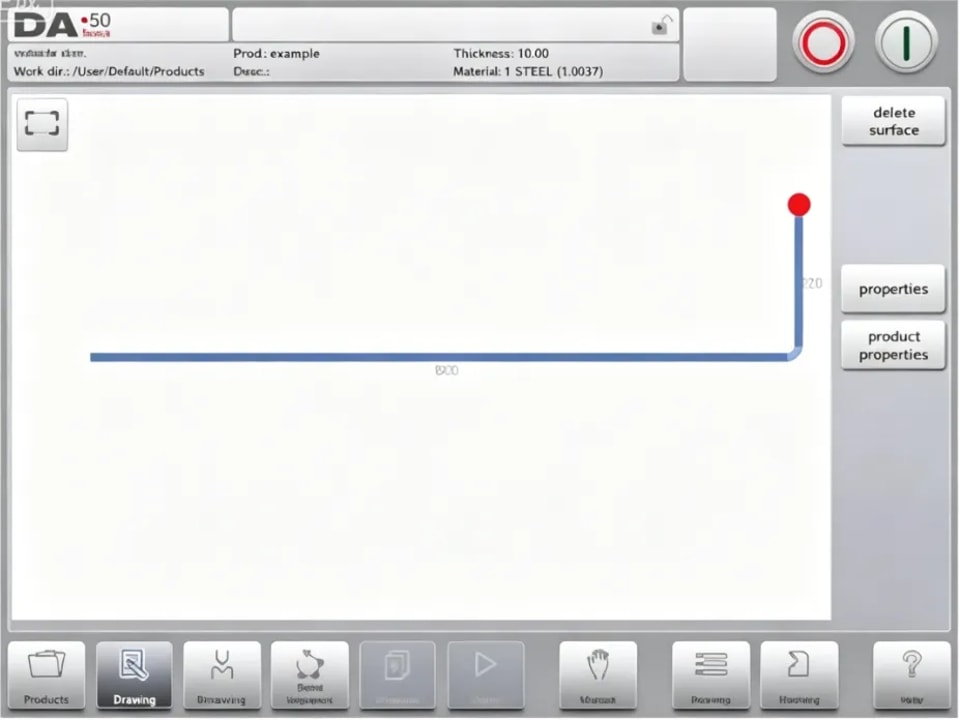
● خصائص الخط
⒈ المقدمة
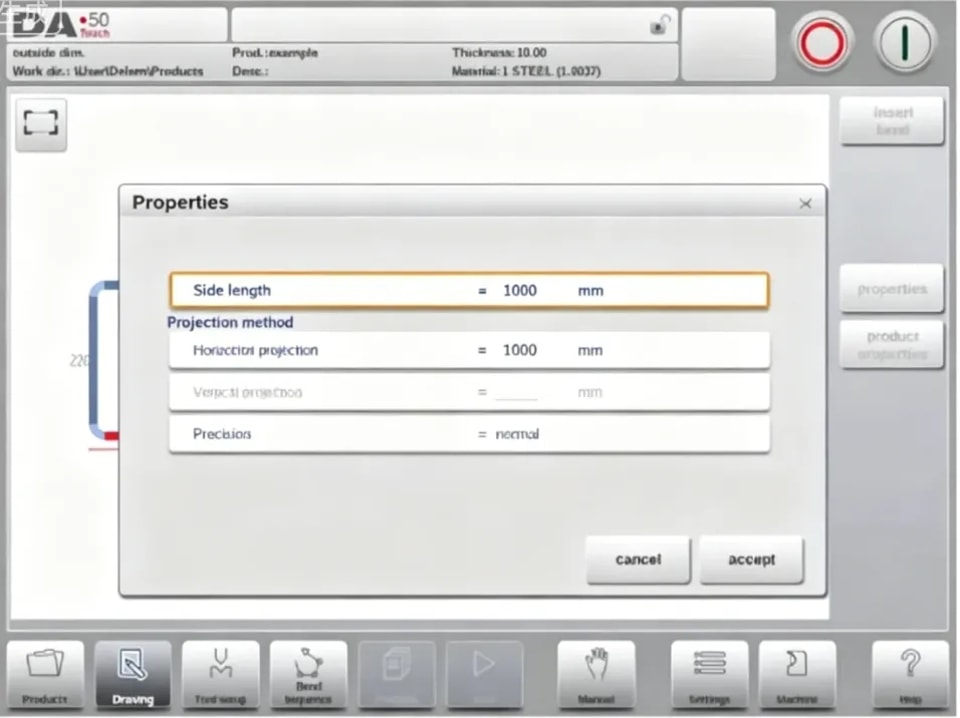
عندما تكون المؤشرة على أحد خطوط المنتج، يمكن تغيير خصائص ذلك الخط من خلال تحديد «الخصائص».
● الإسقاط
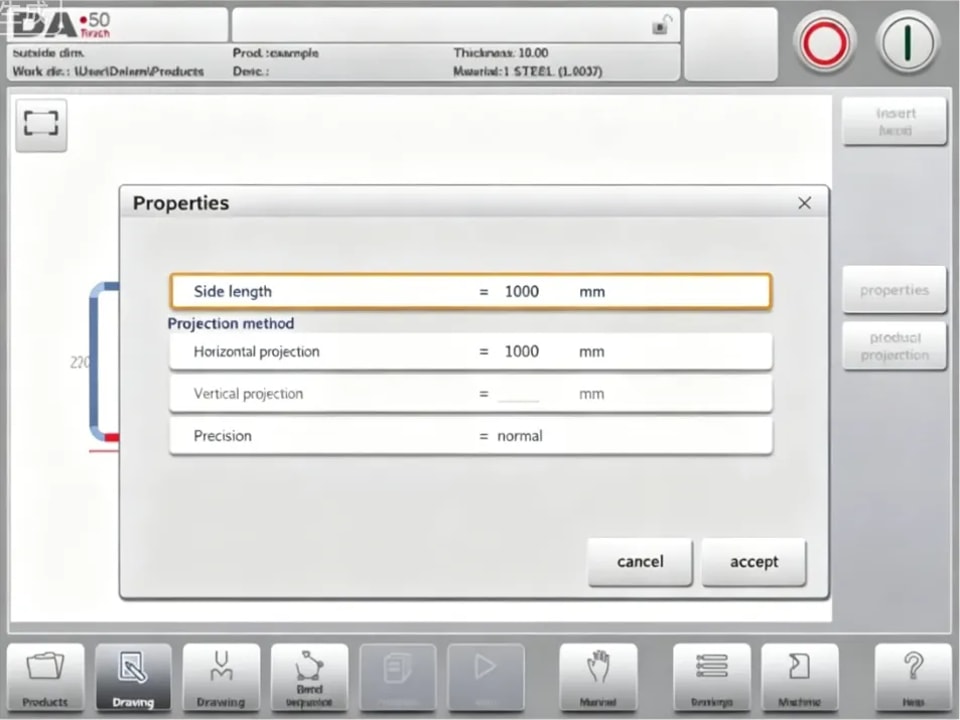
داخل النافذة الخاصة بخصائص الخط، يمكن برمجة خصائص الإسقاط التالية:
الإسقاط الأفقي
المسافة الأفقية التي يجب أن يقيسها الخط، بغض النظر عن قيمة زاويته.
الإسقاط الرأسي
المسافة الرأسية التي يجب أن يقيسها الخط، بغض النظر عن قيمة زاويته.
● اختيار الدقة
عندما تكون مؤشرة الرسم على مقطع خط، يمكنك تحديد مستوى الدقة لهذا الخط. أدخل الخصائص وانتقل إلى المعلمة «الدقة».
● خصائص الثني
⒈ إن رسم المنتج رسوميًا يعني ببساطة برمجة طول الخط، وقيمة الزاوية، وطول الخط التالي، إلخ، حتى يكتسب المنتج الشكل المطلوب. ولثنيات المنتج خصائص قياسية أو خاصة. ويمكن ضبط خصائص الثني من خلال تحديد الثني و
اختيار «الخصائص».
⒉ نصف قطر كبير: طريقة التدرج
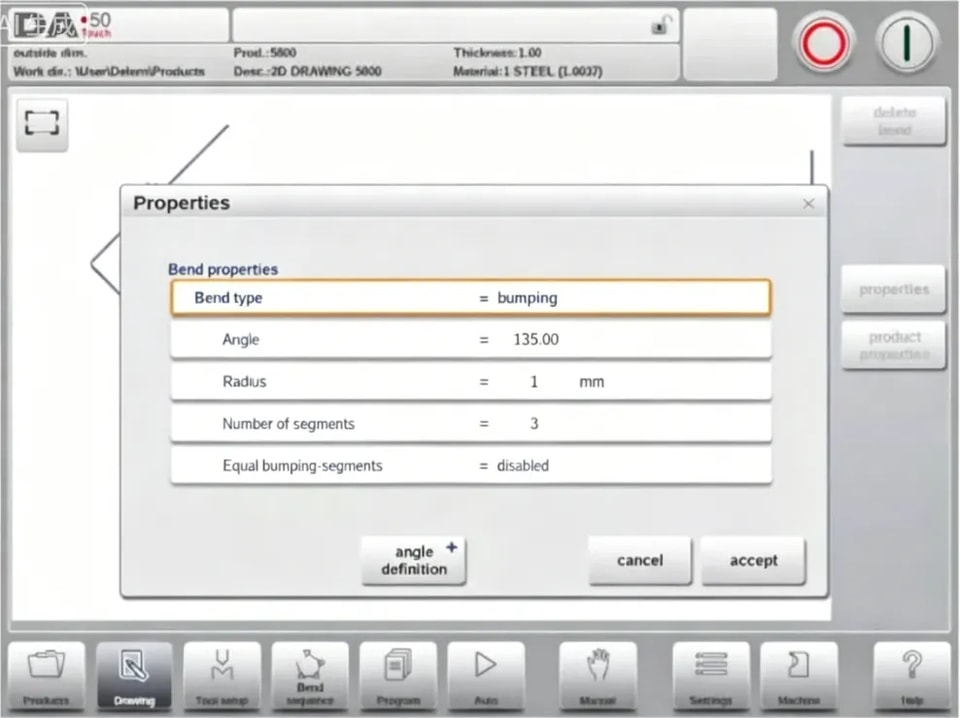
إذا لم تكن أداة ذات نصف قطر كبير متاحة، فيمكن اختيار طريقة التدرج. وبهذه الطريقة يتم الحصول على نصف قطر كبير في المنتج عبر سلسلة من الثنيات البسيطة المتتالية.
⒊ ثنيات الحافة المطوية
عند إنشاء الشكل المطلوب للمنتج باستخدام ثنية الحافة المطوية، يمكن أولًا تجهيز شفة بزاوية ثني مسبقة، ثم وضع المؤشر على الثني واختيار «الخصائص». ويمكن برمجة خصائص الثني في النافذة المنبثقة.
تكوين الأدوات
● المقدمة

● الإجراء القياسي
عند تفعيل وظيفة إعداد الأدوات، تعرض الشاشة إعداد الماكينة النشط. ويمكن اختيار كلٍّ من السن والقالب من مكتبة الأدوات.
● اختيار الأدوات
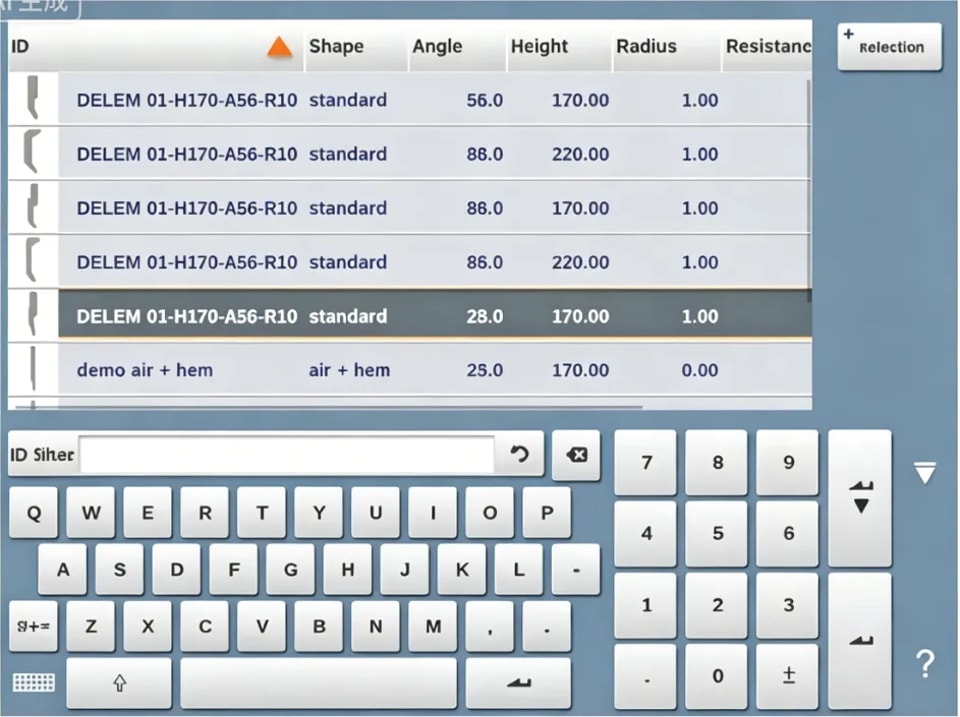
عند اختيار الأدوات، يمكن تحديد الأداة العلوية والسفلية (أي السن والقالب) من مكتبة الأدوات.
اضغط على اختيار السن أو اختيار القالب لتغيير الأدوات وفقًا للتكوين.
لتغيير التصفية، يمكن استخدام «الاختيار» للتبديل بين المعرف والوصف.
تسلسل الثني
● مقدمة

عندما يكون تكوين الأدوات متاحًا، يمكن بدء محاكاة الثني لتحديد تسلسل الثني للمنتج النشط. ويبدأ تحديد تسلسل الثني بالضغط على زر التنقل «تسلسل الثني».
يمكن تنفيذ تحديد تسلسل الثني عبر حساب تلقائي يبدأ من المنتج المثني. كما يمكن أيضًا تحديد التسلسل يدويًا بدءًا من المنتج المسطح، دون استخدام الحساب التلقائي.
في شاشة تسلسل الثني يظهر المنتج بين الأدوات في موضع آخر عملية ثني ممكن. وعند بدء المحاكاة، يُعرض المنتج في حالته النهائية. وللحصول على تسلسل الثني، يجب فرد المنتج من آخر ثنية إلى الأولى. ويمكن القيام بذلك باستخدام مفاتيح الوظائف المتاحة.
إذا كان من الأفضل البدء بمنتج مفروش لاختيار تسلسل الثني يدويًا، فيمكن اختيار ذلك من زر الأمر «تسلسل الثني».
● محدد الثنيات
ضمن شاشة تسلسل الثني يمكن اختيار الثنيات والتنقل بينها باستخدام محدد الثنيات. في أعلى الشاشة يُشار إلى عدد الثنيات بواسطة محددات ثنيات أولية. وبعد إكمال تسلسل الثني، تصبح جميعها ملوّنة ونشطة وتعرض مؤشر الدوران.
● فرد المنتج
من أجل إنشاء برنامج CNC يجب معرفة تسلسل الثني. وهناك طريقتان لتحقيق ذلك:
• اضغط مفتاح الوظيفة «حساب». ستقوم وحدة التحكم تلقائيًا بحساب أسرع تسلسل ثني ممكن لهذا المنتج.
• اضغط مفتاح الوظيفة «فرد» بشكل متكرر حتى يتم فرد المنتج بالكامل.
● الاختيار اليدوي للثنيات
عادةً ما تقترح وحدة التحكم الثنية التالية (أو الفرد التالي) ضمن تسلسل معين. ويتم حساب ذلك بواسطة وحدة التحكم بناءً على التعيينات المبرمجة وبالطبع شكل المنتج والأدوات المستخدمة. ولأسباب مختلفة قد يكون من الضروري اختيار خط ثني آخر لتسلسل الثني. ويمكن تغيير/تحديد تسلسل الثني من خلال وظيفة «الاختيار اليدوي». وعند اختيار هذه الوظيفة تُفتح نافذة جديدة.
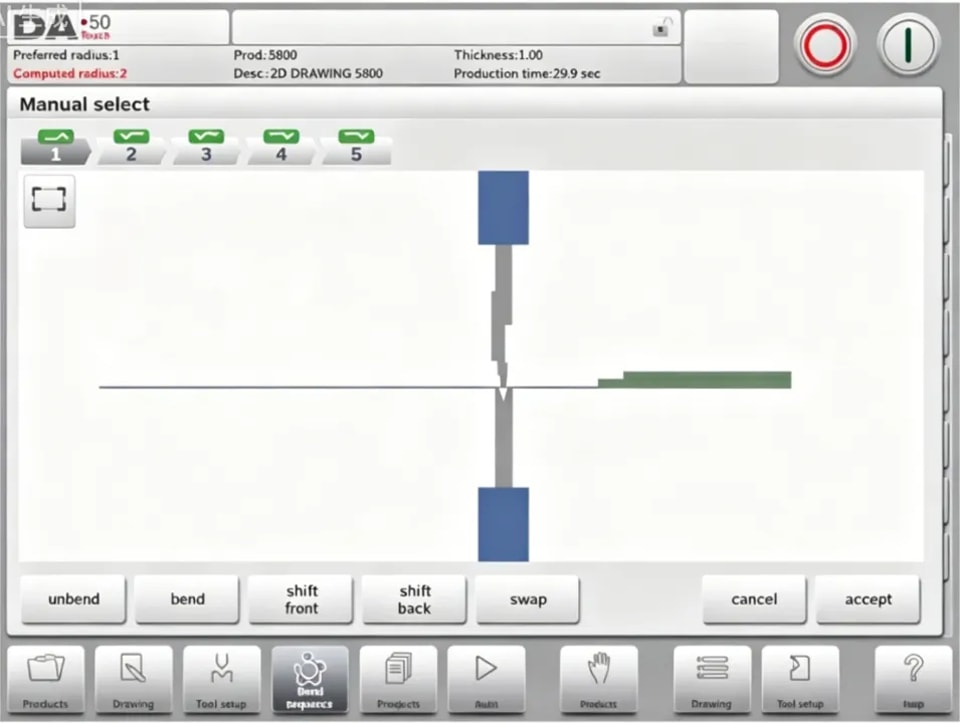
⑴ إزاحة المقياس الخلفي
تقوم وحدة التحكم تلقائيًا بحساب مواضع محوري X وR عند كل ثنية.
تأخذ في الاعتبار قيم التعيينات الاختيارية وتبحث عن حل دون تصادم أصابع المقياس مع المنتج. ولإتاحة اختيار أوضاع بديلة، يمكنك تحريك الأصابع يدويًا باختيار وظيفة «إزاحة المقياس الخلفي». وستظهر نافذة جديدة.
● التعيينات
⒈ المقدمة
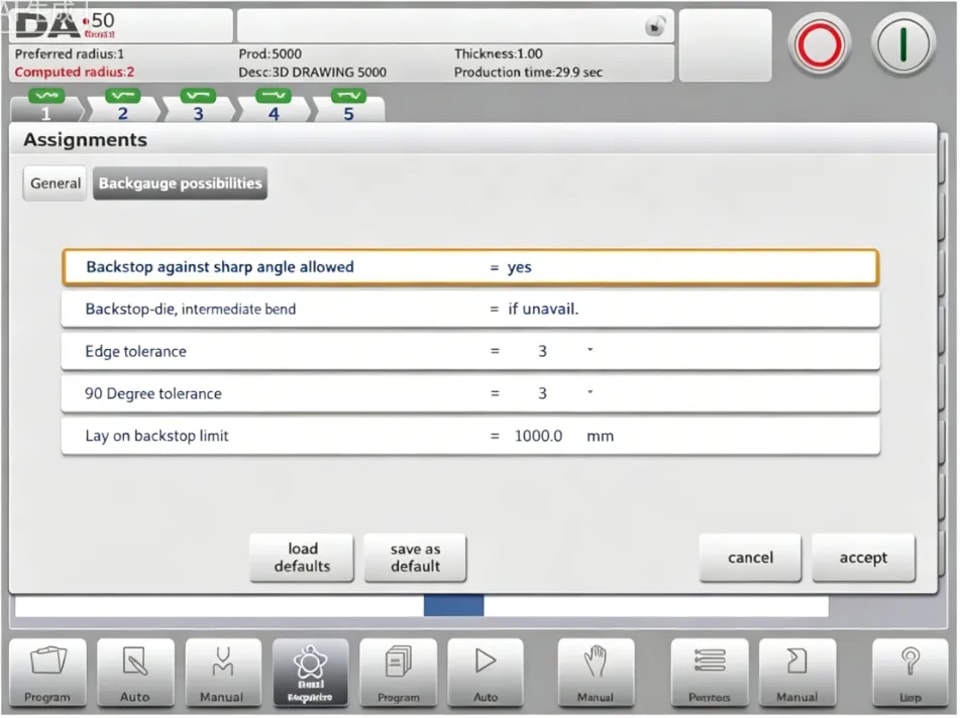
التعيينات هي معلمات يتم من خلالها التحكم في حساب تسلسل الثني. تُفتح شاشة التعيينات من شاشة تكوين الأدوات بواسطة مفتاح الوظيفة Assignm.
يعمل الحساب التلقائي لتسلسل الثني وفق عدة شروط للوصول إلى أفضل توازن بين أقل زمن إنتاج ممكن، وإمكانيات المناولة دون تصادم المنتج/الماكينة، ودون تصادم المنتج/الأدوات.
وللوصول إلى أحد الحلول المثلى، يجب برمجة عدة معلمات حسابية يمكن من خلالها حساب تسلسل الثني. بعض هذه المعلمات مرتبط بالماكينة، وبعضها مرتبط بدقة المنتج وإمكانيات المناولة وأزمنة الدوران.
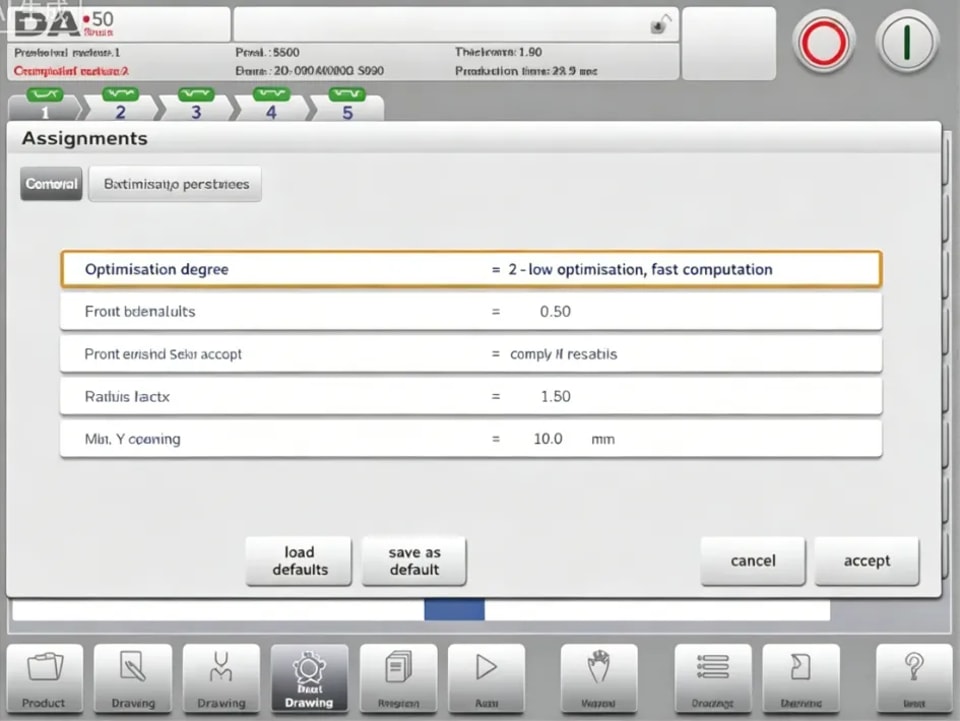
⒉ التعيينات – عام
⒊ التعيينات – إمكانيات المقياس الخلفي
⒌ عرض تسلسل الثني
عند الضغط على وظيفة «عرض تسلسل الثني»، تظهر نظرة عامة رسومية على تسلسل الثني.
يمكن استدعاء هذا الخيار في أي وقت بعد تنفيذ أول عملية فرد. وتعرض النظرة العامة الرسومية الثنيات التي تم تحديدها وكذلك الثنيات التي لم يتم تحديدها بعد (بعلامة استفهام).
يمكن تكبير أو تصغير كل صورة في النظرة العامة بشكل منفصل باستخدام الوظائف المتاحة. كما يمكن تدوير الصور بحركة الإصبع.
برمجة المنتج
● مقدمة

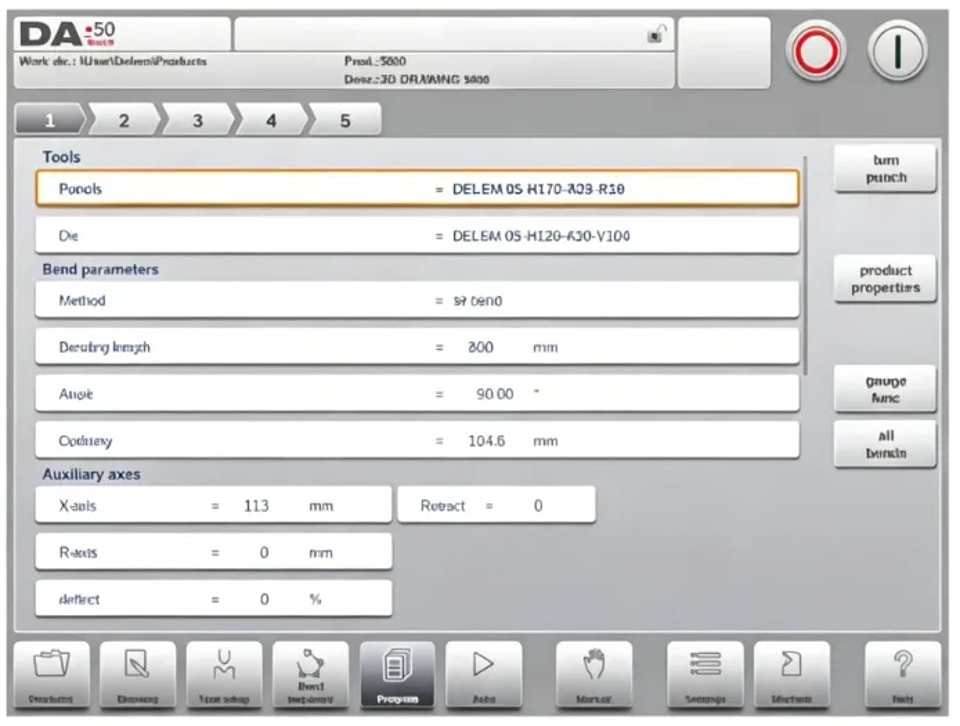
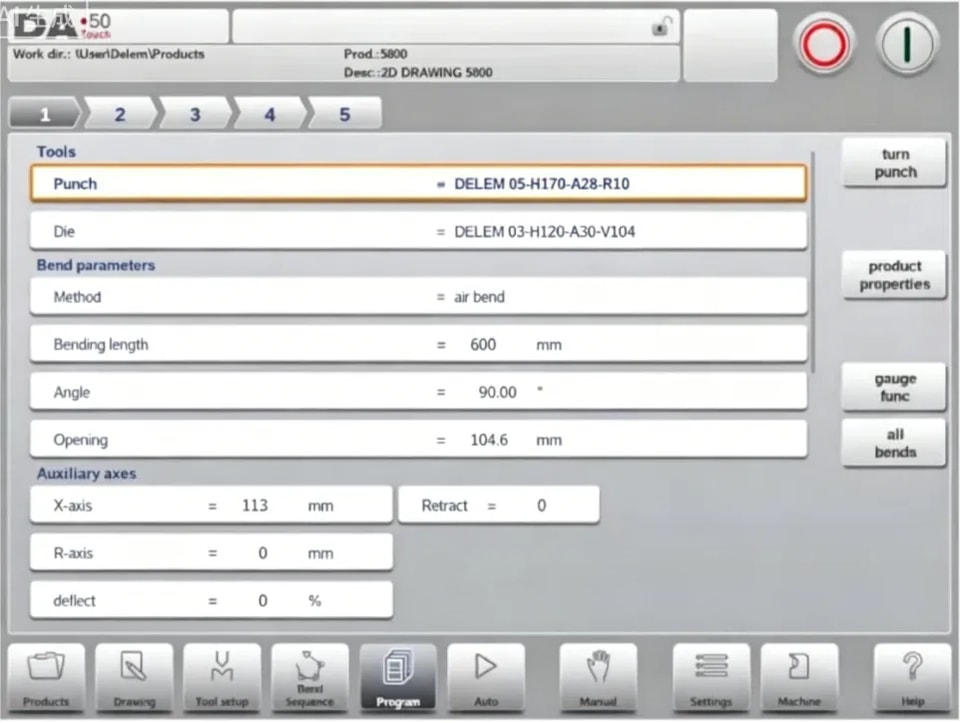
لتعديل برنامج CNC موجود، اختر منتجًا من نظرة عامة المنتجات ثم اضغط زر التنقل «البرنامج». وعند بدء برنامج جديد، اختر «برنامج جديد»، وبعد إدخال خصائص المنتج الرئيسية، سينتقل النظام تلقائيًا إلى «البرنامج».
في كلتا الحالتين يجب أن تظهر شاشة كما هو موضح أعلاه. تتم البرمجة وتغيير البيانات بالطريقة نفسها في كلا النمطين.
● معلمات الثني
تُدرج معلمات كل ثنية في صفحة واحدة ويمكن التمرير بينها. وفيما يلي شرح معلمات الثنية المحددة.
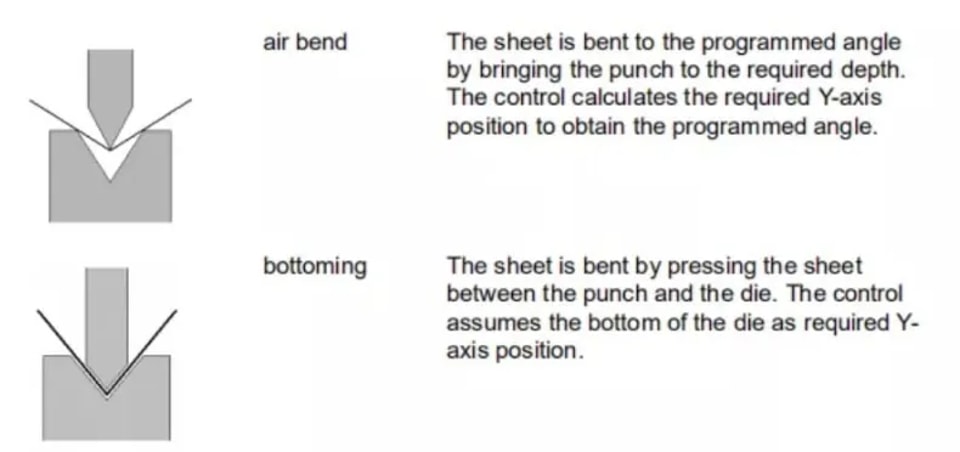
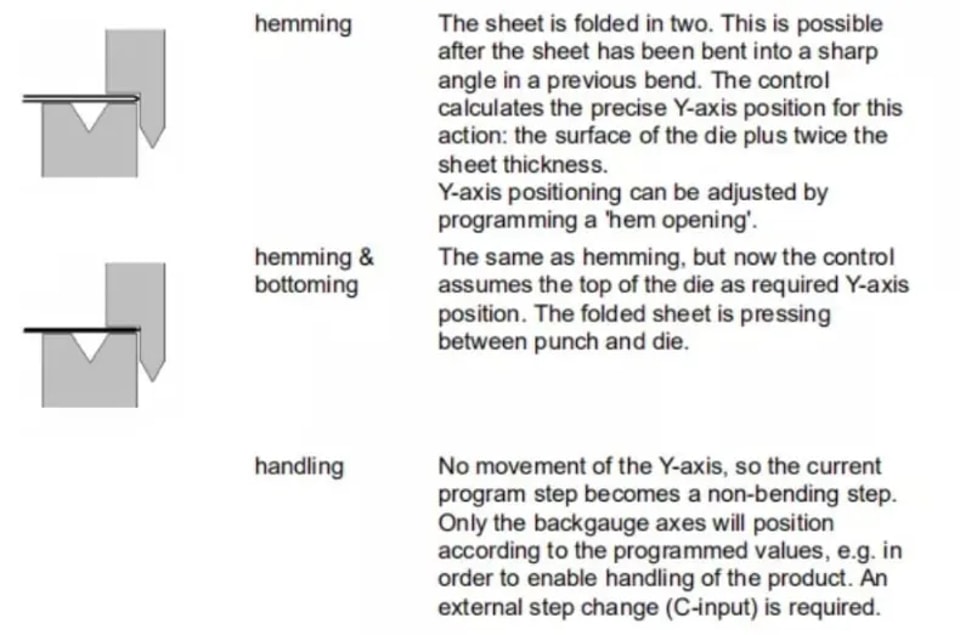
طرق الثني
● وظائف الثني
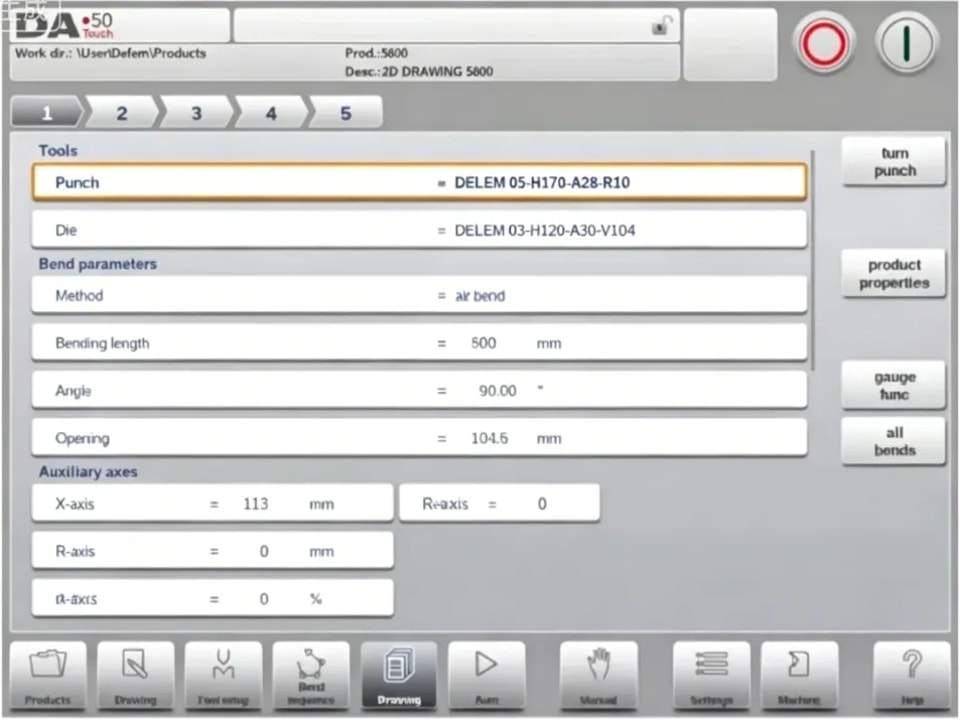
يمكن برمجة الوظائف المساعدة للثني بالتمرير لأسفل في صفحة معاملات الثني.
● ملاحظات تحرير خاصة
بعد تغيير بيانات البرنامج، لن يقوم نظام التحكم بالحساب تلقائيًا:
1 القوة
2 فك الضغط
3 ضبط جهاز التتويج
4 تصحيح موضع المحور X
لا يُعاد حساب المعاملات 1 إلى 3 تلقائيًا إلا إذا كان المعامل Auto
Computations Edit (راجع وضع الإعدادات) قد تم تمكينه.
لا يُعاد حساب المعامل 4 تلقائيًا إلا إذا كان المعامل جدول سماحية الثني النشط (راجع وضع الإعدادات) قد تم تفعيله. ويمكن تحرير تصحيحات موضع المحور X باستخدام المعامل Corr.X (لكل عملية ثني) و G-corr.X (لجميع عمليات الثني في البرنامج النشط) في الوضع التلقائي.
هناك استثناء واحد:
عند تغيير المعامل طريقة الثني، سيتم ضبط القوة وفك الضغط تلقائيًا.
الوضع التلقائي
● مقدمة

في الوضع التلقائي ومع البرنامج النشط، يمكن بدء الإنتاج. بعد الدخول إلى الوضع التلقائي، يمكن الضغط على زر البدء ويمكن أن يبدأ الإنتاج.
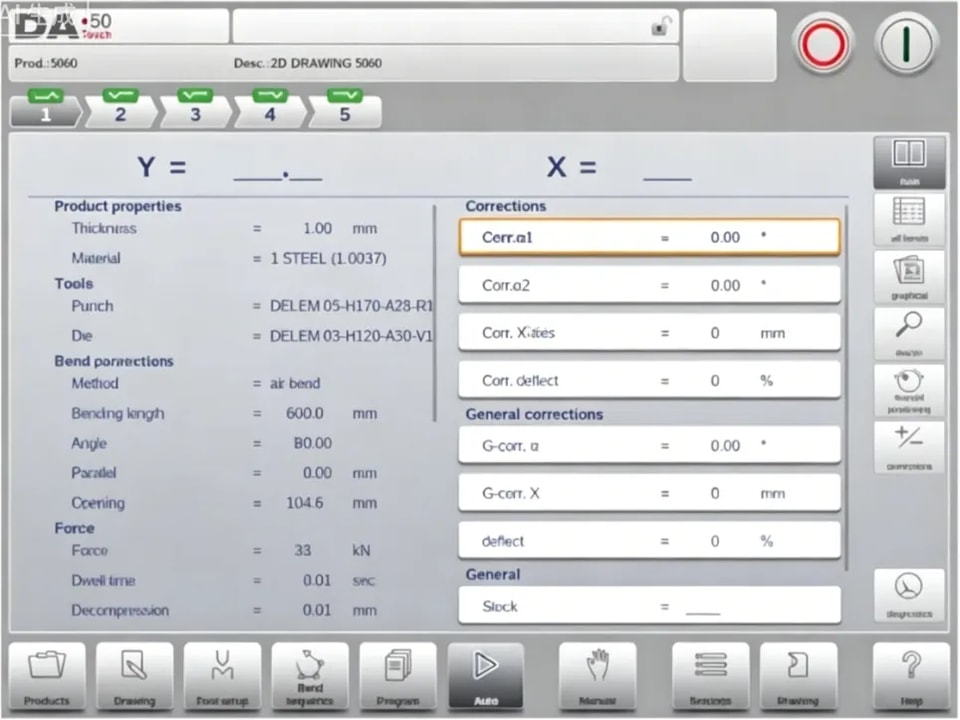
ينفذ الوضع التلقائي البرنامج تلقائيًا ثنيةً بعد أخرى بعد الضغط على زر البدء. عند اختيار منتج مختلف في وضع المنتجات، وهو موجود في المكتبة وقد استُخدم مسبقًا في الإنتاج، يمكن الانتقال مباشرةً إلى الوضع التلقائي وبدء الإنتاج. في كل مرة يتم فيها اختيار برنامج ثني مختلف يجب التحقق من الأدوات ومواضعها في الماكينة. ويظهر أيضًا تنبيه «تحقق من الأدوات» عند الدخول إلى الوضع التلقائي.
الوضع التلقائي
● مقدمة

في الوضع التلقائي ومع البرنامج النشط، يمكن بدء الإنتاج. بعد الدخول إلى الوضع التلقائي، يمكن الضغط على زر البدء ويمكن أن يبدأ الإنتاج.
ينفذ الوضع التلقائي البرنامج تلقائيًا ثنيةً بعد أخرى بعد الضغط على زر البدء. عند اختيار منتج مختلف في وضع المنتجات، وهو موجود في المكتبة وقد
استُخدم مسبقًا في الإنتاج، يمكن الانتقال مباشرةً إلى الوضع التلقائي وبدء الإنتاج. في كل مرة يتم فيها اختيار برنامج ثني مختلف يجب التحقق من الأدوات ومواضعها في الماكينة. ويظهر أيضًا تنبيه «تحقق من الأدوات» عند الدخول إلى الوضع التلقائي.
في ترويسة شاشة الوضع التلقائي، يُعرض المنتج المحدد مع وصف المنتج. وفي أعلى الشاشة يوضح محدد الثنيات الثنيات المتاحة في البرنامج. وبالنقر على الثنية المفضلة يمكن اختيارها. ويمكن الضغط على زر البدء للانطلاق من هذه الثنية. وتُعرض تفاصيل الثنية المحددة في العروض المتاحة.
⒈ الوضع التلقائي، شرح المعاملات
فيما يلي قائمة بالمعاملات المتاحة في الوضع التلقائي.
● أوضاع العرض
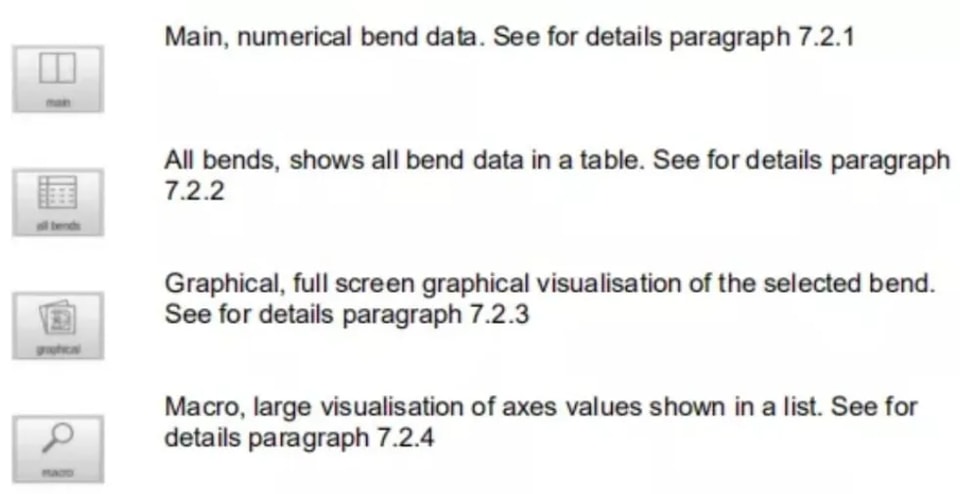
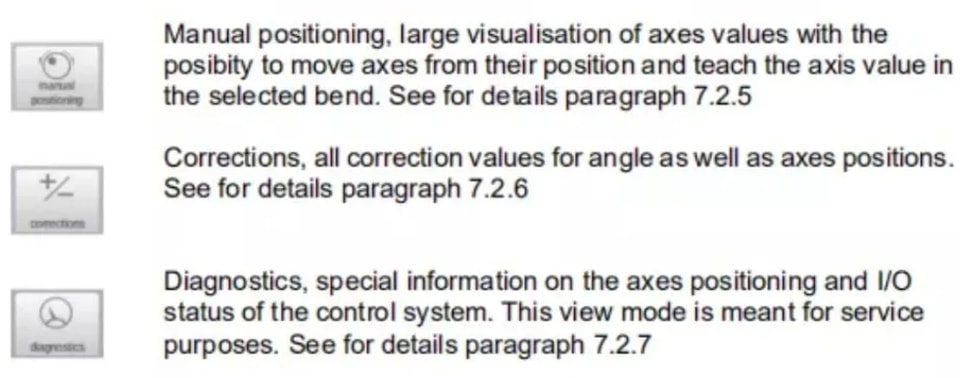
تتيح شاشة الوضع التلقائي مجموعة متنوعة من العروض التي يمكن اختيارها بحسب طريقة الإنتاج. وعند اختيار الوضع التلقائي لأول مرة، ستظهر الشاشة الرئيسية. ويمكن اختيار أوضاع العرض المتاحة على الجانب الأيمن من الشاشة.
أوضاع العرض التالية متاحة:
● تصحيح الثني التراكمي
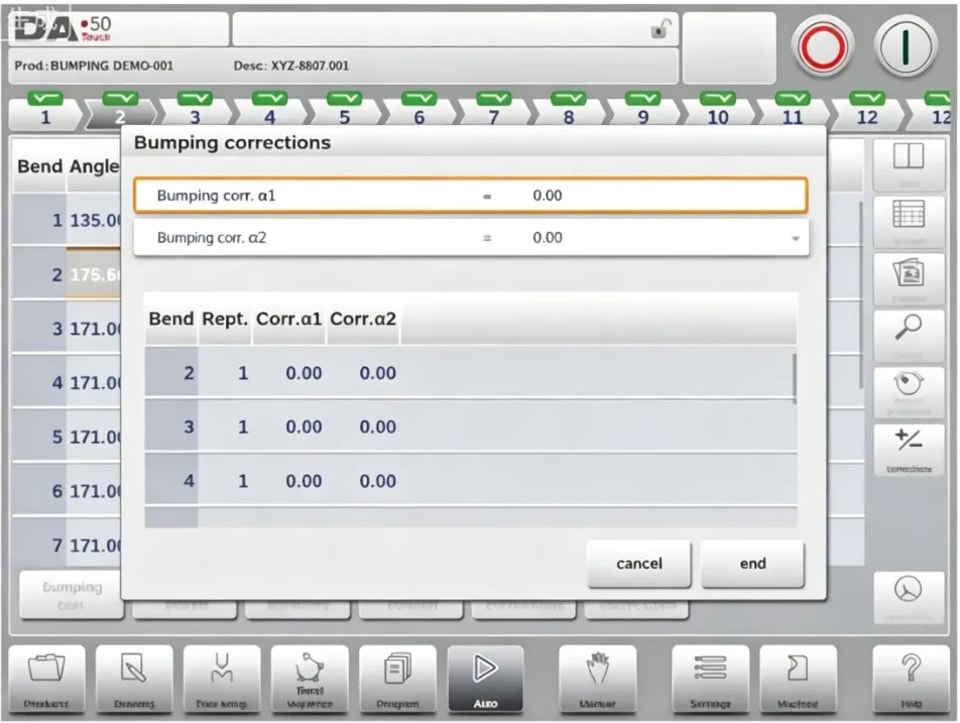
في حالة اختيار ثني تراكمي، يمكن إدخال تصحيح عام لهذا النوع من الثني. ويمكن تفعيل هذه الوظيفة عندما يكون المؤشر على معامل تصحيح الزاوية («corr. α1/α2»). وهي متاحة فقط إذا كان المنتج المحمّل يحتوي على ثني تراكمي.
مع Bumping Corr. تظهر نافذة جديدة يمكن إدخال التصحيح فيها.
الوضع اليدوي
● مقدمة

في الوضع اليدوي، تقوم ببرمجة معاملات عملية ثني واحدة. وهذا الوضع مفيد للاختبار والمعايرة والثنيات المنفردة.
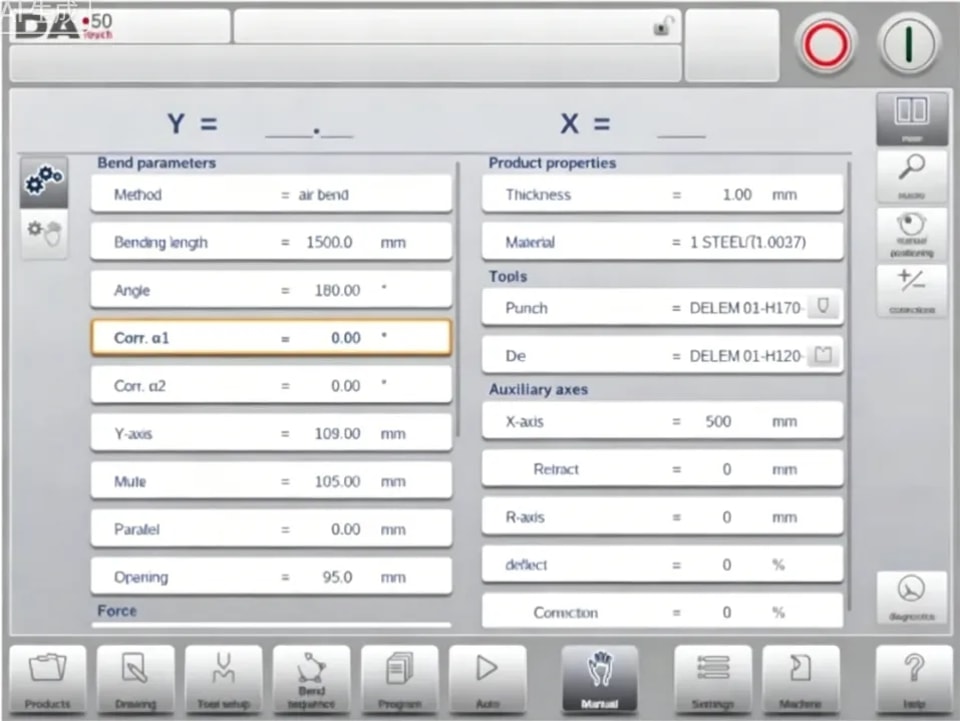
الوضع اليدوي مستقل عن الوضع التلقائي ويمكن برمجته بشكل مستقل عن البرامج المخزنة في الذاكرة. في أعلى شاشة الوضع اليدوي يمكنك العثور على الموضع الحالي للمحور Y والمحور X الرئيسي. أما جميع المحاور والوظائف الأخرى فتُعرض واحدة تلو الأخرى في العمودين أدناه.
عندما تكون قيمة محور Y أو قيمة المحور X مميزة، فهذا يعني أنه تم العثور على علامات المرجع الخاصة بهذه المحاور وأنها في موضع صحيح بالنسبة إلى القيم المبرمجة.
⒈ الوضع اليدوي، شرح المعاملات
فيما يلي قائمة بالمعاملات المتاحة في الوضع اليدوي.
● معاملات البرمجة والعروض
يمكن برمجة معاملات الوضع اليدوي واحدًا تلو الآخر. ويمكن حساب تأثير المعامل في المعاملات الأخرى تلقائيًا أو يدويًا، وذلك بحسب الوضع المحدد في الجهة اليسرى من الشاشة. يتيح مفتاح الحساب التلقائي الاختيار بين:
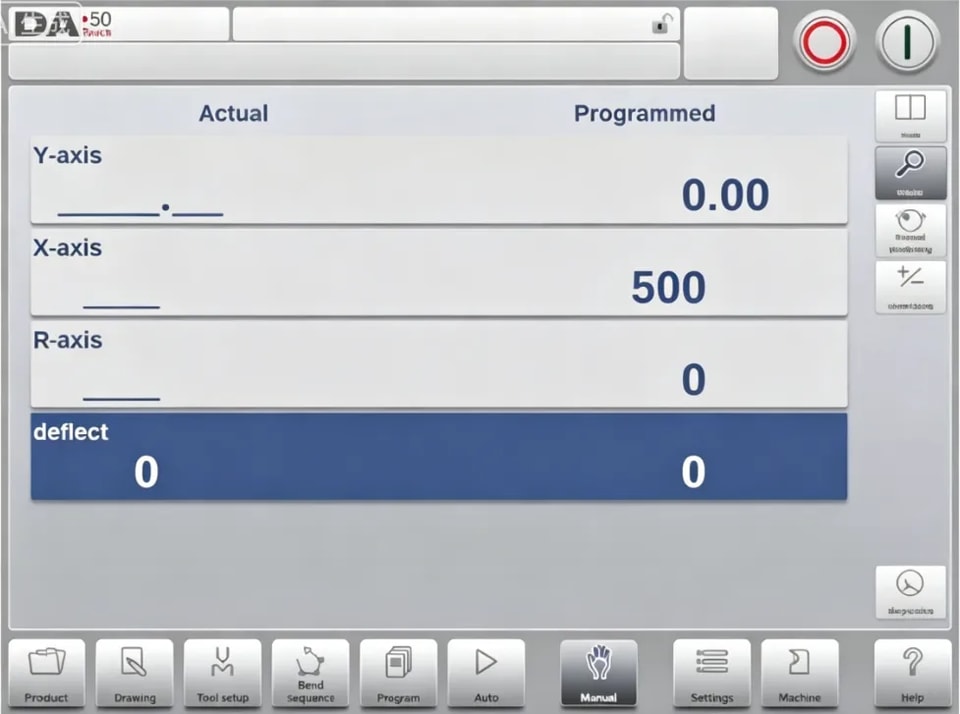
● ماكرو
مع ماكرو، ينتقل نظام التحكم إلى عرض جديد لا تظهر فيه على الشاشة إلا قيم المحاور الكبيرة. ويمكن استخدام هذا العرض عند العمل على مسافة أبعد قليلًا من وحدة التحكم مع الاستمرار في قراءة قيم المحاور.
● الحركة اليدوية للمحاور
⒈ إجراء الحركة
يمكن استخدام شريط التمرير في أسفل الشاشة لتحريك أحد المحاور يدويًا إلى موضع محدد. بعد النقر على Manual Pos في الشاشة الرئيسية لوضع التشغيل اليدوي، تظهر الشاشة التالية:
⒉التعليم
لتعليم وحدة التحكم عبر اعتماد موضع تم الوصول إليه بتحريك أحد المحاور يدويًا، يمكن اتباع إجراء بسيط.
عندما تكون قد حركت أحد المحاور إلى موضع معين باستخدام شريط التمرير، قد ترغب في حفظ هذا الموضع. للقيام بذلك، انقر على اسم المحور في عمود Programmed. ستظهر القيمة الفعلية للمحور (الجانب الأيسر) في حقل المحور المبرمج (الجانب الأيمن).
●التصحيحات
في وضع العرض هذا تُعرض التصحيحات الخاصة بالثني المبرمج في الوضع اليدوي. وبما أن ذلك يكون دائمًا ثنيًا واحدًا، فسيظهر سطر واحد فقط.
يمكن هنا التحقق من التصحيحات المبرمجة بالطريقة نفسها كما في الوضع الآلي. كما يمكن مراقبة الإدخالات في قاعدة بيانات التصحيحات وللتصحيح الأولي في هذه الشاشة. ونظرًا لتأثيرها الكبير على نتيجة الثني، يمكن استخدام الوصول إلى قاعدة البيانات لـ
تعديلها. ويمكن أن يكون ذلك مفيدًا أيضًا أثناء البحث عن التصحيحات المناسبة من خلال الثني التجريبي وحفظ النتائج التي تم التوصل إليها في قاعدة البيانات.
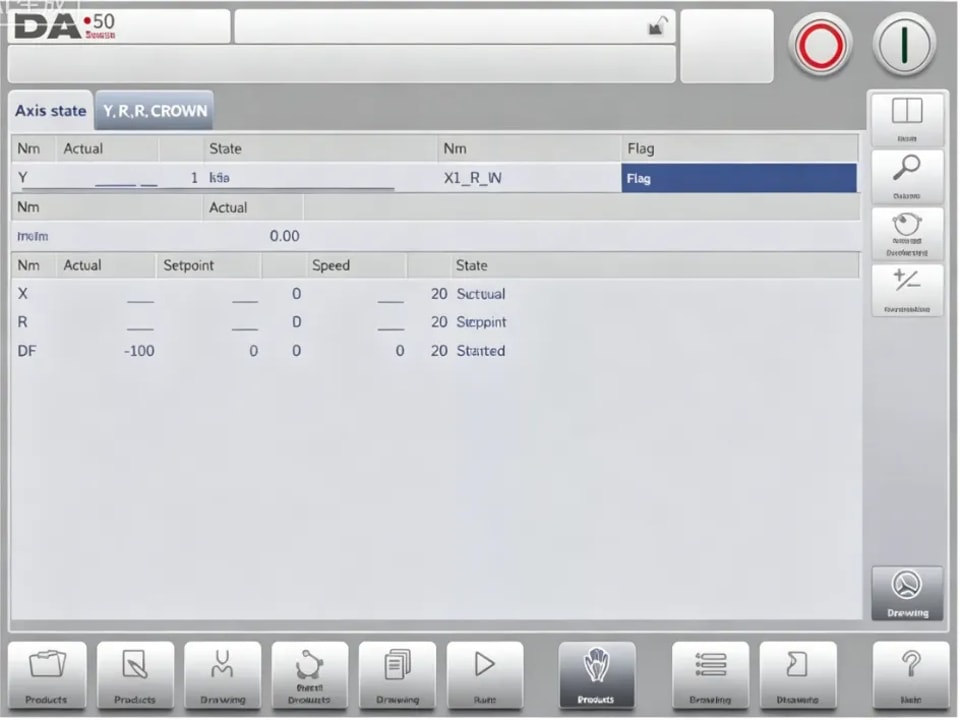
●التشخيص
عند النقر على Diagnostics، تنتقل وحدة التحكم إلى عرض جديد يُظهر حالات المحاور. في هذه النافذة يمكن ملاحظة الحالة الحالية للمحاور المتاحة. ويمكن أن تظل هذه الشاشة نشطة أيضًا أثناء تشغيل وحدة التحكم. وبذلك يمكن استخدامها لمراقبة سلوك وحدة التحكم أثناء دورة الثني.
الإعدادات
● مقدمة
يوفر وضع الإعدادات في وحدة التحكم، والذي يمكن العثور عليه في لوحة التنقل، إمكانية الوصول إلى جميع أنواع الإعدادات التي تؤثر في برمجة المنتجات والبرامج الجديدة. كما يمكن ضبط القيم الافتراضية والقيود المحددة.
تُقسَّم الإعدادات إلى عدة علامات تبويب لتنظيم الموضوعات المختلفة بشكل منطقي. وفي الأقسام التالية تتم مناقشة علامات التبويب المتاحة والإعدادات التفصيلية.
يمكن التنقل بين علامات التبويب بمجرد النقر عليها واختيار العنصر المطلوب تعديله. ونظرًا لإمكانية وجود عدد من علامات التبويب أكثر مما يمكن أن تعرضه الشاشة في عرض واحد، فإن سحب علامات التبويب أفقيًا يتيح عرض جميع علامات التبويب المتاحة واختيارها.
●عام
اختر علامة التبويب المطلوبة وانقر على المعلمة المراد تغييرها. عندما تكون للمعلمات قيمة رقمية أو أبجدية رقمية، ستظهر لوحة المفاتيح لإدخال القيمة المطلوبة. وعندما يمكن اختيار الإعداد أو المعلمة من قائمة، ستظهر القائمة ويمكن إتمام الاختيار عبر النقر.
تتيح القوائم الأطول التمرير عموديًا للتحقق من العناصر المتاحة.
●المواد
في علامة التبويب هذه يمكن برمجة المواد وخصائصها. ويمكن تعديل المواد الموجودة، وإضافة مواد جديدة أو حذف المواد الموجودة. ويمكن برمجة ما يصل إلى 99 مادة على وحدة التحكم.
●النسخ الاحتياطي / الاستعادة
تتيح علامة التبويب هذه إمكانيات النسخ الاحتياطي واستعادة المنتجات والأدوات وكذلك الإعدادات والجداول. وعندما تكون المنتجات أو الأدوات مستمدة من طرازات أقدم لوحدات التحكم، يمكن أيضًا العثور هنا على وظيفة الاستيراد لكلٍّ من المنتجات والأدوات. ويمكن نسخ الأدوات والمنتجات احتياطيًا واستعادتها وفقًا للإجراءات التالية.
تتشابه إجراءات حفظ البيانات أو قراءتها لجميع أنواع وسائط النسخ الاحتياطي: مثل الشبكة أو ذاكرة USB