- هاتف:+86-13222111178
- البريد الإلكتروني:info@ntjugao.com



تحسين نظام إدارة الثني ESA S630: استراتيجيات رئيسية ونصائح عملية
تحسين نظام إدارة الثني ESA S630: استراتيجيات رئيسية ونصائح عملية

جدول المحتويات
• الاستفادة من ميزة الثني الأخير
• تحقيق أقصى استفادة من صفحة وظائف الماكينة
• طرق عملية لحفظ البرامج
• تحسين استراتيجيات الأدوات
• التنقل بين صفحات القائمة الأخرى
• استخدام اختيار البرامج عن بُعد
• الأسئلة الشائعة (FAQ)
◦ ما هي الخطوات الأولى لإعداد نظام ESA S630 Bend Management على ماكينة جديدة؟
◦ هل يدعم ESA S630 Bend Management برامج ثني مخصصة؟
◦ كيف يمكن استخدام اختيار البرامج عن بُعد مع ESA S630 Bend Management بفعالية؟
• الخلاصة
للمحترفين الذين يهدفون إلى تحسين سير عمل إدارة الثني لديهم، يوفر نظام ESA S630 حلول تحسين لا مثيل لها. قد تتساءل كيف تطبق أفضل الممارسات لتعظيم الكفاءة وتبسيط العمليات — وهذا الدليل مصمم للإجابة عن ذلك.
تشارك هذه المقالة استراتيجيات عملية لإطلاق الإمكانات الكاملة لنظام ESA S630 Bend Management. ومن خلال اعتماد هذه الأساليب، ستتمكن من تحويل عمليات الثني لديك: رفع الدقة، وتقليل وقت التوقف، وفي النهاية زيادة الإنتاج. دعونا نستعرض الخطوات التي تجعل إدارة الثني العادية عملية مبسطة وعالية الأداء.
الاستفادة من ميزة الثني الأخير
لرفع الكفاءة في عمليات الثني، يُعد إتقان ميزة «الثني الأخير» في نظام ESA S630 Bend Management أمرًا بالغ الأهمية. تعمل هذه الميزة كآلية حماية من خلال وسم الثني النهائي في قسم المعالجة، مما يتجنب إدراج ثنيات إضافية غير مقصودة. وعند استخدامها بشكل صحيح، تساعد المشغلين على الحفاظ على تسلسل معالجة دقيق وخالٍ من الأخطاء — ويمكنك تمييزها من خلال أيقونة الثني الأخير الموجودة في الزاوية العلوية اليمنى من الشكل أدناه: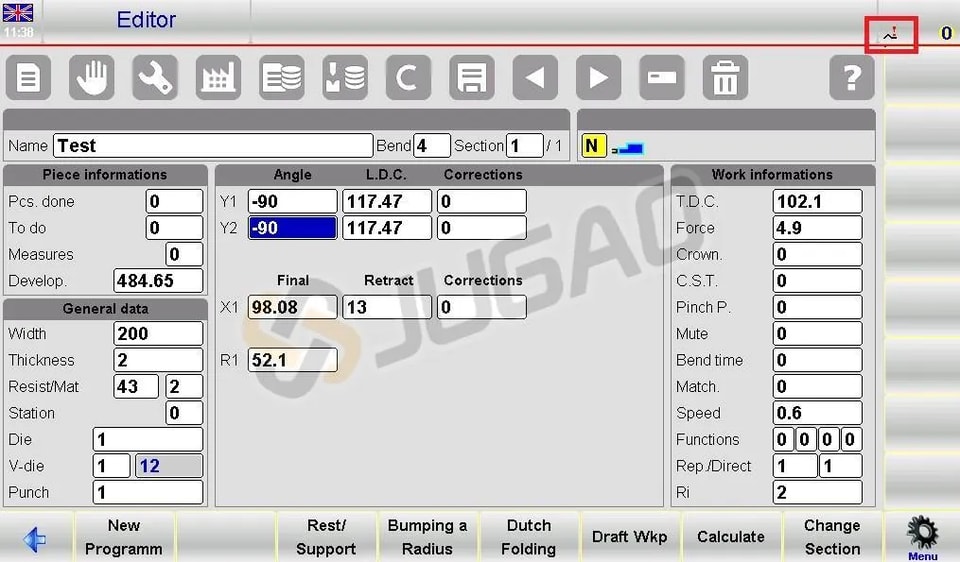
إن دمج ميزة «الثني الأخير» في سير عمل ESA S630 لديك يمكن أن يحسن الدقة بشكل ملحوظ، خاصة عند التعامل مع تسلسلات ثني معقدة متعددة المراحل.
تحقيق أقصى استفادة من صفحة وظائف الماكينة
في برنامج ESA S630 Bend Management، تُعد صفحة «وظائف الماكينة» أساسية لتعزيز التحكم بالماكينة أثناء الثني. هنا يمكن للمشغلين ضبط وظائف مخصصة لكل عملية ثني لتكييف الأداء مع المهام المحددة.
للوصول إلى هذه الميزة: اضغط الزر المقابل في صفحة المحرر، ثم اختر الخيار 9>> وظائف الماكينة. وتوفر النافذة المنبثقة مجموعة من الإعدادات لضبط العمليات بدقة:
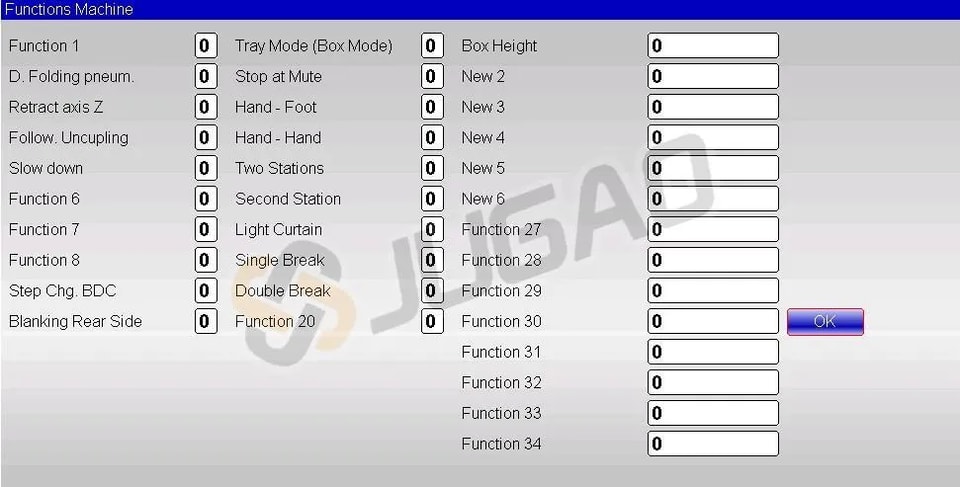
• وظيفة الطي الهوائية D.: تُفعّل الرفع الهوائي للقوالب، مما يضمن الدقة في ثنيات الطي الهولندي.
• وظيفة سحب المحور Z: تضبط المحورين Z1 وZ2 بناءً على «قيمة انحراف Z» للحفاظ على دقة المعالجة.
• وظيفة فصل المتابع: تنفذ دورة تحرير للتحكم في حركة مكوّن المتابع.
• وظيفة الإبطاء: تُبقي الكبّاس الهابط يتحرك بسرعة منخفضة، مما يحسن التحكم أثناء دورة الثني.
• وظيفة تغيير خطوة BDC: تتيح إجراء تعديلات الثني عند النقطة الميتة السفلى، مما يعزز الدقة.
• وظيفة إيقاف الجانب الخلفي: تعمل مع أنظمة الأمان MCS لتعطيل العارضة الخلفية عند الحاجة.
• وضع الصينية (وضع الصندوق) ووظائف ارتفاع الصندوق: يضمن ثنيًا آمنًا لقطع العمل ذات الشكل الصندوقي باستخدام أنظمة «آمنة بالليزر».
• وظيفة التوقف عند الكتم: تتيح الإيقاف المؤقت عند حدوث تغييرات في السرعة داخل نظام «آمن بالليزر».
• وظائف اليد-القدم واليد-اليد: توفر تحكمًا يدويًا في الإيقاف عند نقاط الكتم لتشغيل مرن.
• وظائف المحطة الثنائية والمحطة الثانية: تدير تشغيل الدواستين عند استخدام نظام «آمن بالليزر».
تُعد صفحة «وظائف الماكينة» أساسية للتحكم الدقيق في ESA S630 Bend Management؛ إذ تتيح لك تخصيص العمليات وفقًا لاحتياجات قطعة العمل المحددة، مما يضمن الكفاءة والسلامة معًا.
طرق عملية لحفظ البرامج
إن الإدارة الفعالة للبرامج أمر حاسم لسلاسة التشغيل في ESA S630 Bend Management. بدءًا من الإصدار 10.1، تم توسيع صيغ برامج التشغيل لتشمل 20 وظيفة. وبينما يدعم الإصدار 10.x صيغ البرامج الأقدم، فإنه يفتقر إلى التوافق العكسي؛ لذا ستحتاج إلى حفظ البرامج بصيغ متوافقة مع الإصدارات السابقة عند الحاجة.
نظرة عامة على حفظ الإصدارات
تُبسّط صفحة حفظ الإصدارات إدارة البرامج من خلال عرض البرامج الحالية، ومؤشرات إصداراتها، ومربعات اختيار لتحديد إصدارات الحفظ المستهدفة، ومفاتيح وظيفية مثل [Save As…] و[Save ALL As…].
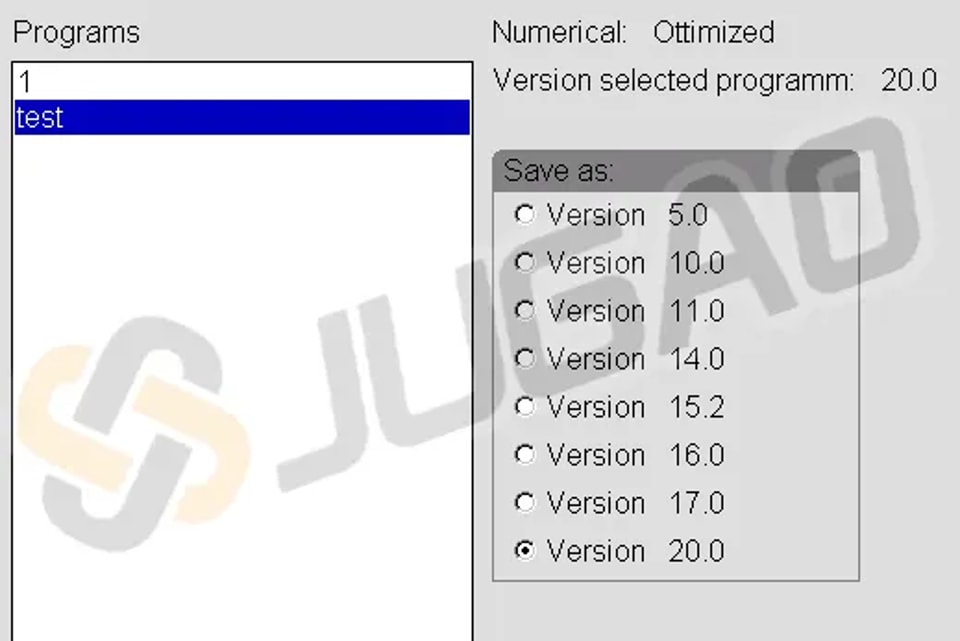
حفظ برنامج رقمي واحد
لحفظ برنامج بصيغة متوافقة مع إصدار أقدم:
1. انتقل إلى واجهة قائمة البرامج.
2. انقر [Save Version] لفتح صفحة الحفظ.
3. استخدم شاشة اللمس لتحديد الصيغة المطلوبة (مثلًا: الإصدار 14.0).
4. اضغط [Save As…] لتسمية البرنامج وإكمال الحفظ.
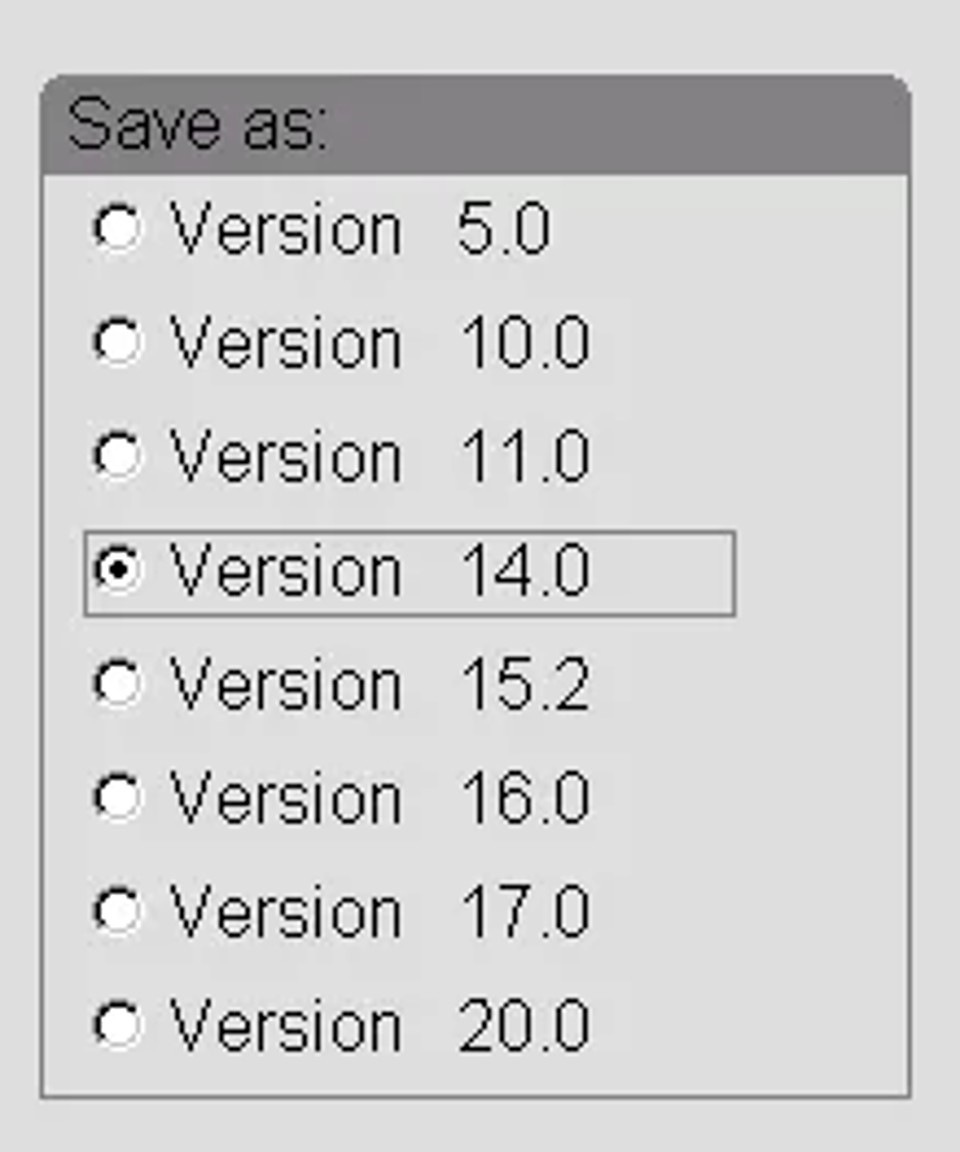
حفظ جميع البرامج
لحفظ جميع البرامج الموجودة دفعة واحدة:
1. افتح قائمة البرامج.
2. ادخل إلى صفحة الحفظ بالنقر على [Save Version].
3. استخدم شاشة اللمس لاختيار الصيغة المستهدفة (مثلًا: الإصدار 14.0).
4. أدخل وحدة USB مهيأة في الماكينة.
5. اختر [Save all As…] لحفظ جميع البرامج على وحدة USB.
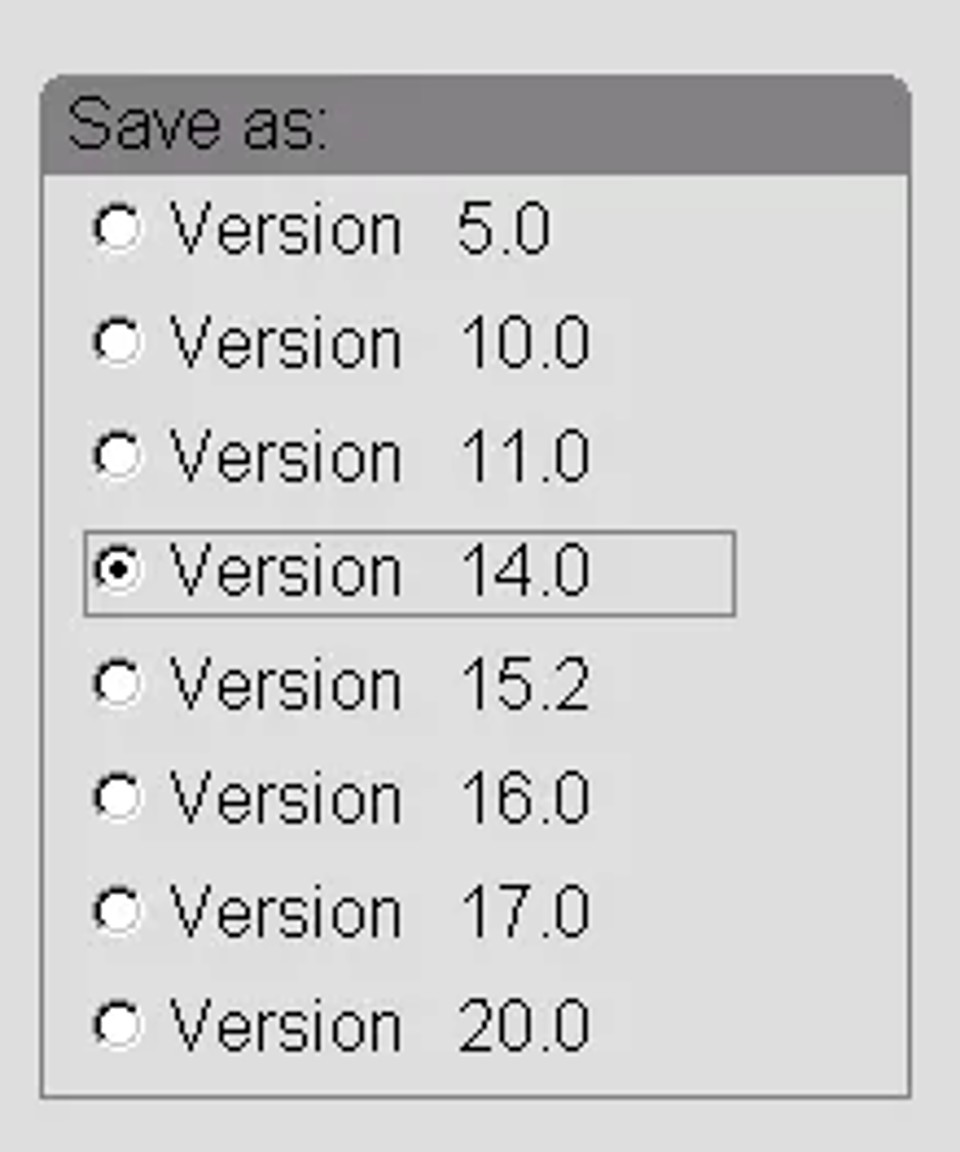
تعزز هذه الطرق موثوقية وكفاءة ESA S630 Bend Management، وتضمن سهولة الوصول إلى البرامج والتوافق عبر إصدارات النظام المختلفة.
تحسين استراتيجيات الأدوات
تعتمد الإدارة الفعالة لـ ESA S630 Bend Management على الاستخدام الماهر لصفحة «Tooling» — وهي تدير محطات العمل وتحسب مواقع محور Z تلقائيًا. لفتح هذه الصفحة: انتقل إلى المحرر، ثم اختر الخيار 11 >> Tooling. تعرض الواجهة منظرًا أماميًا للماكينة، حيث تمثل أيقونات «Teeth» الأدوات، وتوجد نوافذ التحكم في الجانب الأيمن.
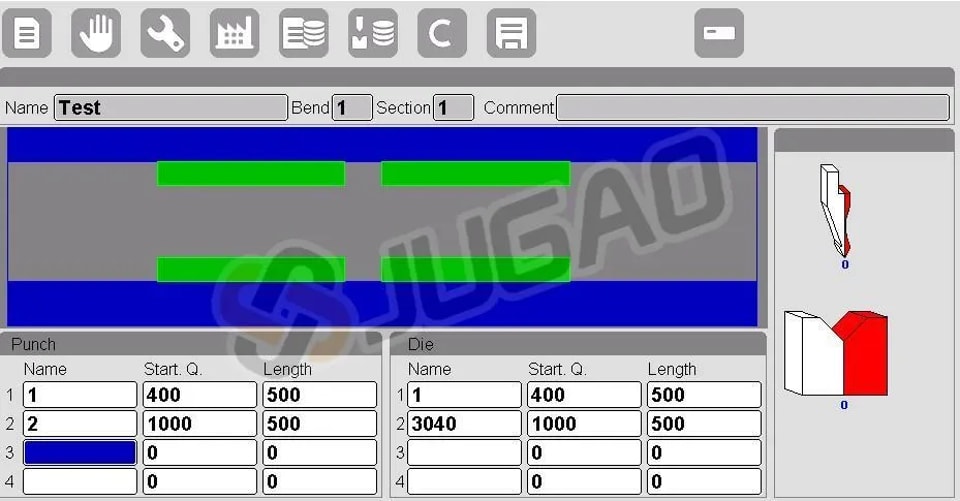
في أسفل الصفحة، تعرض نافذتان أساسيتان تفاصيل ما يصل إلى أربع محطات عمل، بما في ذلك:
• رقم محطة العمل: حدّد أي محطة عمل هي النشطة (من 1 إلى 4).
• تعريف الأداة: طابِق أسماء القوالب والسواطير مع الأدوات المدرجة.
• القياسات: أدخل الأبعاد الأولية — تُحسب من النقطة 0 إذا كان خيار "Distance 0-inside shoulder" مفعّلًا.
• أطوال الأدوات: أدخل طول الأدوات لكل محطة عمل.
باستخدام هذه الميزات، يمكنك الارتقاء بأداء ESA S630 Bend Management من خلال ضمان اختيار دقيق للأدوات، وتبسيط الصيانة، وتعزيز الكفاءة العامة في تشغيل المعادن.
التنقل بين صفحات القائمة الأخرى
يتطلب التشغيل السلس لـ ESA S630 Bend Management معرفة كيفية التنقل بين صفحات القوائم الرئيسية. فيما يلي كيفية استخدام الميزات الأساسية:
إيقاف تشغيل NC
لإيقاف نظام CNC بأمان:
1. اضغط الزر المخصص مرتين لفتح القائمة.
2. اختر الخيار 5>> إيقاف التشغيل.
عرض إصدار البرنامج
للتحقق من تفاصيل البرنامج (بما في ذلك إصدار البرنامج SW):
1. اضغط الزر المخصص مرتين للوصول إلى القائمة.
2. اختر الخيار 6>> الإصدار.
عرض الشعار أو تغييره
للتحقق من عرض الشعار أو تعديله:
1. اضغط الزر المخصص مرتين لفتح القائمة.
2. اختر الخيار 7>> الشعار.
إن إتقان وظائف القائمة الأساسية هذه يضمن لك تحكمًا مخصصًا وفعّالًا في نظام إدارة الثني ESA S630.
استخدام اختيار البرامج عن بُعد
لاستخدام وضع اختيار البرنامج عن بُعد، تحتاج أولًا إلى تجهيز الموارد المطلوبة وتهيئة نظام CNC بشكل صحيح. للحصول على خطوات التهيئة التفصيلية، راجع دليل معلمات الماكينة المقدم من الشركة المصنعة للماكينة — فهذا يضمن عمل الوضع كما هو مقصود.
الأسئلة الشائعة (FAQ)
ما هي الخطوات الأولى لإعداد نظام ESA S630 Bend Management على ماكينة جديدة؟
ابدأ بالرجوع إلى دليل المستخدم الخاص بالماكينة للحصول على إرشادات الإعداد الأولي. بعد ذلك، قم بتهيئة معلمات CNC لضمان التوافق مع ESA S630 Bend Management. وأخيرًا، تحقّق من جميع التوصيلات لضمان تكامل سلس للبرامج وتجنب المشكلات التشغيلية.
هل يدعم ESA S630 Bend Management برامج ثني مخصصة؟
نعم، تم تصميم ESA S630 Bend Management للتعامل مع برامج الثني المخصصة. يمكنك تهيئة نظام CNC لقبول هذه البرامج المخصصة وتنفيذها بدقة — وهذه المرونة تساعد على تلبية احتياجات الإنتاج الخاصة وتعزيز القدرات الإجمالية.
كيف يمكن استخدام اختيار البرامج عن بُعد مع ESA S630 Bend Management بفعالية؟
لاستخدام اختيار البرنامج عن بُعد بفعالية، جهّز أولًا جميع الموارد اللازمة (كما هو موضح في إرشادات الشركة المصنعة). ثم قم بتهيئة نظام CNC وفقًا للتعليمات الواردة في دليل معلمات الماكينة. تقلل التهيئة الصحيحة من وقت التوقف وتُحسن الكفاءة التشغيلية.
الخلاصة
عند تحسين ESA S630 Bend Management، يمكن لمجموعة من الاستراتيجيات الأساسية أن تعزز الكفاءة التشغيلية بشكل كبير وتقلل وقت التوقف. ومن خلال إعطاء الأولوية للإعداد الدقيق، والاستفادة من اختيار البرنامج عن بُعد، والحفاظ على الصيانة المنتظمة للنظام، سيقدم نظام مكبس الثني لديك أداءً مثاليًا. تعمل هذه الاستراتيجيات معًا على تبسيط عمليات الثني، وتحسين الدقة، وزيادة الإنتاجية الإجمالية.
للحصول على دعم شامل وللاستفادة الكاملة من إمكانات ESA S630 Bend Management، تواصل مع فريق خبرائنا. نحن هنا لتقديم رؤى متعمقة، وحلول مخصصة، ووثائق إضافية ترشدك في كل خطوة. لا تتردد في الاتصال بنا للاستشارات، أو للحصول على موارد إضافية، أو لاستكشاف الوثائق ذات الصلة على موقعنا. وبالشراكة معنا، يمكنك ضمان تشغيل معداتك بأعلى كفاءة مع تحقيق نتائج استثنائية باستمرار.