- هاتف:+86-13222111178
- البريد الإلكتروني:info@ntjugao.com



دليل خطوة بخطوة لإعداد سكاكين ESA S640
دليل خطوة بخطوة لإعداد سكاكين ESA S640

إذا كنت تبحث عن شرح شامل لإعداد البنّكات لمكبس الثني ESA S640، فهذا الدليل سيوفر لك كل ما تحتاجه. سنفصل كل خطوة من خطوات إعداد البنّكات في ESA S640 بالتفصيل، لضمان سير عملياتك بسلاسة ودقة متناهية. سواء كنت محترفًا متمرسًا في تشغيل المعادن أو بدأت للتو مع ESA S640، فإن هذا الشرح سيزيل لديك أي التباس ويزودك بالمهارات اللازمة لإتمام إعداد البنّكات بكفاءة—مما يؤدي في النهاية إلى تحسين سير العمل في تصنيع المعادن.
إدارة قائمة البنّكات
تُعد الخطوة الأولى في إعداد البنّكات على ESA S640 هي الوصول إلى قائمة البنّكات وإدارتها بفعالية، وهي الأساس لتشغيل الأدوات بشكل منظم وفعال. فيما يلي شرح مفصل لكيفية الوصول إلى القائمة وإدارة أدوات البنّك لديك.
الوصول إلى قائمة البنّكات
1. تبديل العرض: اضغط زر التبديل المخصص للتنقل بين قائمة البنّكات وقائمة القوالب. قد تكون الواجهة مضبوطة افتراضيًا على قائمة القوالب، لذا فإن الضغط على الزر مرة ثانية سيعرض قائمة البنّكات.
2. فهم تخطيط الواجهة: بمجرد عرض قائمة البنّكات، تنقسم الواجهة إلى ثلاثة أقسام رئيسية:
○ تعرض اللوحة اليسرى الكتالوج الكامل لجميع البنّكات المتاحة.
○ تعرض الصناديق الوسطى جميع البيانات الفنية المرتبطة بالبُنّك المحدد حاليًا.
○ توفر اللوحة اليمنى معاينة مرئية للبنّك المميز في القائمة.
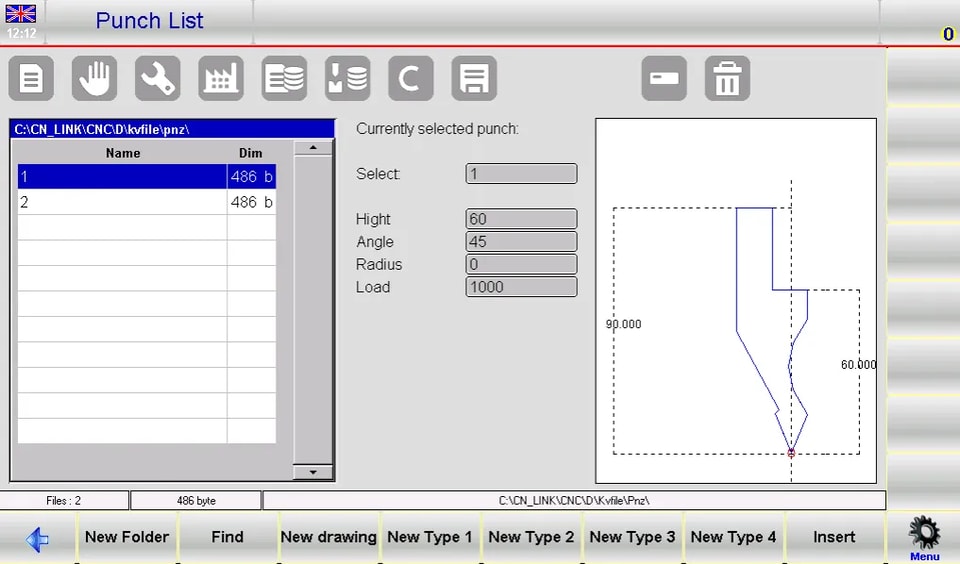
إدارة البنّكات بكفاءة
أتقن استخدام أزرار وظائف النظام للتنقل في قائمة البنّكات وإدارتها بسهولة، واستفد إلى أقصى حد من ميزات المعاينة والتحرير والنسخ الاحتياطي للبيانات من أجل سير عمل أكثر انسيابية.
التنقل باستخدام أزرار الوظائف
استخدم أزرار الوظائف المدمجة لتنفيذ العمليات الأساسية على قائمة البنّكات:
• [مجلد جديد]: أنشئ مجلدات مخصصة لتصنيف البنّكات وتنظيمها لمشاريع أو عمليات مختلفة.
• [بحث]: ابحث بسرعة عن بنّك محدد وحدده من القائمة الكاملة، مما يلغي الحاجة إلى التمرير اليدوي.
• [رسم جديد]: صمّم بنّكًا مخصصًا بالكامل من الصفر لتلبية متطلبات التصنيع الفريدة.
• [نوع جديد]اختر من أنواع البنش المُعدّة مسبقًا (الأنواع 1 و2 و3 و4) لتسريع عملية الإعداد للتطبيقات القياسية.
• [Insert]أضف البنش المحدد إلى برنامج العمل النشط لديك أو عيّنه لعملية ثني محددة.
أدوات المعاينة والتعديل
• تفعيل معاينة الأداة: تكون وظيفة معاينة الأداة مفعّلة افتراضيًا لمساعدتك على التعرّف بسرعة على البنشات بصريًا؛ ويمكن تشغيلها أو إيقافها حسب الحاجة. لضبط هذا الإعداد، افتح قائمة النظام واختر4>> Previewالخيار.
• نسخ بنش: حدِّد البنش الهدف، وافتح القائمة، ثم اختر0>> Copy. أدخِل اسمًا فريدًا للبنش المنسوخ ثم أكِّد العملية لحفظه.
• إعادة تسمية بنش: ظلِّل البنش الذي تريد إعادة تسميته، ثم افتح القائمة واختر1>> Rename. أدخِل الاسم الجديد ثم أكِّد تطبيق التغيير.
حذف البنشات ونسخها احتياطيًا
• حذف بنش واحد: حدِّد البنش المراد حذفه، ثم أكِّد اختيارك في النافذة المنبثقة، واضغط[موافق]لإزالته من القائمة.
• النسخ الاحتياطي والحذف عبر USB:
○ الحفظ على USB: أدخِل وحدة USB في منفذ ESA S640، وافتح القائمة، ثم اختر2>> Save Toolsلعمل نسخة احتياطية من جميع البنشات والقوالب على الجهاز الخارجي.
○ حذف جميع الأدوات: لمسح كامل فهرس البنشات والقوالب الداخلي، اختر3>> Delete Toolsمن القائمة ثم أكِّد باستخدام[Yes].
• إدارة الأدوات المخزنة على USB: أدخِل وحدة USB تحتوي على بيانات البنشات والقوالب المحفوظة مسبقًا في النظام. يمكنك الوصول إلى هذه الأدوات الخارجية وإدارتها باستخدام العمليات نفسها المتاحة في قائمة الأدوات الداخلية.
• النقل إلى قرص NC الداخلي: لحفظ الأدوات المخزنة على USB على قرص NC الداخلي في ESA S640، اختر2>> Save Toolsالخيار من القائمة.
تُبسّط إدارة قائمة البنشات بشكل صحيح سير إعداد ESA S640، وتضمن الدقة في مهام تشغيل المعادن، وتعزّز الإنتاجية الإجمالية، وتقلّل وقت إعداد الأدوات بشكل ملحوظ.
كيفية إنشاء بنش جديد في ESA S640
إنشاء بنش جديد هو جوهر عملية إعداد ESA S640، ويمكن إنجازه إمّا بتصميم بنش مخصّص من الصفر أو بتعديل أنواع البنشات المسبقة الإعداد لتناسب احتياجاتك. اتّبع التعليمات خطوة بخطوة أدناه لإتمام العملية بدقة.
الخطوة 1: بدء إنشاء بنش جديد
1. افتح مكتبة الأدواتاضغط على زر مكتبة الأدوات المخصص لعرض قائمة السِّمْبات على الواجهة.
2. انتقل إلى قسم السِّمْبة: إذا كانت قائمة القالب معروضة افتراضيًا، فاضغط على زر مكتبة الأدوات مرة أخرى للتبديل إلى قائمة السِّمْبات.
3. اختر طريقة إعداد السِّمْبة: اختر الطريقة التي تفضّلها لإنشاء السِّمْبة — إما تصميم سِمْبة مخصّصة بالكامل من الصفر أو استخدام أحد الأنواع الأربعة الجاهزة ذات الأبعاد الافتراضية الثابتة (ويمكن تعديل الإعدادات المسبقة لتناسب متطلبات التشغيل الخاصة بك).
> ملاحظة مهمة: إن رسومات السِّمْبة الدقيقة ضرورية لعمليات فحص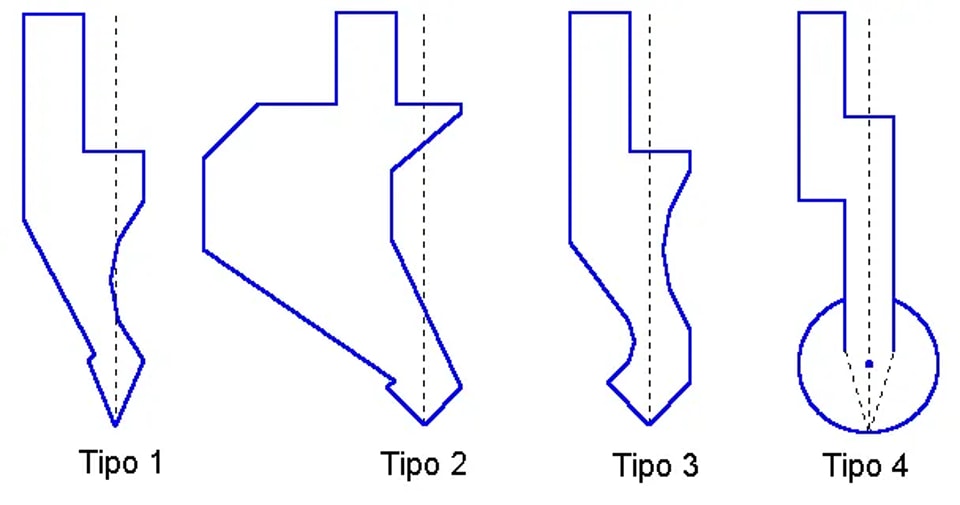
التصادم مع قطعة العمل، كما أن الأبعاد الدقيقة للسِّمْبة هي الأساس لحساب عمق الثني. وإذا كان تصميم سِمْبة مخصّصة من الصفر أمرًا صعبًا، فاختر نوعًا جاهزًا واضبط معلماته لتطابق شكل السِّمْبة الفعلي قدر الإمكان باستخدام حقول البيانات المعرّفة مسبقًا في النظام.
4. اختر الزر المقابل:
○ اضغط[رسم جديد] لتصميم سِمْبة مخصّصة بالكامل من الصفر.
○ اضغط[نوع جديد 1]/[نوع جديد 2]/[نوع جديد 3] لاستخدام السِّمْبات القياسية الجاهزة المقابلة.
○ اضغط[نوع جديد 4] للوصول إلى السِّمْبة الدائرية الجاهزة.
5. أدخل مواصفات السِّمْبة: بعد اختيار نوع السِّمْبة، ستظهر نافذة لإدخال المعلمات. أدخل بيانات الأبعاد الأساسية مثل الارتفاع الكلي للسِّمْبة وارتفاع العمل، مع التأكد من أن جميع القيم تتوافق مع احتياجات التصنيع لديك.
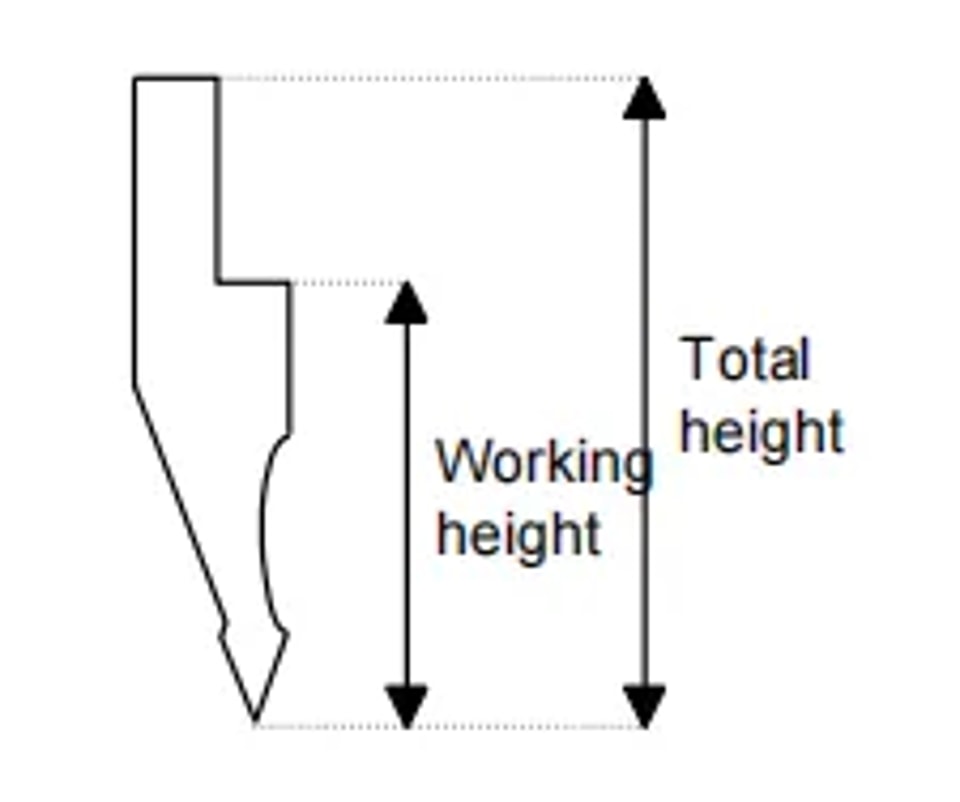
6. ادخل إلى صفحة الرسم: بعد إدخال الأبعاد الأساسية، اضغط[موافق] للوصول إلى صفحة رسم السِّمْبة. سيختلف تخطيط الصفحة حسب نوع السِّمْبة المحدد. أتمم تصميم السِّمْبة هنا لضمان توافقه مع متطلبات فحوصات منع التصادم في النظام وحسابات عمق الثني — وهما عنصران حاسمان لسلامة التشغيل ودقة التشغيل الآلي.
إن اتباع هذه الخطوات بعناية يضمن أن إعداد السِّمْبة الجديدة سيكون دقيقًا ومصممًا خصيصًا لعمليات تشكيل المعادن لديك.
الخطوة 2: ارسم هندسة السِّمْبة
بعد إدخال المعلمات الأساسية للسِّمْبة، تكون الخطوة التالية هي رسم الهندسة الدقيقة للسِّمْبة باستخدام أداة الرسم المدمجة في ESA S640. تُنشئ هذه الخطوة تمثيلًا رقميًا دقيقًا للسِّمْبة وتمنع أخطاء التشغيل الآلي الناتجة عن عدم تطابق هندسة الأداة. يتم الوصول إلى وظيفة الرسم عبر وحدة الرسم المخصصة في النظام، مع مزيد من التفاصيل المتاحة في دليل مستخدم ESA S640 الرسمي.
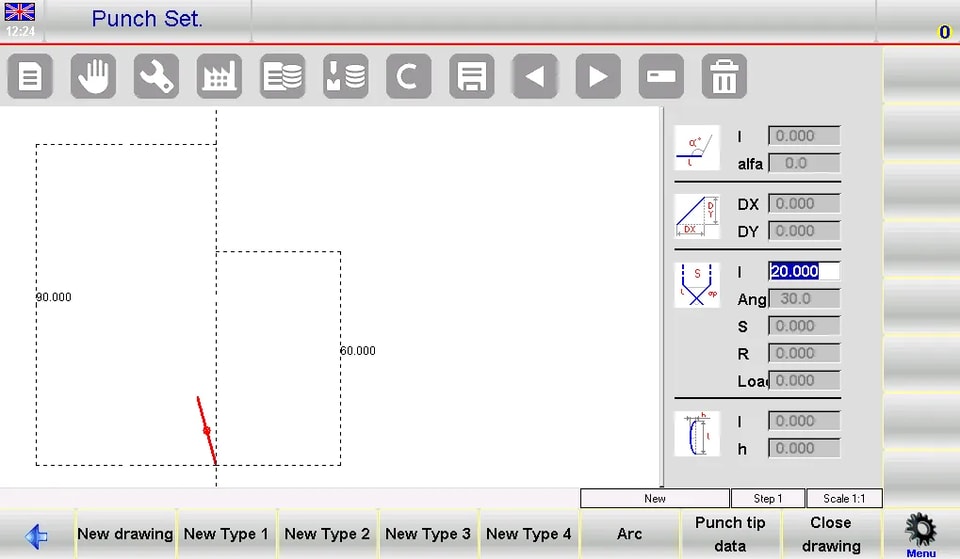
تتكون واجهة الرسم من مساحة عمل للرسم في الجهة اليسرى وأربع لوحات لإدخال البيانات في الجهة اليمنى، وتُستخدم لإدخال الإحداثيات القطبية والإحداثيات الديكارتية ونقاط الرؤوس ومعلمات رسم الأقواس على التوالي.
قواعد الرسم الأساسية وإدخال نقاط الرؤوس
التزم بالضوابط التالية لضمان دقة رسم السِّمْبة:
1. ارسم باتجاه عكس عقارب الساعة: احرص دائمًا على رسم هندسة السِّمْبة باتجاه عكس عقارب الساعة، وتذكّر أن موازين الارتكاز الخلفية في الماكينة تقع على الجانب الأيمن من السِّمْبة.
2. حدد رأس السِّمْبة (خطوة حاسمة): يُعدّ رأس السِّمْبة أهم جزء في الرسم. ابدأ بإدخال طول الرأس “lp”، ثم أتمم الخطوات التالية:
○ أدخل زاوية الرأس وأبعاد الشطفة ووافق عليها (إذا لزم الأمر).
○ أدخل نصف قطر الرأس (في حقل البيانات R) ثم اضغط[موافق].
○ أدخل حمل السِّمْبة (الحد الأقصى للأطنان لكل متر) ثم أكد القيمة. سيؤدي هذا التسلسل إلى رسم رأس السِّمْبة، وسيُطبّق النظام طولًا افتراضيًا للأجزاء المتبقية من السِّمْبة لإتاحة المزيد من التعديل.
إرشادات الرسم التفصيلية
باستخدام سِمْبة قياسية كمثال، اتبع الخطوات التالية عند العمل في حقل البيانات “lp”:
• أدخل بيانات الرأس بالتتابع: أدخل قيم طول الرأس وزاويته واحدةً تلو الأخرى في الحقول المخصصة.
• استخدم وظيفة القوس للمنحنيات: اضغط على القوسمفتاح إنشاء مقاطع منحنية ناعمة على القالب؛ أدخل قيم الطول والعمق المناسبة للقوس لتوليد الشكل.
• ضبط القياسات بدقة: استخدم أدوات الضبط الرسومي للنظام بزاوية ±1° وبطول ±1 مم لتنقيح مقاطع القالب، بما يضمن تطابق الرسم الرقمي مع القالب الفعلي بأكبر قدر ممكن.
تصحيح الرسم وحفظه
• إجراء التصحيحات: إذا أدخلت بيانات غير صحيحة، انتقل إلى حقل البيانات المعني لتحرير القيمة وتصحيحها.
• حفظ التصميم: بعد اكتمال الرسم، احفظه في الذاكرة الداخلية للنظام. سمِّ القالب باستخدام مزيج من الأحرف والأرقام (لتسهيل التعرف عليه) ثم اضغط [موافق] للتأكيد على الحفظ.
الخطوة 3: العمل مع القوالب المُعدّة مسبقًا
تتميز واجهة القالب المُعدّ مسبقًا بهندسة قالب مرسومة مسبقًا إلى جانب مجموعة كاملة من حقول البيانات القابلة للتحرير التي تحدد شكل القالب وأبعاده. سيؤدي تعديل أي قيمة في هذه الحقول ثم الضغط على [موافق] إلى إعادة رسم هندسة القالب تلقائيًا لتعكس المعامل المحدَّث، مما يجعل تكييف الإعدادات القياسية المسبقة وفق احتياجاتك أمرًا سهلًا.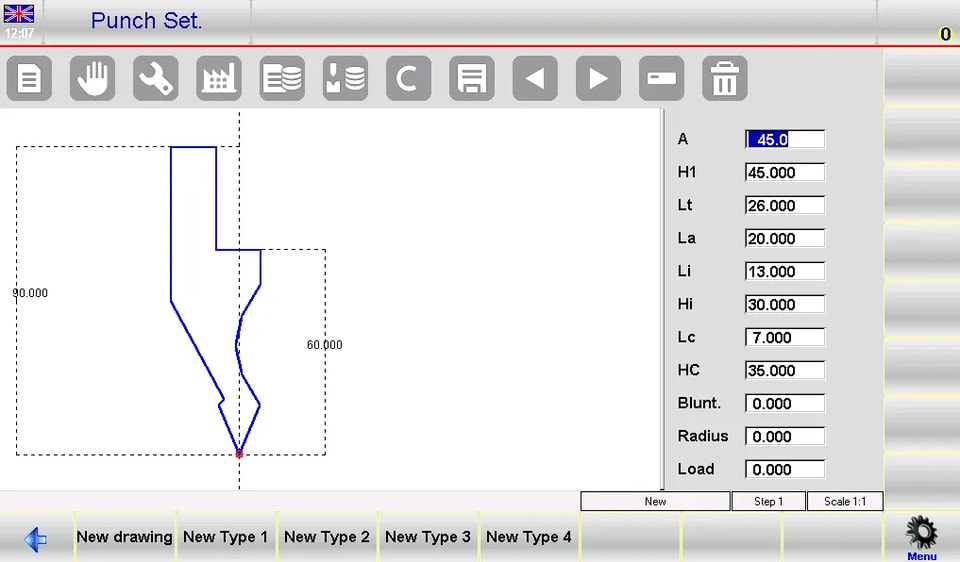
حفظ القوالب المُعدلة مسبقًا والمخصصة
بعد ضبط معلمات القالب المُعدّ مسبقًا وفق متطلباتك، احفظ التصميم المخصص لاستخدامه مرة أخرى في العمليات المستقبلية:
1. اضغط زر الحفظ في النظام لتخزين القالب المعدَّل في الذاكرة الداخلية لـ ESA S640.
2. سمِّ القالب بوسم أبجدي رقمي (نوصي باستخدام رمز القالب الرسمي في الكتالوج لسهولة الرجوع إليه).
3. انقر [موافق] للتأكيد على الحفظ. تضمن هذه الخطوة تخزين إعدادك المخصص بأمان وإمكانية الوصول إليه بسرعة في عمليات الإنتاج اللاحقة.
إنهاء إعداد القالب
بعد إعداد جميع القوالب ورسمها وحفظها، أجرِ فحصًا شاملًا للنظام للتحقق من دقة جميع إدخالات القالب والمعلمات والرسومات. وتقلل خطوة التحقق النهائية هذه من مخاطر الأخطاء التشغيلية وتضمن أعلى مستوى من الدقة في جميع مهام الثني على المكبس الثانوي.
باتباع هذه الخطوات التفصيلية لإعداد القالب والحداد في ESA S640، ستتمكن من إطلاق الإمكانات الكاملة للنظام ورفع كفاءة الإنتاج لديك بشكل ملحوظ. فإعداد القالب بدقة ليس أساسيًا فقط لأعمال تشكيل المعادن الدقيقة، بل يطيل أيضًا عمر الخدمة لكل من مكبس الثني ESA S640 وأدواته.
الأسئلة الشائعة (FAQ)
ما التكرار الموصى به لفحص إعداد قالب ESA S640 وتحديثه؟
نوصي بمراجعة إعداد قالب ESA S640 وتحديثه كل 300 إلى 500 ساعة تشغيل. يجب أن تشمل فحوصات الصيانة الدورية التحقق من السلامة المادية لأدوات القالب، وإعادة معايرة معلمات القالب في النظام، وتنظيف الأدوات ومكونات الماكينة ذات الصلة لضمان الأداء الأمثل.
هل يدعم ESA S640 تصاميم قوالب مخصصة أثناء الإعداد؟
نعم، يدعم نظام ESA S640 بالكامل إنشاء تصاميم قوالب مخصصة أثناء الإعداد. استخدم ميزة [رسم جديد] لتصميم القوالب المخصصة بالكامل ورسمها وحفظها بما يلبي المتطلبات الفريدة لمشاريع تشكيل المعادن الخاصة بك.
ما الخطوات التي يجب اتخاذها إذا كان القالب غير محاذٍ في إعداد ESA S640؟
إذا واجهت مشكلات في عدم محاذاة القالب، فابدأ بمراجعة إجراءات المحاذاة الرسمية الموضحة في دليل مستخدم ESA S640. تأكد من تثبيت القالب الفعلي بشكل صحيح في الماكينة ومن أن تهيئته الرقمية في البرنامج دقيقة. استخدم وظيفة المعاينة في النظام للتحقق بصريًا من محاذاة القالب في مساحة العمل الرقمية قبل بدء أي عمليات تشغيل.
الخلاصة
خلاصة القول، تتضمن عملية إعداد القالب في ESA S640 سلسلة من الخطوات الأساسية المنظمة التي لا غنى عنها لتحقيق الأداء الأمثل والدقة في عمليات تشكيل المعادن. ومن خلال الوصول إلى قائمة القوالب وإدارتها بكفاءة، والاستفادة من أنواع القوالب المُعدّة مسبقًا للإعداد السريع، وتصميم قوالب مخصصة للاحتياجات الخاصة، وإجراء الصيانة والفحوصات الدورية، يمكنك تعزيز وظائف مكبس الثني ESA S640 وإطالة عمره التشغيلي بشكل كبير.
للحصول على دعم فني أكثر تفصيلًا أو للإجابة عن أي أسئلة قد تكون لديك حول إعداد قالب ESA S640، نوصي بالتواصل مع JUGAO. بالإضافة إلى ذلك، استكشف مجموعتنا الكاملة من الوثائق الفنية لاكتساب مزيد من الرؤى والإرشادات حول تعظيم إنتاجية وأداء معدات ESA S640 الخاصة بك.