- هاتف:+86-13222111178
- البريد الإلكتروني:info@ntjugao.com



استخدام وظائف ماكينة ESA S860 للحصول على ثنيات مثالية
استخدام وظائف ماكينة ESA S860 للحصول على ثنيات مثالية

إن تحقيق ثنيات مثالية ومتكررة في تصنيع المعادن يعتمد بدرجة كبيرة على فهم عميق لقدرات معداتك. وبالنسبة لمشغلي ماكينة الثني ESA S860، فإن الاستفادة من وظائفها المتقدمة هي مفتاح تحسين الدقة، وتقليل أوقات الإعداد، وضمان نتائج عالية الجودة ومتسقة.
يقدّم هذا الدليل شرحًا تفصيليًا للوظائف الأساسية في ESA S860، مع تعليمات واضحة حول كيفية تفعيلها وتطبيقها. سواء كنت مشغّلًا مخضرمًا أو جديدًا في الثني باستخدام CNC، ستجد فيه رؤى عملية لتحسين الأداء وتحقيق نتائج احترافية في كل مشروع.
فهم وظيفة «ماكينة تشغيل المعادن»
تدمج ESA S860 وظائف متخصصة لتشغيل المعادن صُممت لتبسيط عملية الثني. وتشمل الميزات الرئيسية ما يلي:
l لوحة مفاتيح ناعمة بديهية– تبسّط البرمجة عبر واجهة سهلة الاستخدام.
l وظيفة ثني جديد – تتيح إنشاء برامج الثني وحفظها بسرعة.
l وظيفة تثبيت الثني – تثبّت الثنيات بإحكام لتعزيز الدقة وإمكانية التكرار.
وبالتعاون معًا، تقلّل هذه الأدوات الإدخال اليدوي، وتسرّع الإنتاج، وتحسّن دقة الثني الإجمالية — ما يجعل ESA S860 أصلًا مهمًا في ورش الصفائح المعدنية الحديثة.
تفعيل وضع تشغيل المعادن
لتفعيل وظيفة ماكينة تشغيل المعادن على ESA S860 الخاص بك:
1. افتح قائمة الإعدادات من الشاشة الرئيسية.
2. اختر تكوين (2) للوصول إلى إعدادات النظام.
3. حدّد المعلمات العامة (7) ثم اضغط التالي.
4. أدخل كلمة المرور الأمنية الخاصة بك ثم أكد بالضغط على OK.
5. اضبط خيار آلة تشغيل المعادن على 1 واضغط ENTER (ينطبق على طرازي S860 Touch وS660W).
بعد التفعيل، تصبح القدرات التالية متاحة:
l برمجة الثني الجديد – تتيح استنساخ بيانات الثني الحالية بسرعة.
l تثبيت الثني القسري – يضمن إتمام عملية الثني بدقة.
استخدام ميزة الثني الجديد:
l اضغط زر ▶الخاصفي آخر ثنية من القسم لتكرارها أسفلها.
l اخترإدخال خطوةمن القائمة لإدراج ثنية بنفس المعلمات في الموضع الحالي.
استخدام تثبيت الثني القسري:
l ضمن الإعدادات وملخص الثني، أدخل 0 في حقل زاوية Y1 لوضع علامة على الثنية باعتبارها ثنية تثبيت. يوفّر ذلك تحكمًا دقيقًا في نقطة انتهاء الثني، وهو مثالي لعمليات التشكيل المعقدة متعددة المراحل.
مؤشر آخر ثنية
تشير أيقونة تظهر في الزاوية العلوية اليمنى من الشاشة إلى آخر ثنية في تسلسل البرنامج. تساعد هذه الإشارة البصرية على منع حدوث ثنيات إضافية غير مقصودة أثناء تشغيل عناصر التحكم في الماكينة. 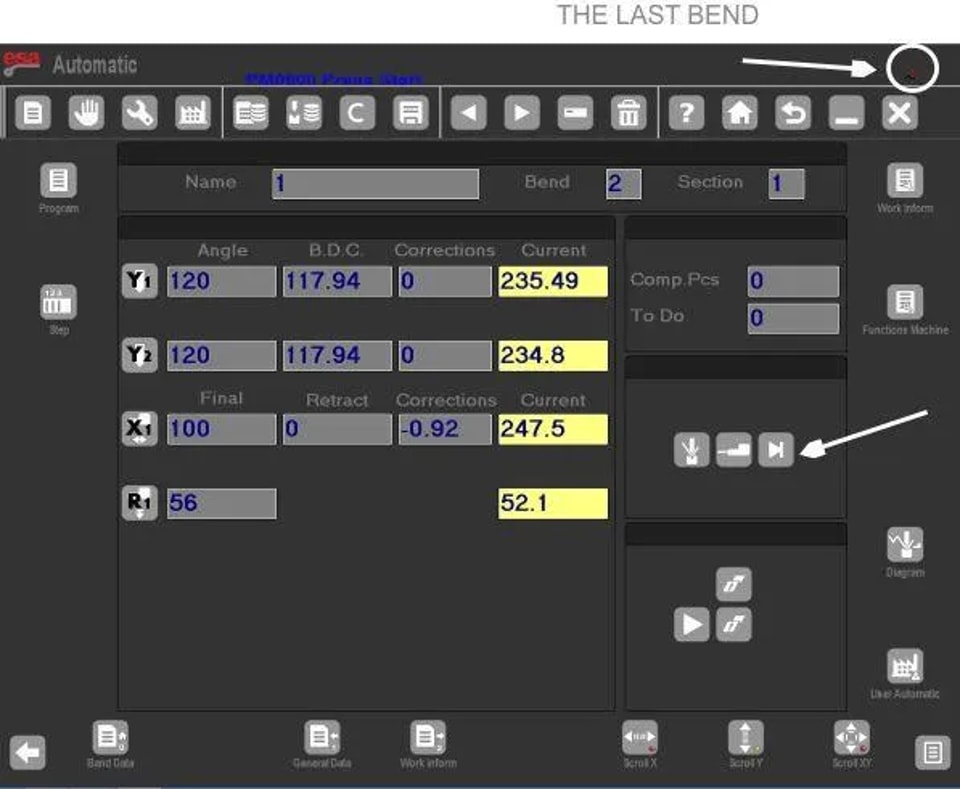
لوحة إعداد “وظائف الماكينة”
خصّص عمليات الثني وفق الاحتياجات المحددة من خلال قائمة وظائف الماكينة. يمكنك الوصول إليها بالضغط على الزر المقابل من شاشة إعدادات البيانات، ثم اختيار الخيار 7.
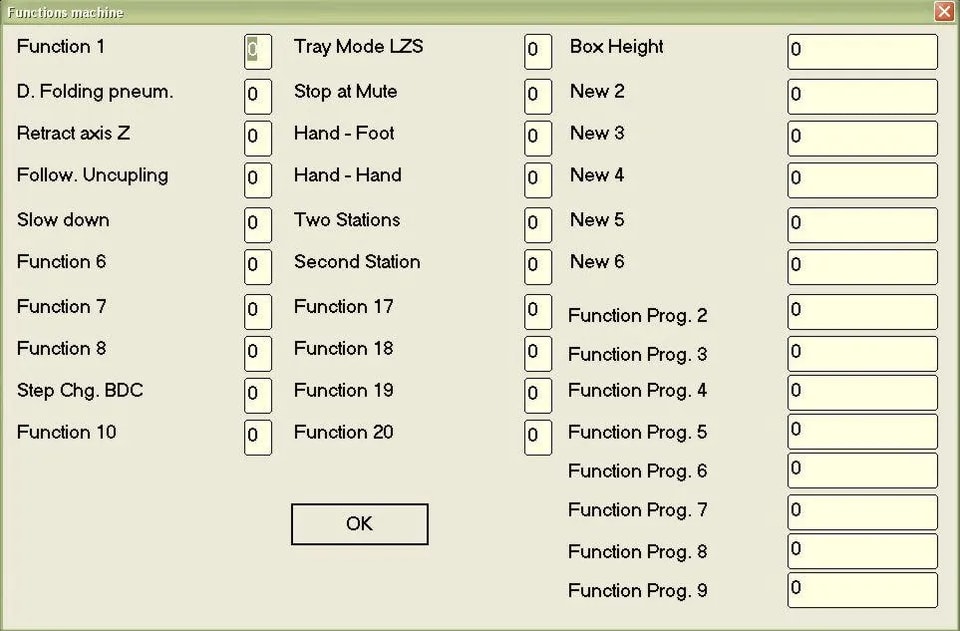
تشمل الوظائف المتاحة:
وظيفة الكبس الهوائي– ترفع قالب الكبس الهوائي عند ضبطها على 1 في ثنية تتضمن التوقف.
رجوع محاور Z– يفعّل حركة الرجوع لمحوري Z1/Z2 بناءً على معامل «قيمة انحراف Z».
فك الارتباط للمرافق – يسمح بفصل المرافق التوجيهي أثناء دورته عند التفعيل.
وظيفة الهبوط البطيء – يحافظ على هبوط الكباس ببطء في الدورات شبه الأوتوماتيكية والأوتوماتيكية.
تغيير الخطوة إلى PMI– يؤخر ضبط الخطوة حتى يصل الكباس إلى النقطة الميتة السفلى.
وضع الصينية LZS – حصري لنظام الأمان «laser safe» (المعامل = 1).
وظيفة نهاية الارتفاع– تحدد ارتفاع الزعنفة (بالملم) لتطبيقات وضع الصينية LZS.
وظائف التوقف عند الكتم / اليد-القدم / اليد-اليد / الدواسة المزدوجة – خيارات السلامة والتحكم ضمن نظام «laser safe» للإيقاف المؤقت، وإعادة التشغيل، والتشغيل المعتمد على الدواسة.
إدارة إصدارات البرامج
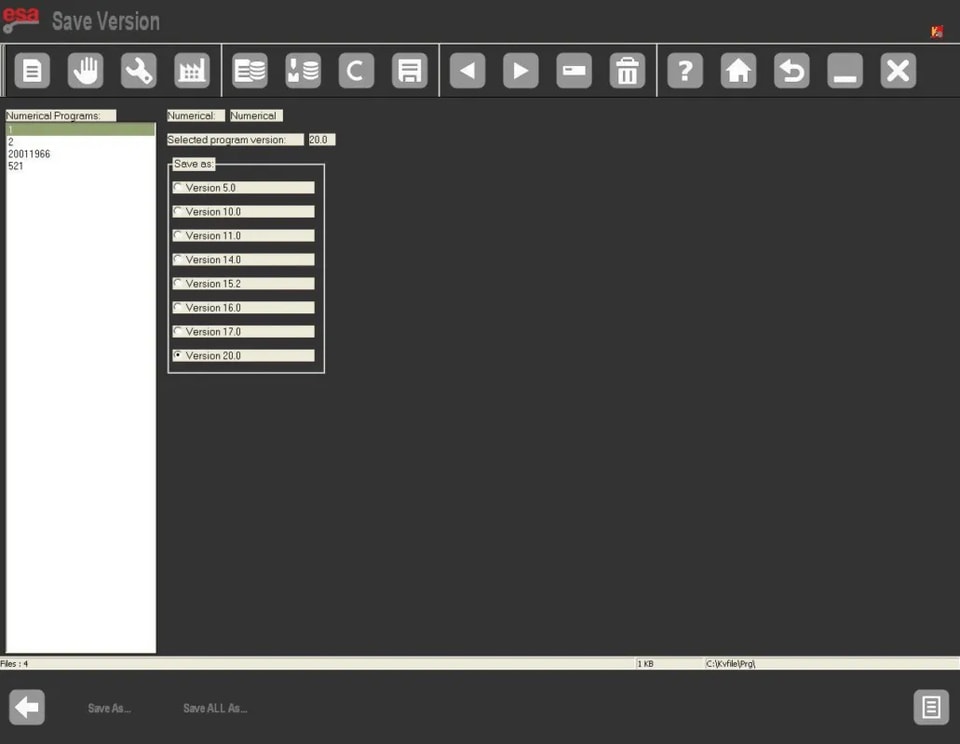
بدءًا من الإصدار 10.1 من البرنامج، يدعم ESA S860 ما يصل إلى 20 وظيفة قابلة للبرمجة. وبينما تستطيع الإصدارات الأحدث قراءة ملفات البرامج القديمة، فهي غير متوافقة مع الإصدارات الأقدم. ومع ذلك، يمكنك تصدير البرامج بصيغ قديمة (متوافقة مع الإصدارات 5.0–9.1).
حفظ برنامج واحد في إصدار سابق:
1. افتح قائمة البرامج.
2. اضغطحفظ الإصدارللدخول إلى شاشة التحويل.
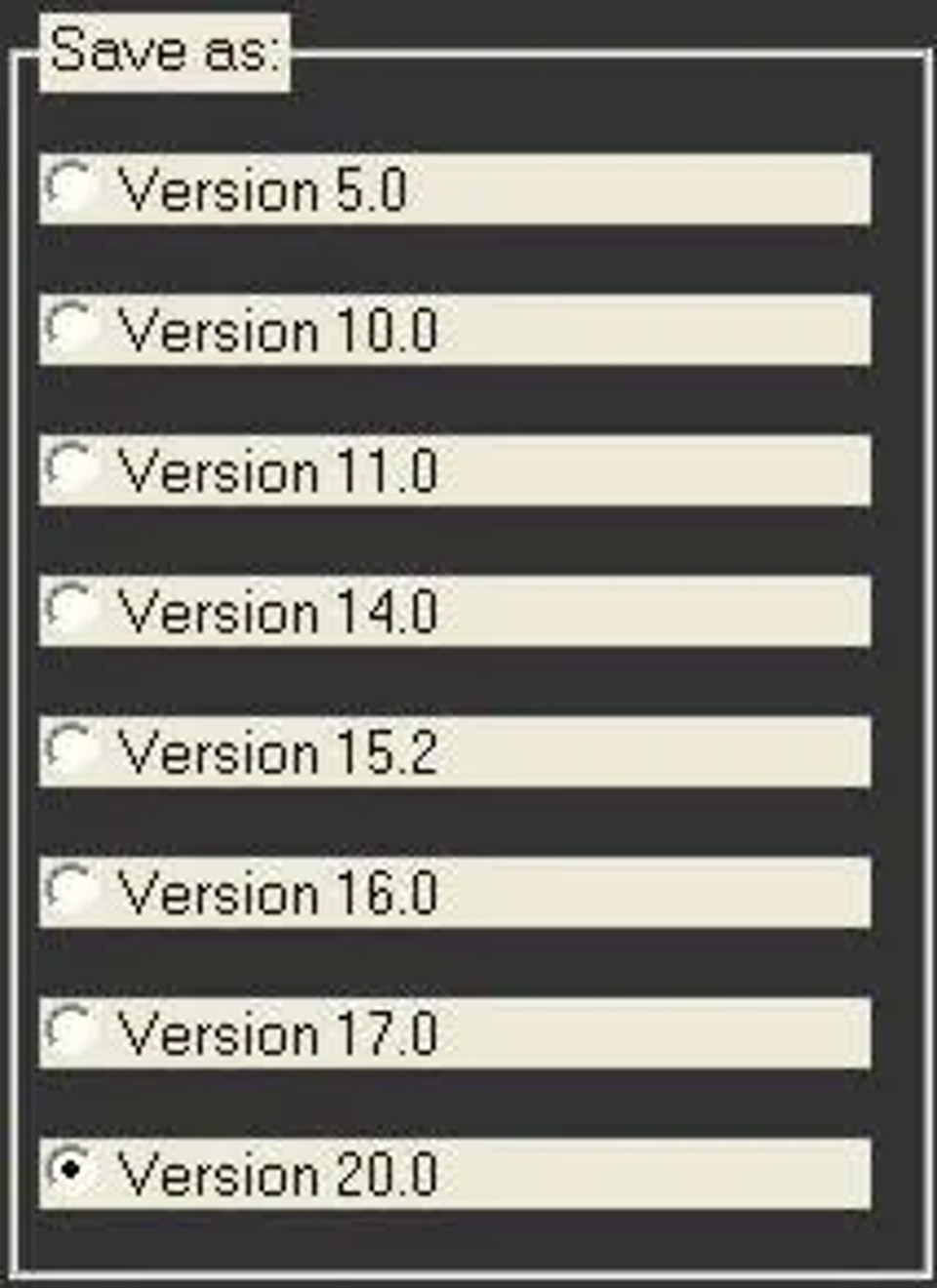
3. اختر البرنامج والصيغة المستهدفة (مثلًا، الإصدار 20.0).
4. اضغطإدخال، ثم حفظ باسم....
5. سمِّ الملف، واختر تأكيد، ثم اضغط إدخال.
حفظ جميع البرامج في إصدار سابق:
1. من قائمة البرامج، اختر حفظ الإصدار.
2. اختر الصيغة القديمة المطلوبة.
3. أدخل وحدة USB مهيأة وبها مساحة كافية.
4. اضغط حفظ الكل باسم... لتصدير جميع البرامج.
شاشة إعدادات «الأدوات»
تُعد قائمة الأدوات (الخيار 9 من شاشة إعدادات البيانات) أساسية لإدارة محطات العمل وأتمتة حسابات المحور Z.
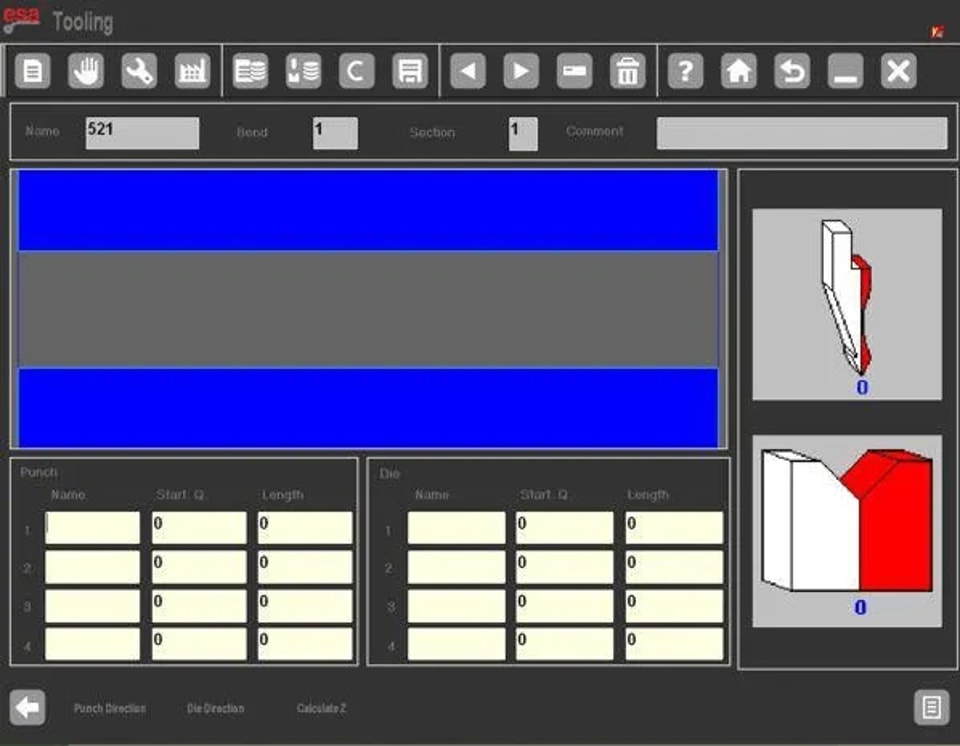
تعرض الواجهة:
l مخططًا أماميًا للآلة مع أيقونات «أسنان» الأدوات.
l لوحات جانبية توضح اتجاه الأداة.
l حقول بيانات لما يصل إلى أربع محطات عمل، بما في ذلك:
 رقم المحطة (1–4)
 أسماء البنش والقالب المعيّنة
 قياسات الأدوات (من النقطة 0 أو الكتف الداخلي)
 أطوال الأدوات لكل محطة
يضمن هذا الإعداد محاذاة دقيقة للأدوات ويبسّط برمجة تعدد المحطات.
خيارات قائمة إضافية
وسّع نطاق التحكم في ESA S860 من خلال هذه القوائم المساعدة:
1. إيقاف NC – اختر إيقاف التشغيل (5) لإيقاف النظام بأمان.
2. إصدار البرنامج – اختر الإصدار (7) لعرض تفاصيل البرنامج، والمحاور النشطة، والخيارات المثبتة.
3. عرض الشعار – ادخل إلى الشعار (8) لإظهار شعار Esautomotion الافتراضي أو تحميل شعار مخصص للشركة.
4. مراقبة الذاكرة – استخدم مراقبة الذاكرة (9) لتتبع ذاكرة النظام وتحسين كفاءة سير العمل.:
كيف يمكنني استكشاف مشكلات وظائف ماكينة ESA S860 وإصلاحها؟
إذا واجهت مشكلات في وظائف ماكينة ESA S860، فارجع أولًا إلى قسم استكشاف الأعطال وإصلاحها في الدليل. وتشمل الحلول الشائعة إعادة معايرة عناصر التحكم، وفحص التوصيلات الكهربائية، والتحقق من تحديثات البرنامج. وإذا استمرت المشكلة، فاتصل بخدمة دعم العملاء.
الخلاصة
تأتي الكفاءة في استخدام وظائف ماكينة ESA S860 من الخبرة العملية والفهم الجيد لخصائص تشغيلها. ومن خلال تطبيق الإرشادات المذكورة أعلاه، يمكنك تنفيذ عمليات ثني دقيقة ومتكررة بثقة وتحكم أكبر.
إن الإعداد المنتظم للماكينة، والصيانة الدورية، والالتزام بالممارسات الموصى بها، كلها عناصر أساسية للحفاظ على الأداء العالي وتقليل التوقفات في عمليات الثني لديك.
إذا كنت بحاجة إلى مزيد من الدعم أو ترغب في استكشاف الإمكانات الكاملة لـ ESA S860، فإن فريقنا الفني جاهز لمساعدتك. تفضل بزيارة موقعنا الإلكتروني للاطلاع على مزيد من الشروحات والوثائق والموارد التي تساعدك على إتقان تقنيات الثني المتقدمة.