- هاتف:+86-13222111178
- البريد الإلكتروني:info@ntjugao.com



ما السمات الرئيسية التي تميّز وضع المنتج DELEM DA-69T؟
ما السمات الرئيسية التي تميّز وضع المنتج DELEM DA-69T؟

جدول المحتويات
• مقدمة
○ العرض الرئيسي
○ اختيار المنتج
○ منتج جديد: بدء منتج رسومي جديد
○ برنامج جديد: بدء برنامج رقمي
○ وظيفة التصفية
○ تغيير الدليل
○ اختيار منتج الشبكة
• إدارة المنتجات: تحرير، نسخ، حذف، إعادة تسمية، نقل، وقفل/إلغاء القفل
• خيار استيراد DXF
○ أبعاد رسم المنتج
○ خطوط الثني واختيار الطبقات مع تعيين الخطوط
○ التحويل
○ تحويل أبعاد القطع مع معلومات سماحية الثني
○ إعدادات DXF
• وظيفة استيراد ثلاثي الأبعاد (Profile-T3D للنسخة غير المتصلة فقط)
○ التحويل
• خيار تصدير محيط DXF
• الأسئلة الشائعة (FAQ)
○ هل وضع المنتج في DELEM DA-69T سهل التكامل مع الأنظمة الحالية؟
○ كيف يحسّن وضع المنتج في DELEM DA-69T دقة الثني؟
• الخلاصة
في عالم أنظمة التحكم المتقدمة في مكابس الثني، يبرز وضع المنتج في DELEM DA-69T بوصفه حلاً من الطراز الأول. إذا كنت تبحث عن فهم واضح للميزات التي تميز هذا الوضع، فقد وصلت إلى المكان المناسب.
في هذه المقالة، سنتعمق في الخصائص والقدرات الأساسية التي تجعل وحدة التحكم هذه خيارًا مفضلًا لأعمال تشغيل المعادن الدقيقة. سواء كان هدفك تحسين كفاءة الإنتاج أو رفع دقة الثني، فسيقدم لك هذا الدليل رؤى قيّمة حول كيفية تلبية DELEM DA-69T لاحتياجاتك التشغيلية.
مقدمة
تم تصميم وضع المنتج في DELEM DA-69T لتحسين إدارة عمليات مكبس الثني وعمليات الإنتاج. ومن خلال هذا الوضع، يمكن للمستخدمين اختيار المنتجات أو البرامج الموجودة مسبقًا والمصنّعة سابقًا بسهولة لبدء الإنتاج مباشرةً أو إجراء تعديلات لتطوير منتجات مشابهة. وتُعد هذه المرونة مثالية لتبسيط سير العمل وضمان الكفاءة في عمليات التصنيع.

عند الرغبة في إطلاق منتجات أو برامج جديدة بالكامل، يوفّر وضع المنتج في DELEM DA-69T وظائف مريحة عبر خياري «منتج جديد» أو «برنامج جديد». تمكّن هذه الميزات المشغّلين من إدارة مهام الإنتاج بكفاءة، مع إعداد سريع وتكيّف وتنفيذ مرن، مما يعزز الإنتاجية الإجمالية.
العرض الرئيسي
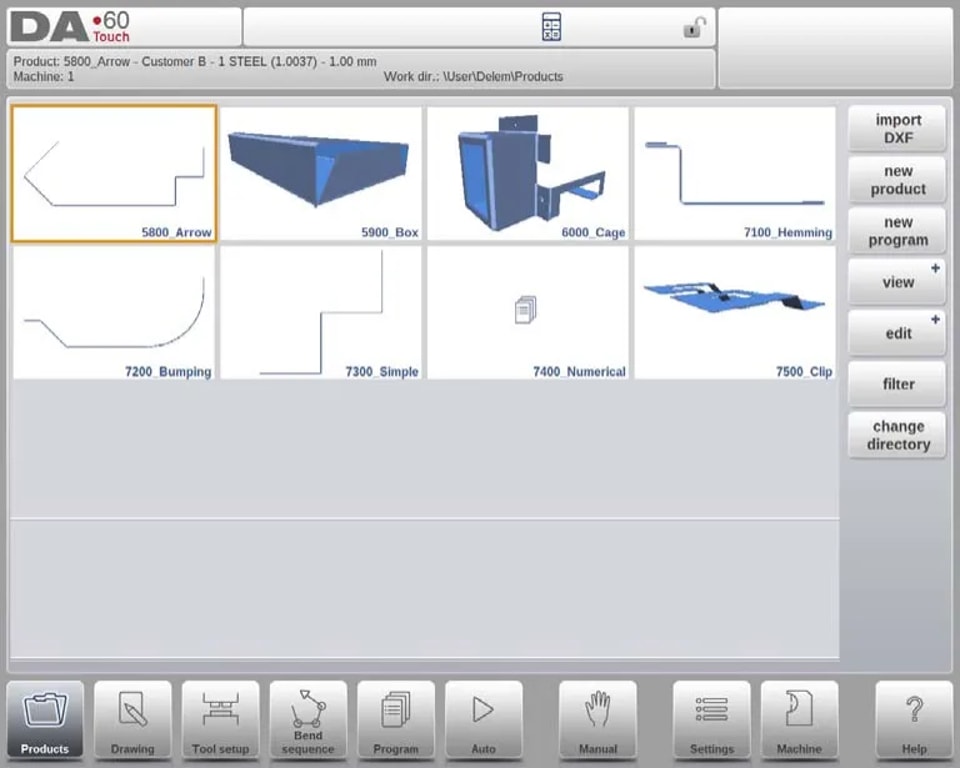
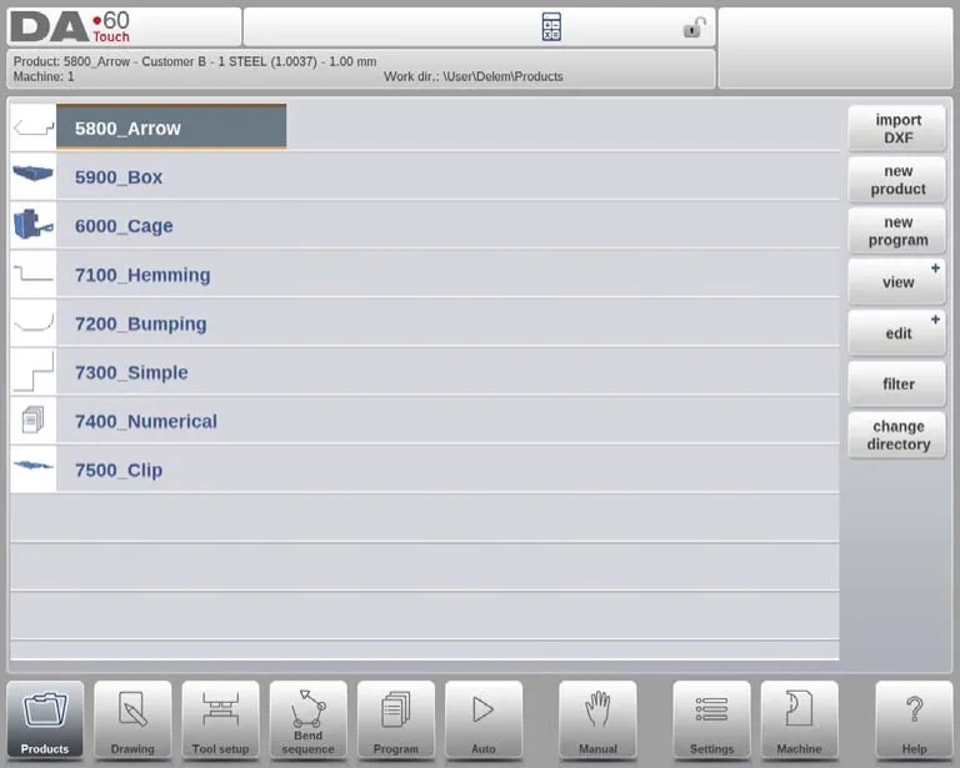
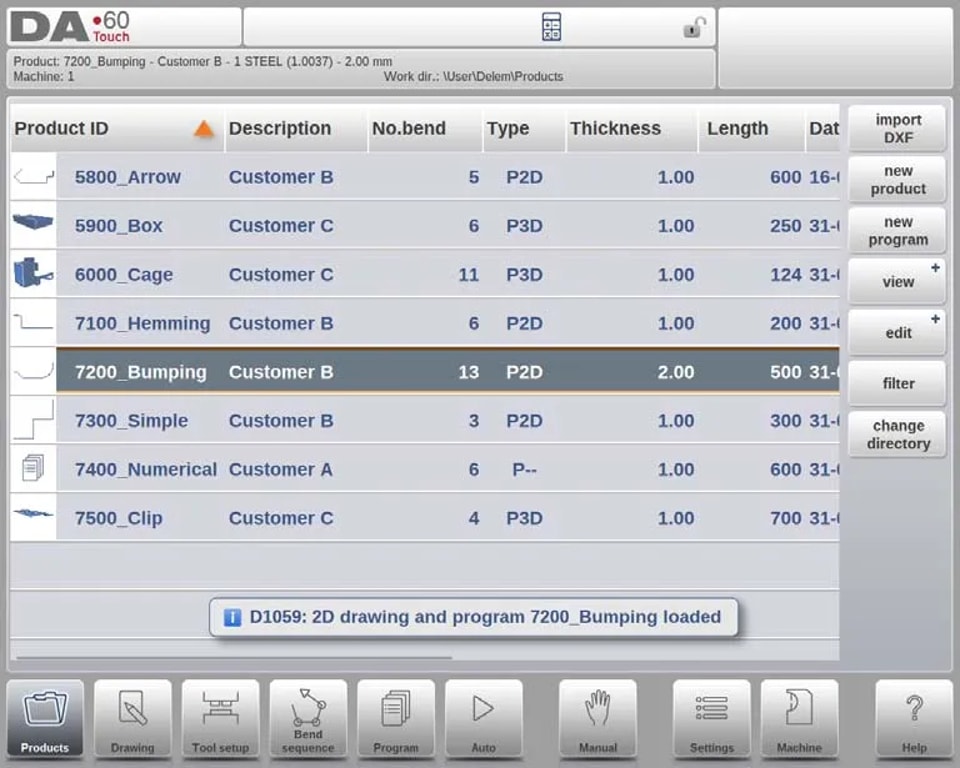
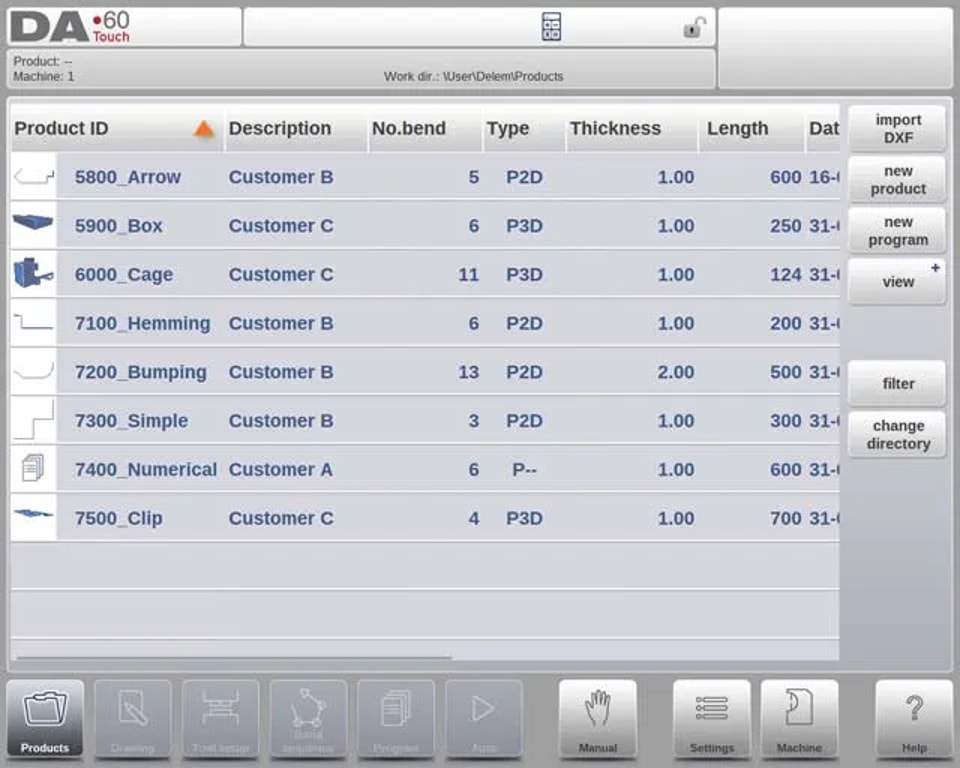
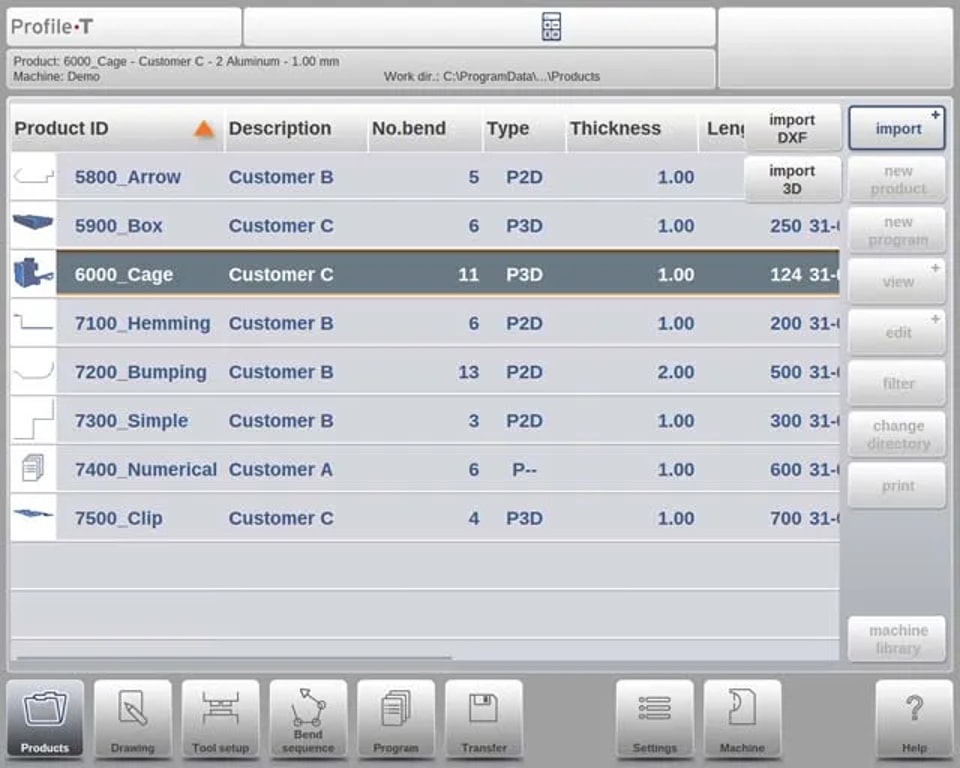
في وضع المنتج في DELEM DA-69T، توفر الواجهة الرئيسية نظرة شاملة على مكتبة البرامج داخل نظام التحكم. تتيح هذه الواجهة البديهية للمستخدمين اختيار منتجاتهم وتحميلها وإدارتها بسهولة. ويتم تمثيل كل عنصر في قائمة المنتجات بصورة مصغّرة—إما رسمًا بيانيًا للمنتجات المرئية أو رمزًا للبرامج الرقمية—إلى جانب تفاصيل رئيسية مثل معرّف المنتج، ووصف المنتج، وعدد الثنيات، ونوع المنتج، وتاريخ آخر استخدام أو تعديل.
تُصنَّف أنواع المنتجات كما يلي:
• P: منتج يحتوي على برنامج CNC لكنه لا يحتوي على رسم.
• -2D: منتج يحتوي على رسم ثنائي الأبعاد لكنه لا يحتوي على برنامج CNC.
• P2D: منتج يحتوي على رسم ثنائي الأبعاد وبرنامج CNC معًا.
• -3D: منتج يحتوي على رسم ثلاثي الأبعاد لكنه لا يحتوي على برنامج CNC.
• P3D: منتج يحتوي على رسم ثلاثي الأبعاد وبرنامج CNC معًا.
إذا كان برنامج منتج نشطًا، فسيظهر معرّفه في أعلى الشاشة. ولتحميل برنامج، ما عليك سوى النقر على معرّف المنتج أو أي جزء آخر من سطر إدخال المنتج. وبالنسبة لمكتبات المنتجات التي تتجاوز المساحة الظاهرة على الشاشة، يمكن للمستخدمين سحب القائمة إلى الأعلى بسهولة للوصول إلى منتجات إضافية. والنقر مرة واحدة على المنتج المطلوب سيحدده ويُفعّله في نظام التحكم، مما يبسّط سير العمل في وضع المنتج في DELEM DA-69T.
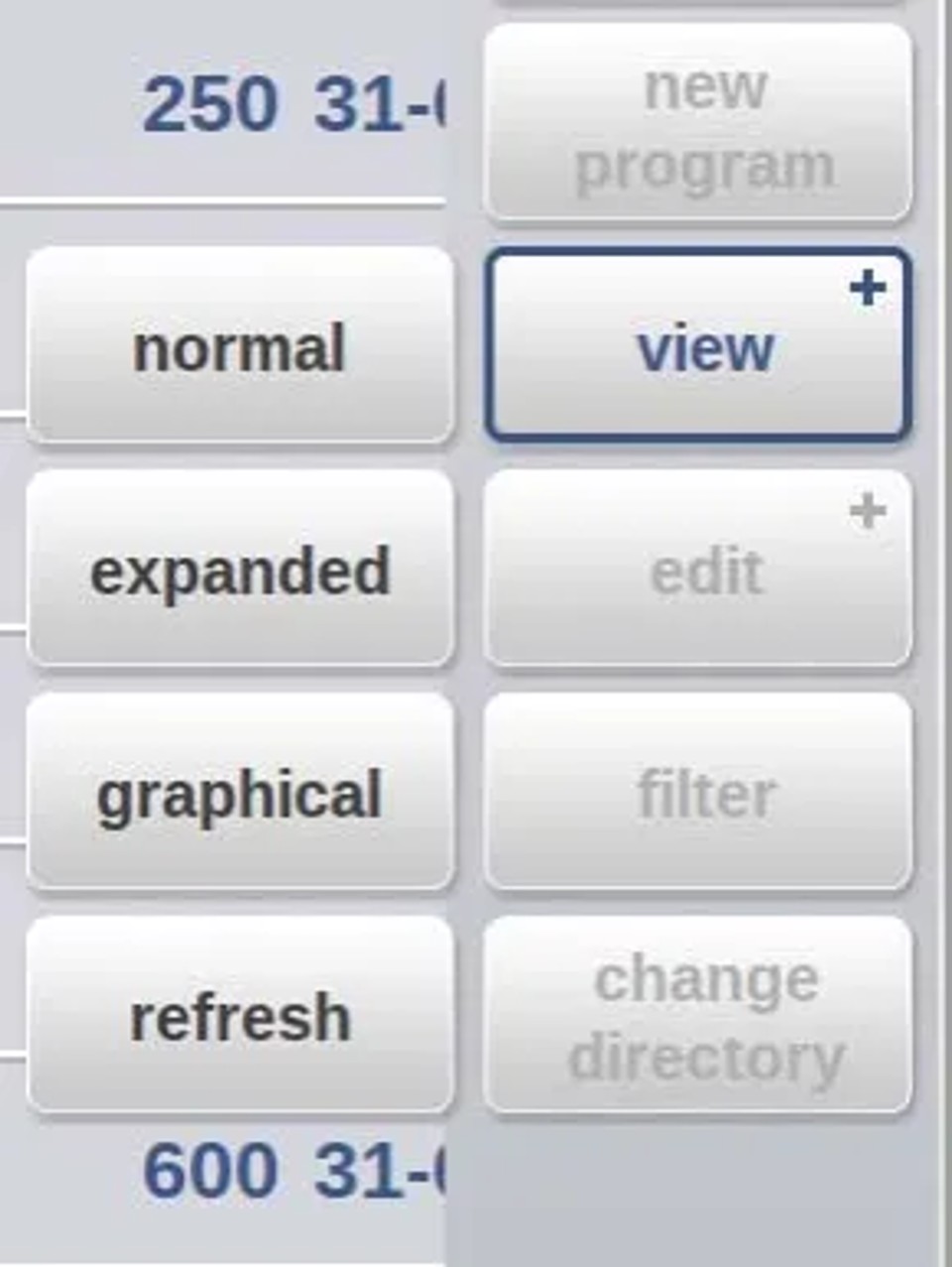
العروض
لعرض المنتجات كقائمة بسيطة أو بصيغة رسومية كاملة، يمكن استخدام وظيفة العرض. بالنقر على «عرض»، يمكن للمستخدمين اختيار أحد أوضاع العرض الثلاثة.
اختيار المنتج
في وضع المنتج في DELEM DA-69T، يكون اختيار المنتج سريعًا وسهلًا. فبنقرة واحدة يتم تحديد المنتج وتحميله إلى ذاكرة النظام، مما يتيح بدء الإنتاج فورًا بالنقر على زر Auto. ويمكن للمستخدمين التنقل بسلاسة بين الرسم، وإعداد الأدوات، وتسلسل الثني، والبرنامج الرقمي للمنتج، بما يضمن عمليات أكثر انسيابية وإنتاجية.

منتج جديد: بدء منتج رسومي جديد
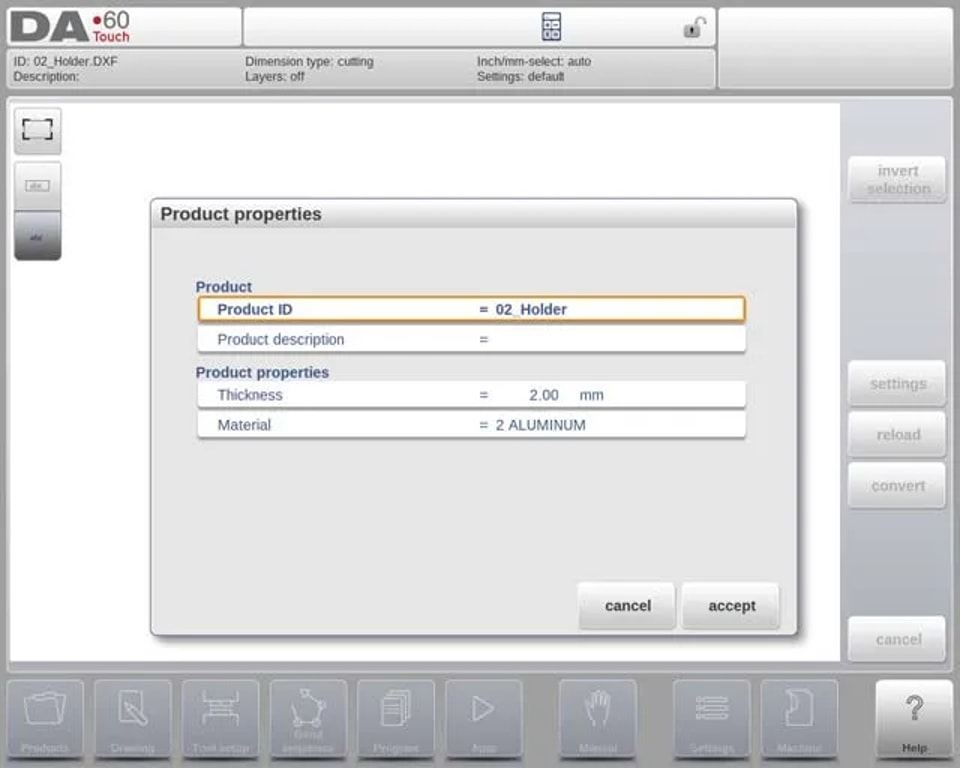
يُعد بدء منتج رسومي جديد في وضع المنتج في DELEM DA-69T أمرًا بسيطًا. ما عليك سوى النقر على «منتج جديد» للانتقال إلى مرحلة البرمجة، حيث تبدأ بإدخال التفاصيل العامة للمنتج الجديد. وتشمل المعلومات الأساسية المطلوبة معرّف المنتج، والسماكة، والمادة.
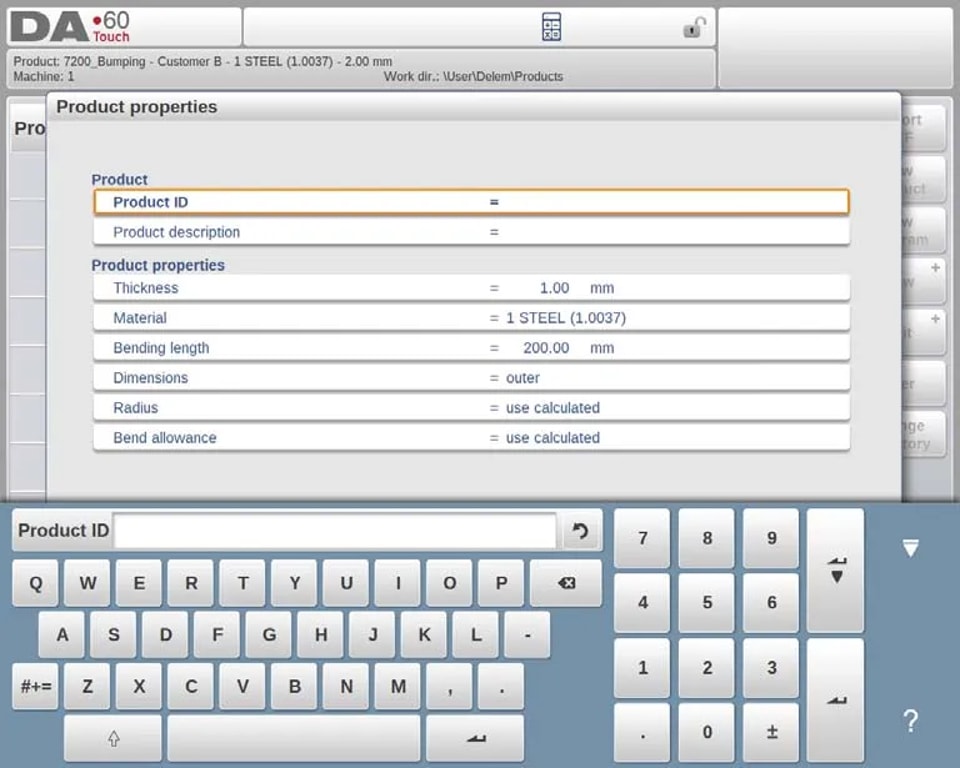
تُعد هذه التفاصيل بالغة الأهمية لأنها تضع الأساس لبرمجة دقيقة وتخصيص المنتج، بما يضمن التوافق مع متطلبات الإنتاج الخاصة بك.
برنامج جديد: بدء برنامج رقمي
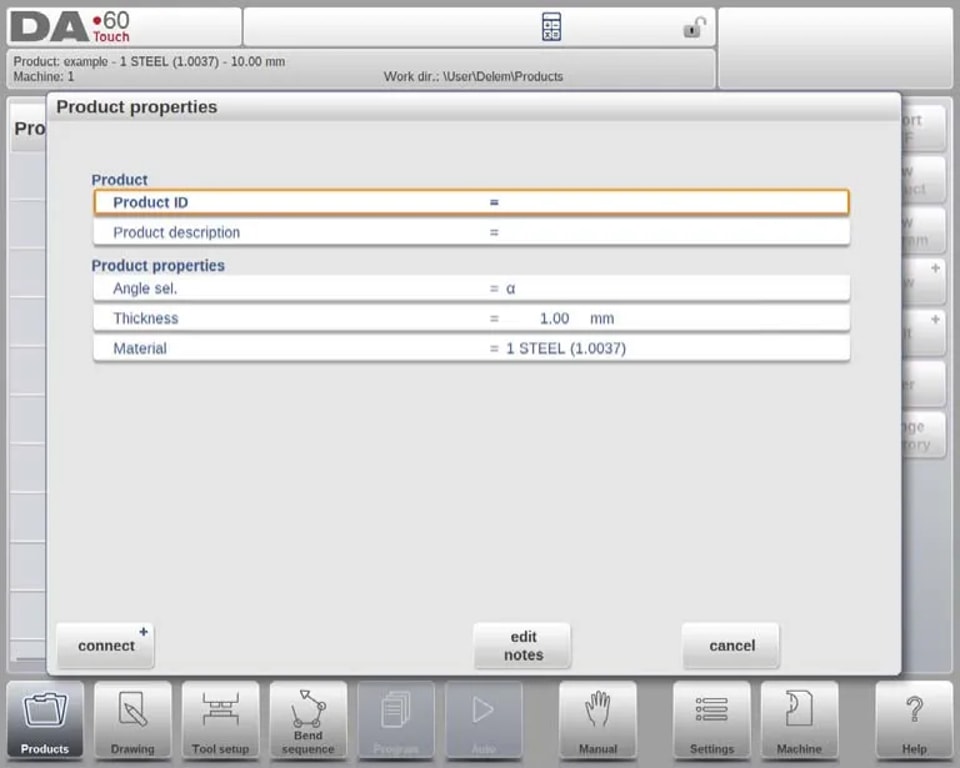
لإطلاق برنامج رقمي جديد في وضع المنتج في DELEM DA-69T، انقر على «برنامج جديد». بعد التحديد، أدخل التفاصيل العامة مثل معرّف المنتج، والسماكة، والمادة. يتيح لك هذا الإعداد البدء ببرمجة أول ثنية، مما يضمن تحكمًا دقيقًا وتخصيصًا لعمليات الثني لديك.
وظيفة التصفية
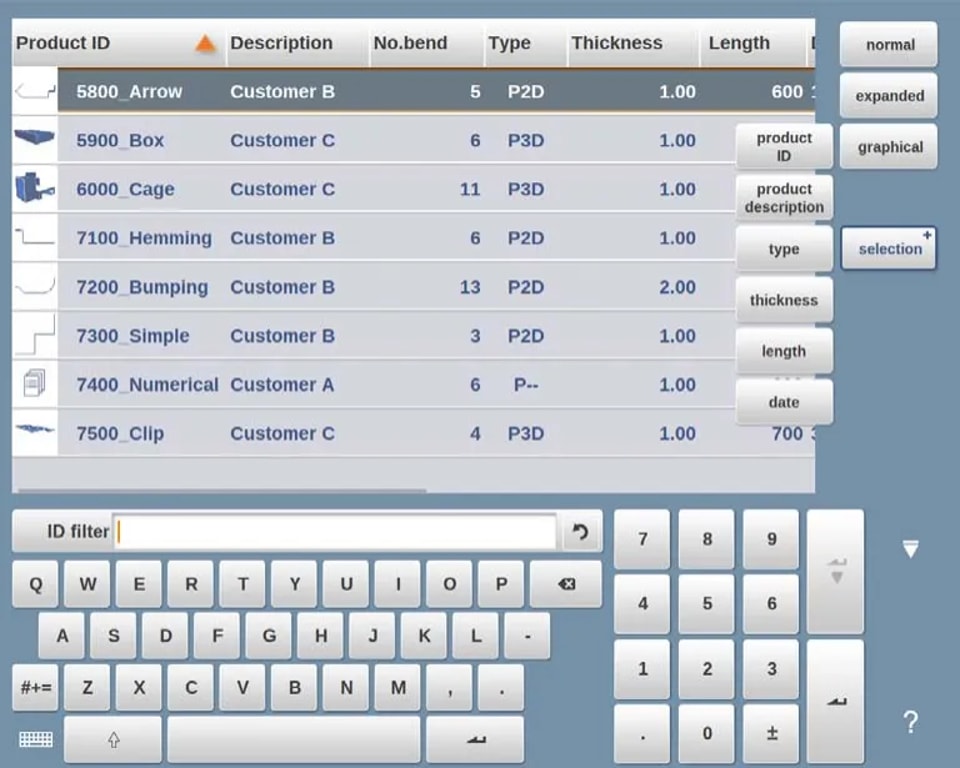
في وضع المنتج في DELEM DA-69T، تعزز وظيفة التصفية سهولة الاستخدام من خلال تمكين عمليات بحث فورية للعثور على المنتجات بسرعة. بالنقر على «تصفية»، يمكن للمستخدمين الوصول إلى شاشة التصفية وإدخال مصطلحات البحث المطلوبة—including معرّف المنتج، والوصف، والنوع، والسماكة، والطول، أو التاريخ. ويمكن أن تكون عمليات البحث جزئية أو كاملة، وسيعرض النظام جميع النتائج المطابقة. كما يمكن للمستخدمين اختيار طرق عرض وخصائص محددة مختلفة لتنقيح النتائج أكثر. وتُبسّط هذه الوظيفة التنقل والإدارة داخل وضع المنتج، بما يضمن وصولًا سريعًا وفعالًا إلى معلومات المنتج.
تغيير الدليل
يُسهّل وضع المنتج في DELEM DA-69T إدارة أدلة المنتجات بفعالية. ولتبديل الأدلة أو إضافة أدلة جديدة، انقر على «تغيير الدليل». ولإزالة دليل قديم، حدده ثم انقر على «إزالة الدليل». وبعد الدخول إلى الدليل المطلوب، انقر على «تحديد» للعودة إلى شاشة المنتجات التي تعرض جميع المنتجات المرتبطة. ويظهر اسم الدليل الحالي في الترويسة لتسهيل المتابعة.
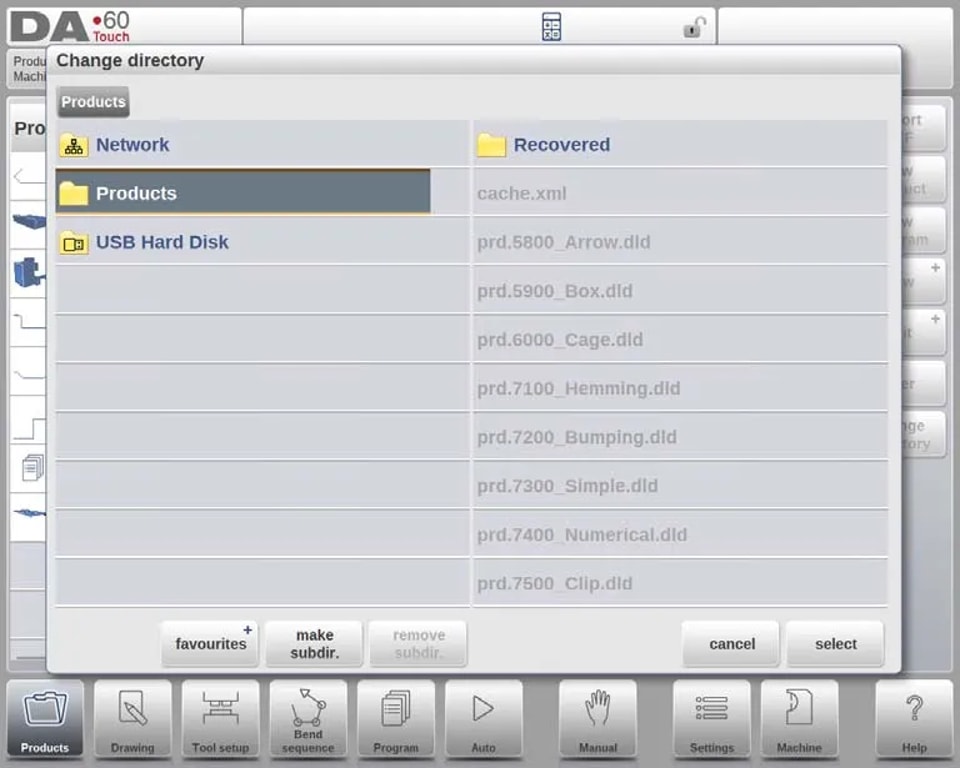
لإنشاء دليل فرعي، استخدم خيار «إنشاء دليل فرعي» وأدخل اسمًا يصل إلى 24 حرفًا أبجديًا رقميًا (مع تجنب الشرطات المائلة '/'). ويتطلب حذف الدليل الفرعي أن يكون فارغًا، مع ظهور رسائل تأكيد إذا كانت هناك ملفات أو أدلة فرعية موجودة. ولا يمكن حذف دليل «PRODUCTS» الافتراضي.
على الرغم من أن نسخ المنتجات بين الأدلة الفرعية غير ممكن في هذه القائمة، فإنه يمكن القيام بذلك في وضع الرسم أو البرنامج. ويؤدي الخروج من قائمة اختيار المنتج إلى الاحتفاظ بالدليل الفرعي النشط والمنتج حتى يتم اختيار آخر. وتُحسّن هذه الإدارة الفعالة للأدلة التنظيم والإنتاجية في وضع المنتج في DELEM DA-69T.
اختيار منتج الشبكة
يعزّز وضع المنتج في DELEM DA-69T إدارة المنتجات من خلال دمج دليل الشبكة. وبمجرد تركيب دليل شبكي، يظهر إلى جانب دليل المنتجات المحلي، مما يدل على أنه جاهز لاختيار المنتجات وتخزينها.
يمكن للمستخدمين التنقل بسهولة بين الأدلة واختيارها وإضافتها أو إزالتها عبر متصفح الأدلة. ويؤدي تحديد دليل إلى العودة إلى شاشة المنتجات التي تعرض منتجات ذلك الدليل. ويصبح دليل الشبكة المختار هو الدليل المحلي النشط، ويظهر اسمه في ترويسة الشاشة.
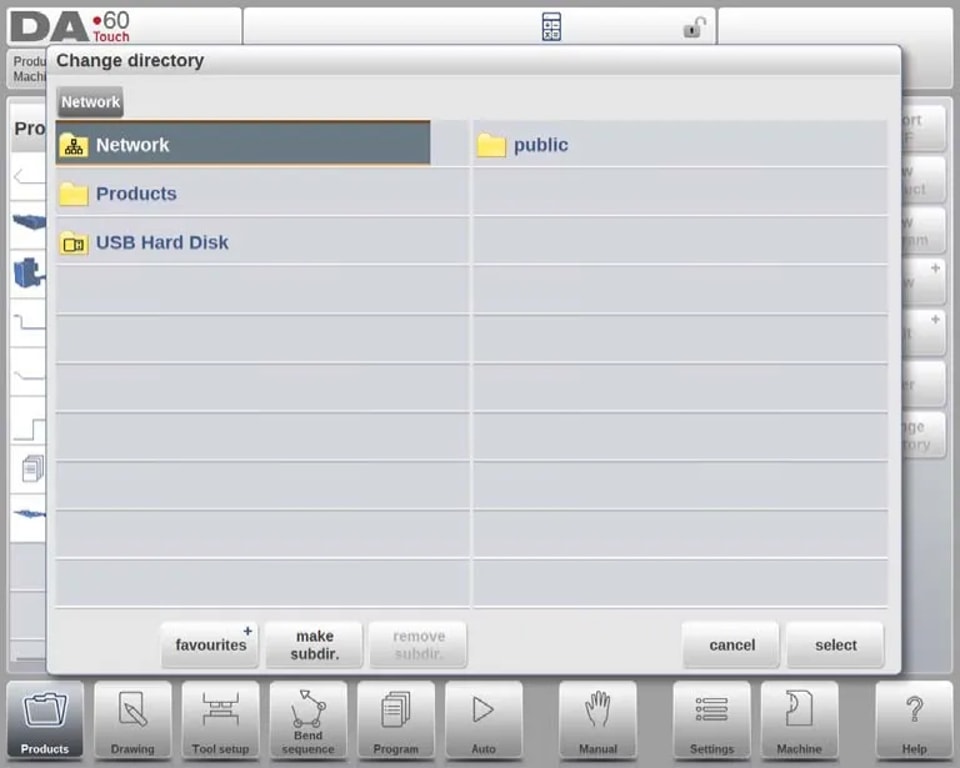
يحافظ النظام على الدليل الفرعي النشط والمنتج الحالي حتى يتم إجراء اختيار جديد. وإذا انقطع اتصال الشبكة، يتم حفظ المنتجات في دليل فرعي باسم “Recovered”، مما يضمن سلامة البيانات. وتعمل وظيفة التحديث في وضع المنتجات على تحديث مكتبة المنتجات المعروضة على الشاشة، وهي مفيدة بشكل خاص عند العمل مع مواقع الشبكة. ويُبسّط هذا التكامل العمليات، ويرفع كفاءة سير العمل في وضع المنتجات DELEM DA-69T.
إدارة المنتجات: تحرير، نسخ، حذف، إعادة تسمية، نقل، وقفل/إلغاء القفل
يوفر وضع المنتجات DELEM DA-69T إمكانات قوية لإدارة سير العمل وتبسيط العمليات وتعزيز الإنتاجية. وتمنح هذه الميزات سهلة الاستخدام مرونة كبيرة في تنظيم المنتجات والبرامج وتأمينها. وفيما يلي تفصيل دقيق لكيفية عملها:
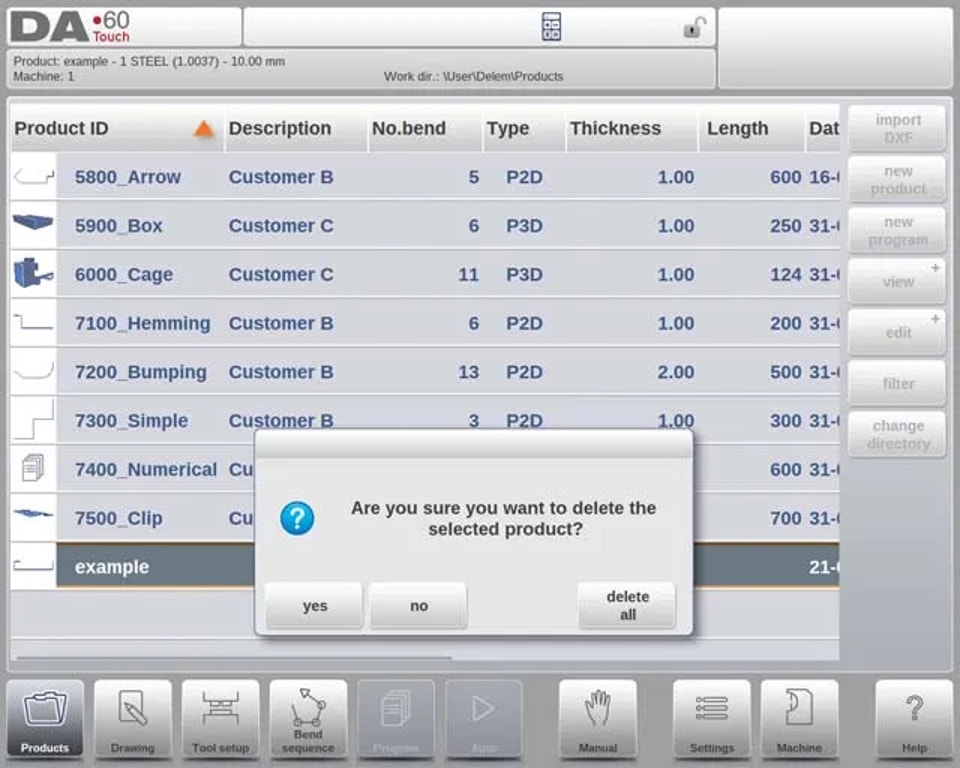
1. حذف المنتجات
○ لحذف منتج واحد، حدده بالنقر عليه، ثم اضغط على “تحرير” واختر “حذف”. أكِّد الإجراء لإزالة المنتج نهائيًا.
○ لحذف جميع المنتجات والبرامج دفعة واحدة، استخدم خيار “حذف الكل”.
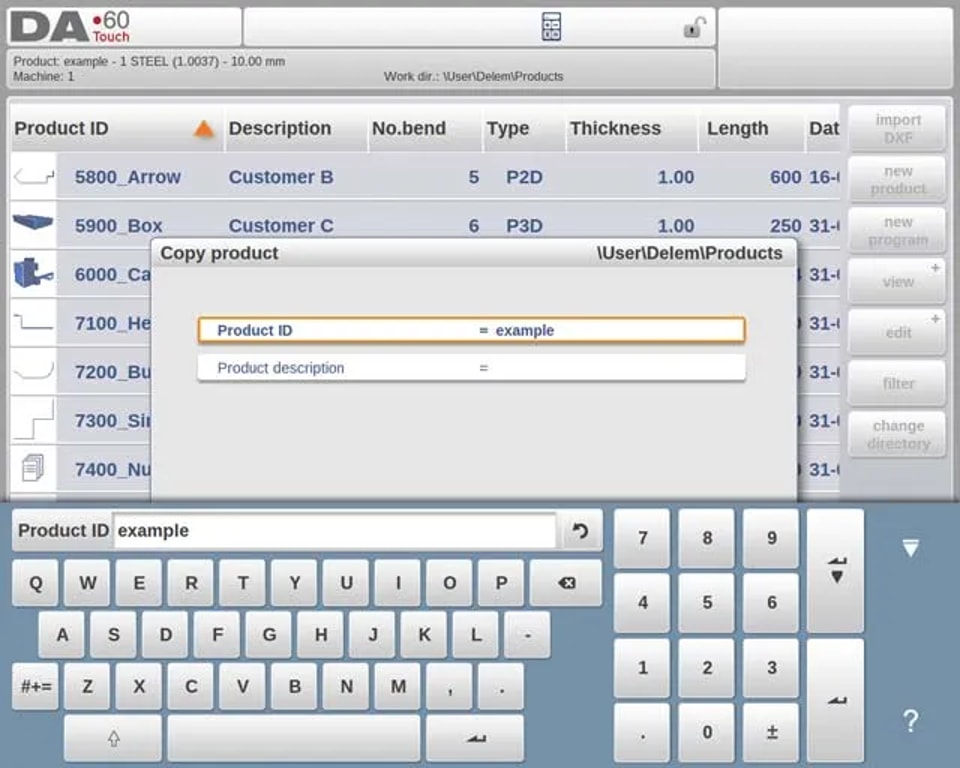
2. نسخ المنتجات
○ لنسخ منتج أو برنامج، حدده، ثم اضغط على “تحرير” واختر “نسخ”.
○ يمكنك بعد ذلك تعيين اسم جديد للمنتج، وسيتم إنشاء النسخة المنسوخة. سيظهر المنتج المنسوخ في الدليل نفسه وسيحتفظ بإعدادات الأدوات وتسلسل الثني الأصلي (إن وُجد).
3. نقل المنتجات وإعادة تسميتها
○ يمكن نقل المنتجات إلى دليل جديد أو إعادة تسميتها داخل الدليل نفسه في خطوة واحدة سلسة.
○ للنقل أو إعادة التسمية، حدّد المنتج، ثم اضغط على "تحرير"، واختر "نقل" أو "إعادة تسمية". لإعادة التسمية، أدخل الاسم الجديد؛ وللنقل، حدّد الموقع الجديد. يحتفظ الإجراءان بإعدادات الأدوات وتسلسل الثني الأصلي.
4. قفل المنتجات وفتح قفلها
○ لمنع التعديلات غير المقصودة على البرامج أو المنتجات النهائية، استخدم ميزة القفل/إلغاء القفل.
○ يمكنك الوصول إلى هذه الوظيفة عبر «تحرير»، مما يتيح لك تبديل حالة القفل لأي منتج أو برنامج. تظل المنتجات المقفلة آمنة وغير معدلة ما لم يتم إلغاء قفلها صراحةً.
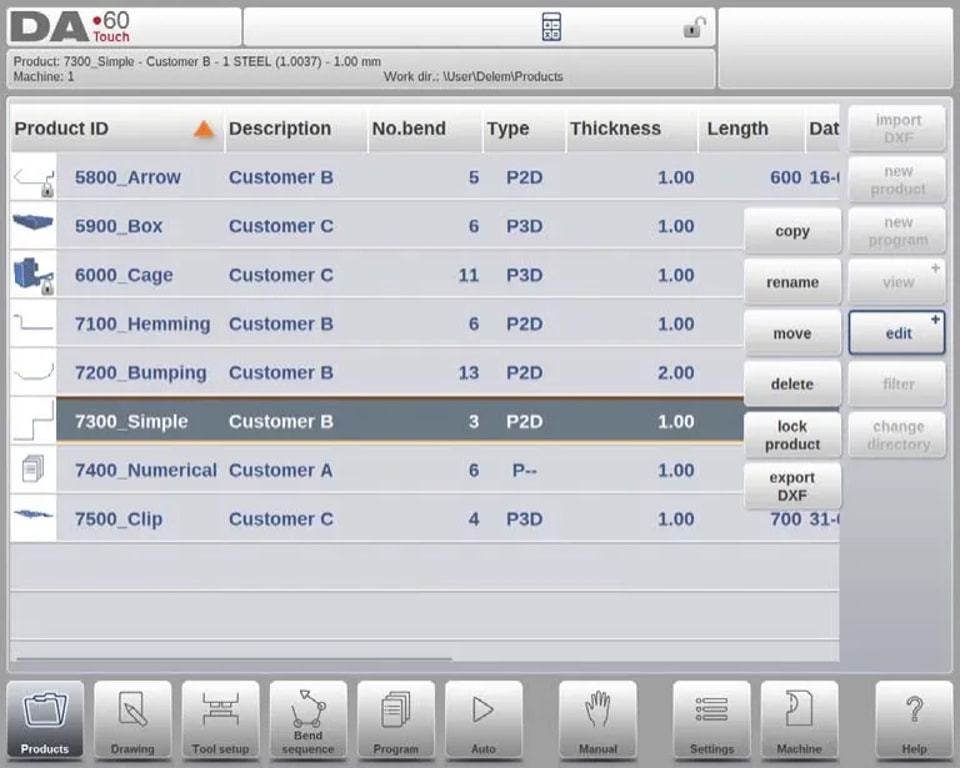 تضمن هذه الميزات أن وضع المنتج في DELEM DA-69T لا يسهل إدارة المنتج بفعالية فحسب، بل يحمي أيضًا الإعدادات القيمة من التغييرات غير المقصودة. يساعد هذا التعدد في الاستخدام والتحكم في الحفاظ على بيئة تشغيل سلسة ومنتجة.
خيار استيراد DXF
يوفر وضع المنتج في DELEM DA-69T طريقة فعالة لدمج التصميمات التي تم إنشاؤها خارجيًا من خلال وظيفة استيراد DXF. تبسط هذه الميزة عملية دمج مخرجات نظام CAD مباشرة في نظام التحكم.
عملية استيراد DXF
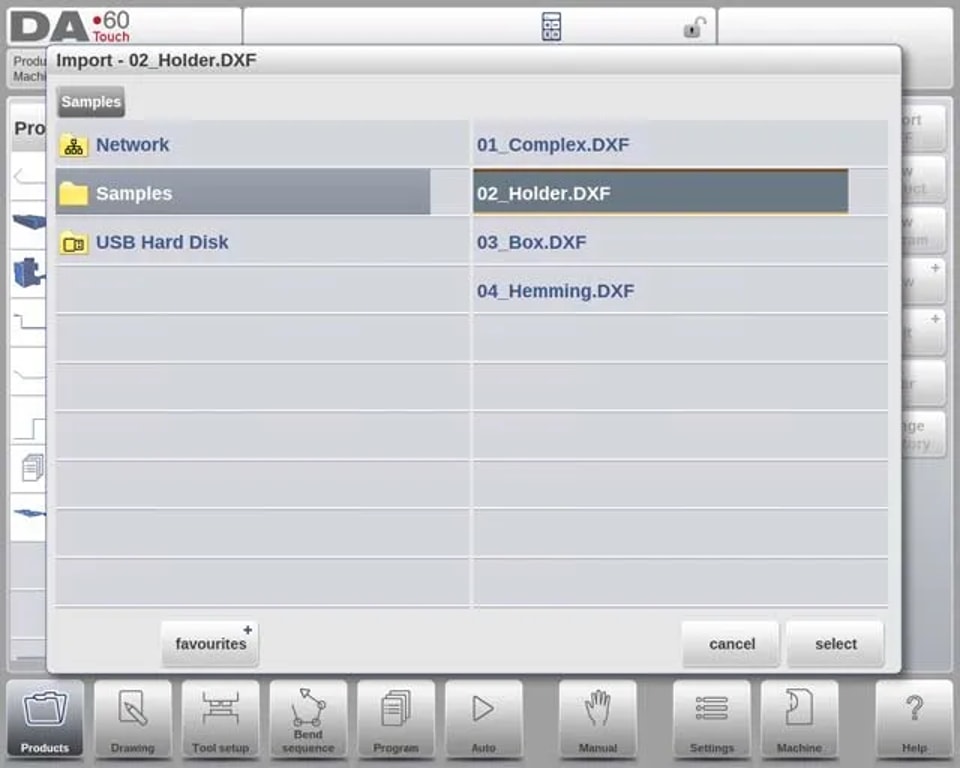
ابدأ استيراد DXF بالنقر فوق زر الأمر الموجود فوق "منتج جديد". سيؤدي هذا إلى فتح متصفح اختيار الملفات حيث يمكنك اختيار ملف DXF مخزن على وحدة ذاكرة USB أو داخل دليل الشبكة.
ضمان دقة الاستيراد
للحصول على أفضل النتائج، تأكد من إنشاء رسم DXF الأصلي بدقة. يجب أن تتصل خطوط الثني بخطوط الكنتور لإنتاج رسم دقيق للمنتج. يمكن لمحول DXF ضبط حالات عدم الدقة الطفيفة إذا لزم الأمر.
عرض ملف DXF
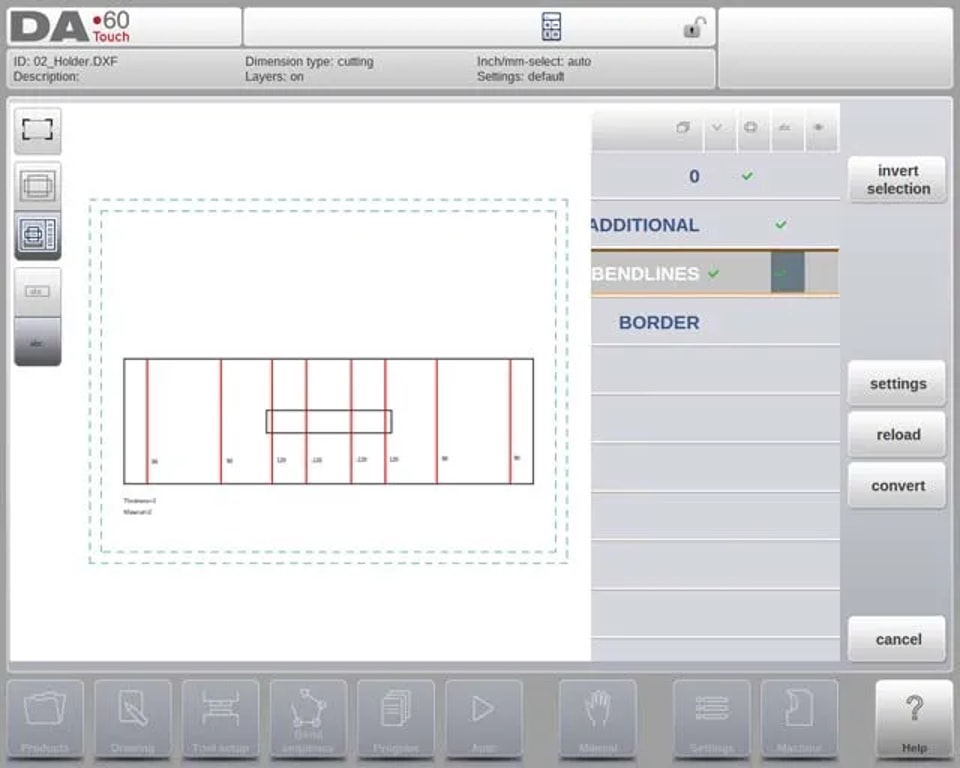
بمجرد تحديد ملف DXF، تفتح نافذة وظيفة الاستيراد لعرض الملف. مع تمكين اختيار الطبقة، يظهر الرسم بخطوط متقطعة (مما يشير إلى عدم تعيين أهمية الخط). عند تعطيل اختيار الطبقة، يتم عرض الملف بألوان خطوطه الأصلية.
تعمل إمكانية استيراد DXF هذه في وضع المنتج في DELEM DA-69T على تبسيط استخدام التصميمات الخارجية التفصيلية، مما يعزز الإنتاجية الإجمالية ودقة التصميم.
أبعاد رسم المنتج
يوفر وضع المنتج في DELEM DA-69T طريقتين أساسيتين لتنظيم ملفات الرسم - وهما أمران حاسمان لتصنيع المنتج بدقة:
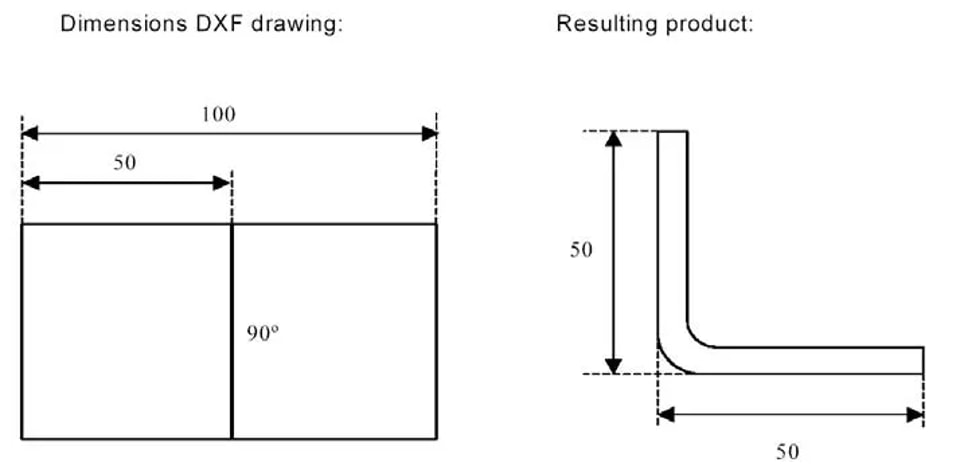
1. أبعاد الإسقاط
○ تعرض هذه الطريقة جوانب المنتج وخطوط الثني بحجم المنتج النهائي (وليس حجم الصاج الفعلي). وهي تعمل كمرجع مرئي لتنظيم الصاج إلى ثنيات وأسطح.
○ يقوم محول DXF بإنشاء رسم للمنتج يطابق أبعاد التصميم الأصلي. يتم تحديد تفاصيل إضافية مثل المادة وسمك الصاج والأبعاد المحددة لاحقًا لتوجيه برمجة CNC لتحقيق المنتج المطلوب. على سبيل المثال، يمكن أن ينتج عن مقطع بطول 100 وحدة منتج بجانبين طول كل منهما 50 وحدة عند استخدام الأبعاد الخارجية.
2. أبعاد القطع
○ يعكس الرسم حجم الصاج المقطوع الفعلي المستخدم للثني. أثناء التحويل، تكون خصائص المادة وسمك الصاج حاسمة، وتكون بيانات سماحية الثني مطلوبة.
○ يقوم المحول ببناء رسم ثلاثي الأبعاد للمنتج باستخدام هذه الأبعاد وجدول سماحية الثني. من الضروري استخدام نفس الجدول لبرمجة CNC لضمان مطابقة المنتج النهائي بدقة لرسم DXF.
تضمن هذه الطرق التحويل الدقيق للتصاميم إلى منتجات مادية، مما يعزز وظائف وضع المنتج في DELEM DA-69T في بيئات التصنيع.
خطوط الثني واختيار الطبقات مع تعيين الخطوط
يوفر وضع المنتج في DELEM DA-69T نهجًا متطورًا لإدارة وتحويل ملفات DXF - وهو أمر حيوي للدقة والكفاءة في عمليات الثني. فيما يلي الميزات الرئيسية التي تحدد هذه الإمكانية:
1. تعيين خطوط DXF
لتحقيق تحويل دقيق في وضع المنتج في DELEM DA-69T، من الضروري تعيين خصائص منتج محددة للخطوط داخل ملف DXF. تؤثر دقة هذه العملية بشكل مباشر على جودة عمليات الثني للماكينة.
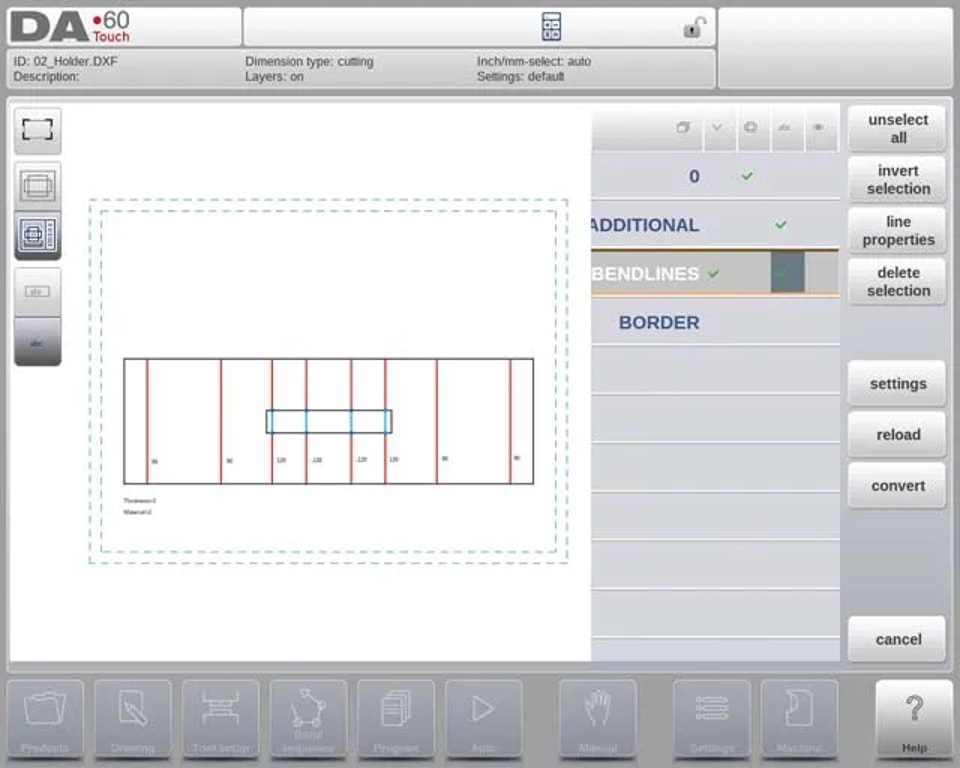
○ التعيين طبقة بطبقة: اعتمادًا على محتوى ملف DXF، يمكن تعيين خطوط الثني والكنتور والمعلومات النصية الإضافية طبقة بطبقة، مما يتيح سير عمل أكثر تنظيمًا ودقة.
○ الكشف التلقائي عن خط الثني: إذا تم إيقاف تشغيل اختيار الطبقة، يمكن للنظام البحث تلقائيًا عن خطوط الثني وتحديدها، مما يبسط عملية التحويل.
2. معلومات خط الثني
يوفر وضع المنتج في DELEM DA-69T خيارات شاملة لتعريف معلومات خط الثني من خلال التعليقات التوضيحية النصية بجوار الخطوط.
○ معلومات الزاوية: يمكن للملصقات النصية تحديد تفاصيل الزاوية:
▪ الثني الافتراضي: الثني الهوائي العادي ممثلاً بقيم موجبة أو سالبة.
▪ الطَيّ الحافة: يُشار إليه بحرف «H» متبوعًا بقيمة زاوية ما قبل الثني.
▪ نصف القطر: يُعرض بحرف «R» متبوعًا بقيمة نصف القطر.
○ اتجاه الشفة: تشير القيم الموجبة إلى الثني لأعلى، بينما تشير القيم السالبة إلى الثني لأسفل.
3. إدارة معلومات المنتج
بالإضافة إلى تصميم المنتج، قد يحتوي ملف DXF على معلومات تكميلية مثل تفاصيل الشركة المصنعة والأبعاد وأوصاف المنتج.
○ تصفية الطبقات: عندما يتم تنظيم هذه التفاصيل في طبقات منفصلة، يمكن للمستخدمين تصفية المعلومات غير الضرورية عن طريق تحديد طبقات معينة للتحويل.
○ إعدادات اختيار الطبقة: يمكن تبديل اختيار الطبقة بين التشغيل أو الإيقاف عبر إعدادات الشاشة الرئيسية، مما يؤثر على كيفية تعيين خصائص الطبقة وتصورها.
4. خيارات اختيار الطبقة
تؤثر ميزة اختيار الطبقة في وضع المنتج في DELEM DA-69T بشكل كبير على كيفية معالجة الخطوط: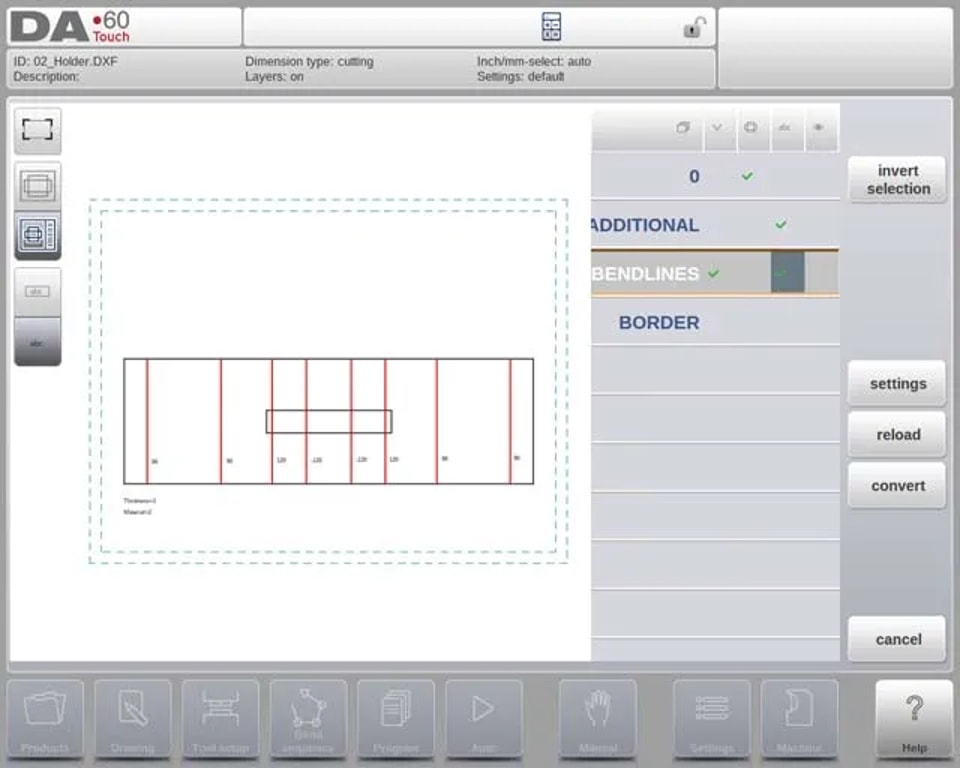
○ تفعيل اختيار الطبقة:
▪ التمثيل المرئي: يعرض جميع الطبقات المتاحة مع رموز للزوايا والخطوط المحيطة والنصوص.
▪ تعيين عبر مربعات الاختيار: يمكن للمستخدمين إسناد الطبقات إلى خصائص محددة (مثل خطوط الثني أو خطوط المحيط) عبر مربعات الاختيار.
▪ عرض مرمّز بالألوان: تُعرض الخطوط باللون الأزرق (خطوط المحيط)، والأحمر (خطوط الثني)، والأسود (النصوص المعيّنة) لتمييزها بوضوح.
○ إيقاف تحديد الطبقات:
▪ التعيين التلقائي: يتولى نظام التحكم التعامل تلقائيًا مع خصائص الخطوط، مما يوفر نهجًا بسيطًا للمستخدمين الذين يفضلون الحد الأدنى من التعديلات اليدوية.
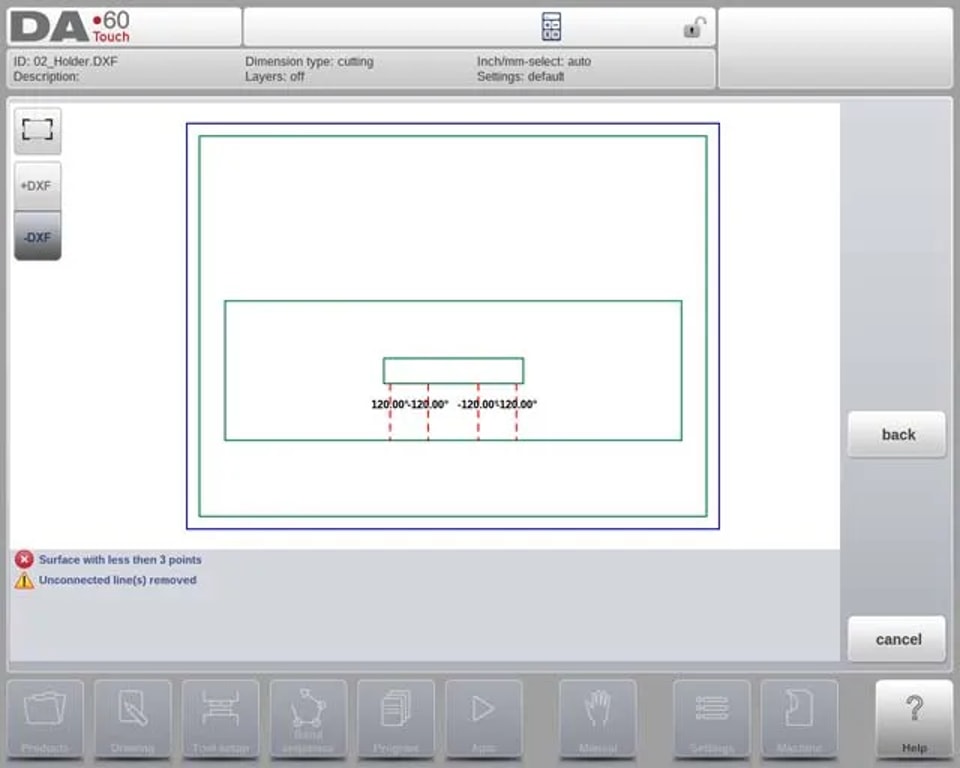
5. تحديد الخطوط وإدارتها
كما يتيح وضع المنتج في DELEM DA-69T تحديدًا وإدارةً تفصيليين للخطوط:
○ التحديد باللمس والسحب: يمكن للمستخدمين تحديد خطوط منفردة باللمس، أو السحب لتحديد عدة خطوط.
○ تعديل الخصائص: بعد التحديد، يمكن حذف الخطوط أو تعديل خصائصها، خاصةً عند تفعيل تحديد الطبقات.
○ تقسيم الخطوط المتعددة: يمكن لوظيفة التقسيم فصل الخطوط المتعددة إلى خطوط مستقلة لمزيد من التحرير التفصيلي.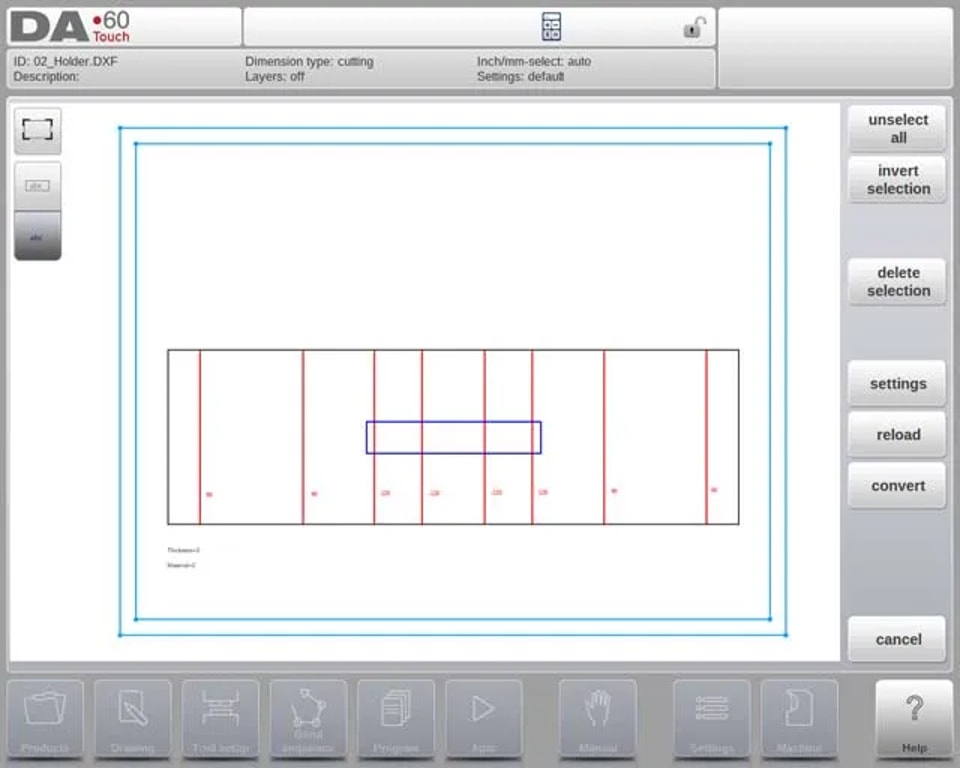
التحويل
يوفر وضع المنتج في DELEM DA-69T عملية مبسطة لتحويل رسومات DXF وإدارتها، بما يضمن الدقة وإمكانية التخصيص في سير عمل الإنتاج لديك. وإليك كيف تعزز هذه الميزة الكفاءة التشغيلية:
عملية تحويل سلسة
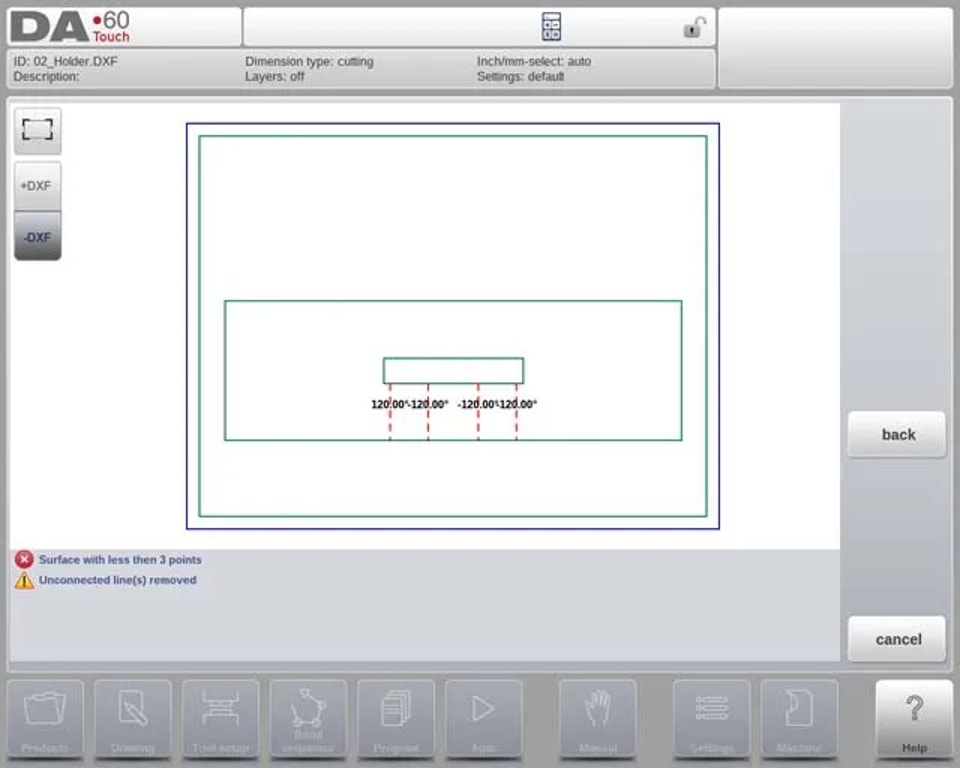
بعد ضبط تعيينات الخطوط، اضغط زر «تحويل» لبدء التحويل. ستظهر معاينة لعملية التحويل مع إبراز أي تحذيرات أو أخطاء تتطلب الانتباه. أثناء التحويل، تُعرض رسمة DXF بخطوط تمثل عناصر مختلفة: خطوط المحيط، وخطوط الثني، وخطوط المحيط الداخلية.
يسهّل الترميز اللوني التعرف السريع على خصائص الخطوط بعد التحويل:
• الأزرق: يمثل خطوط المحيط (التي تحدد الحد الخارجي للمنتج).
• الأحمر: يدل على خطوط الثني المطلوبة للمنتج.
• الأخضر: يشير إلى خطوط المحيط الداخلية (التي تمثل الميزات الداخلية للمنتج).
• الأسود: تظهر النصوص المعيّنة باللون الأسود لزيادة الوضوح.
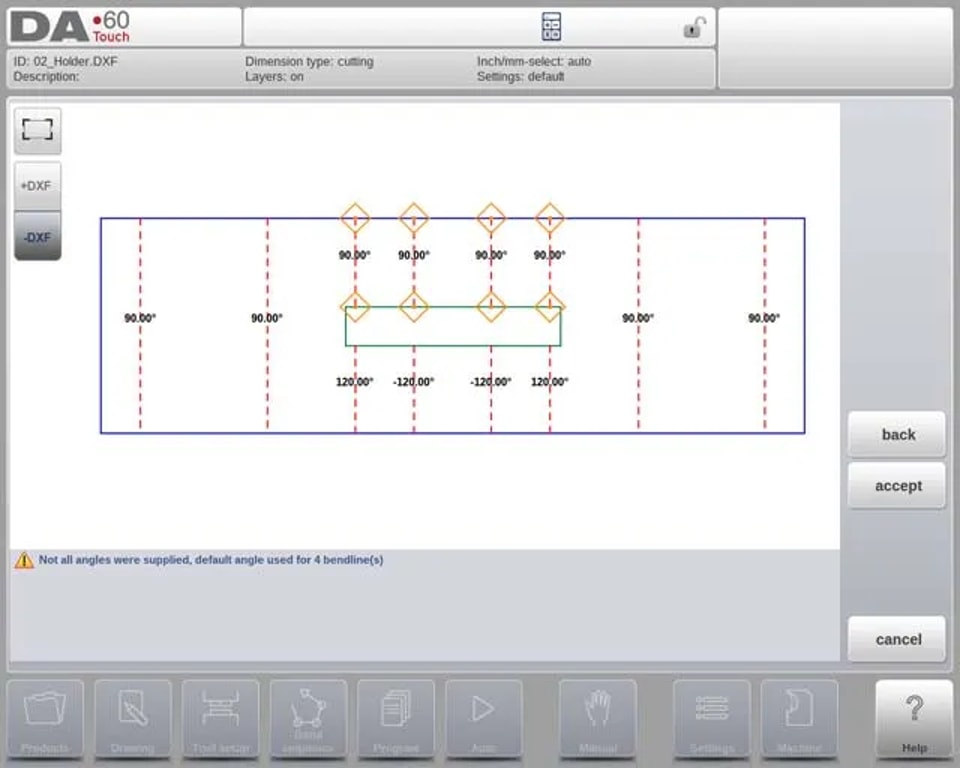
تُعلَّم أي مشكلات أثناء التحويل بمربعات حمراء، كما تُعرض تحذيرات أو معلومات إضافية في أسفل الشاشة.
إكمال التحويل
لإكمال التحويل، اضغط «موافقة». وإذا كانت هناك حاجة إلى مراجعات، فاستخدم أمر «رجوع» للعودة إلى الخطوة السابقة. بعد الموافقة، ستظهر خصائص المنتج المحول ويمكن فتحها لإجراء التعديلات. يؤدي إغلاق هذه النافذة إلى إتمام التحويل، مع عرض النتيجة في قسم الرسم.
متابعة جهود ما بعد التحويل
بعد التحويل، انتقل إلى إعداد الأداة وتحديد تسلسل الثني — على غرار المنتجات المرسومة يدويًا. يضمن هذا النهج المنهجي جاهزية المنتجات للتصنيع بدقة وموثوقية.
تحويل أبعاد القطع مع معلومات سماحية الثني
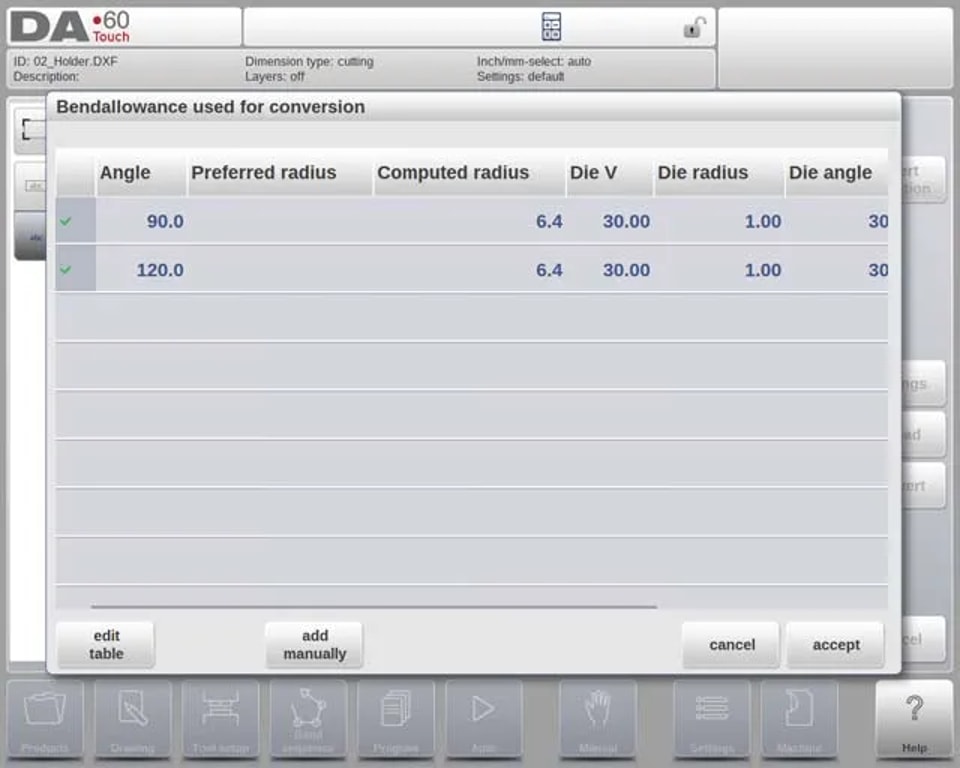
يتفوق وضع المنتج في DELEM DA-69T في إدارة سماحات الثني عند تحويل ملفات DXF ذات أبعاد القطع. وتُحافَظ على الدقة بفضل الاستخدام الفعّال لجدول سماحات الثني:
• الاستخدام المتسق لسماحات الثني: أثناء التحويل، يعيد النظام استخدام سماحات الثني المطبقة في مرحلة الفرد. كما يرجع إلى جدول سماحات الثني في وحدة التحكم ويتحقق من توفر البيانات اللازمة لجميع عمليات الثني، مما يضمن الدقة.
• الاختيار بين عدة إدخالات: إذا كانت هناك عدة مجموعات من سماحات الثني، يمكن للمشغلين اختيار الأنسب — بمساعدة نصف القطر المفضل والمُحتسب. وإذا كانت هناك مجموعة واحدة فقط، فسيتم استخدامها تلقائيًا.
• إمكانية التحرير: إذا لم يكن هناك إدخال موجود، يمكن تحديث جدول سماحات الثني مباشرةً من النافذة المنبثقة، مما يتيح إضافة معلومات جديدة بسهولة.
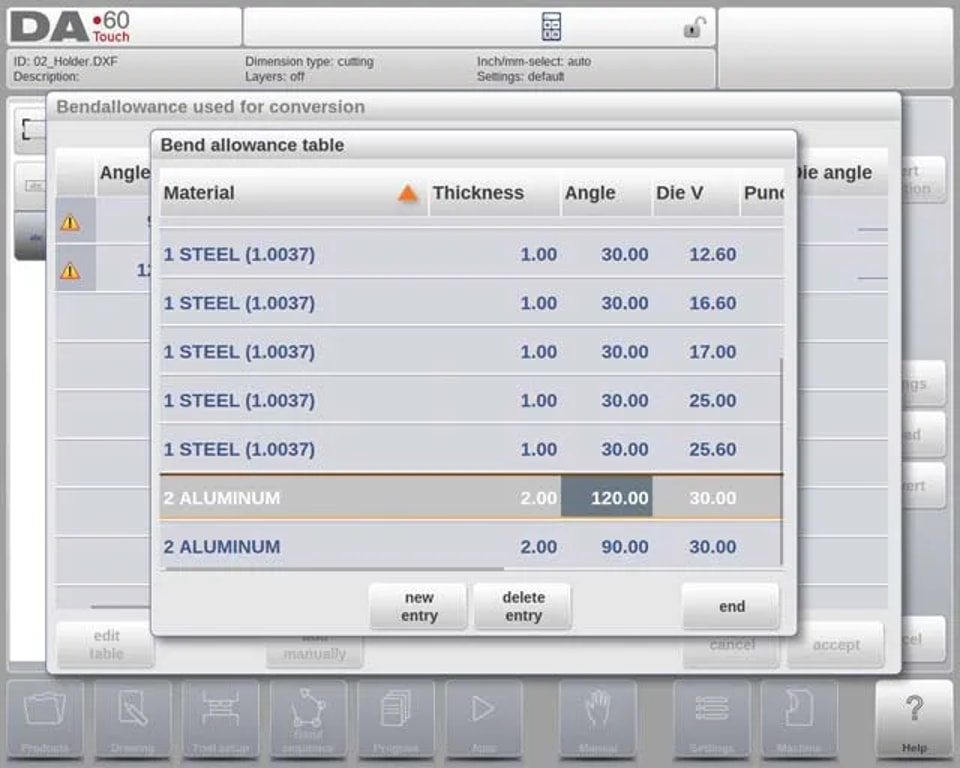
إضافة معلومات سماح الثني يدويًا
يُبسّط وضع المنتج في DELEM DA-69T إدارة سماحات الثني، مما يضمن عمليات ثني دقيقة:
1. الإدخال اليدوي لسماح الثني: يمكن إدخال بيانات سماح الثني من رسومات أبعاد القطع بصيغة DXF يدويًا (إذا كانت متوفرة)، مع تجاوز الحسابات الافتراضية.
2. استيراد DXF: عند استيراد ملف DXF يتضمن قيم سماح الثني، تُطبَّق هذه القيم تلقائيًا على عمليات الثني المحددة.
3. التعامل مع البيانات المفقودة: إذا لم تتوفر معلومات سماح الثني في الجدول، يطلب النظام من المستخدمين الاختيار من الإدخالات الموجودة أو إدخال البيانات يدويًا قبل التحويل.
4. تفعيل برمجة سماح الثني: لاستخدام إعدادات سماح الثني اليدوية في وظيفة الرسم، فعّل هذه الميزة في خصائص المنتج. ويتم هذا التفعيل تلقائيًا عند الاستيراد.
تتيح هذه الميزات للمشغلين التحكم في الثني بدقة وسهولة.
إعدادات DXF
في إعدادات محول DXF، يمكن ضبط معلمات التحويل. ويمكن حفظ عدة ملفات إعدادات لأنواع رسومات محددة، مع توفر وظيفتي «حفظ باسم» و«تحميل».
التحويل
البارامترات
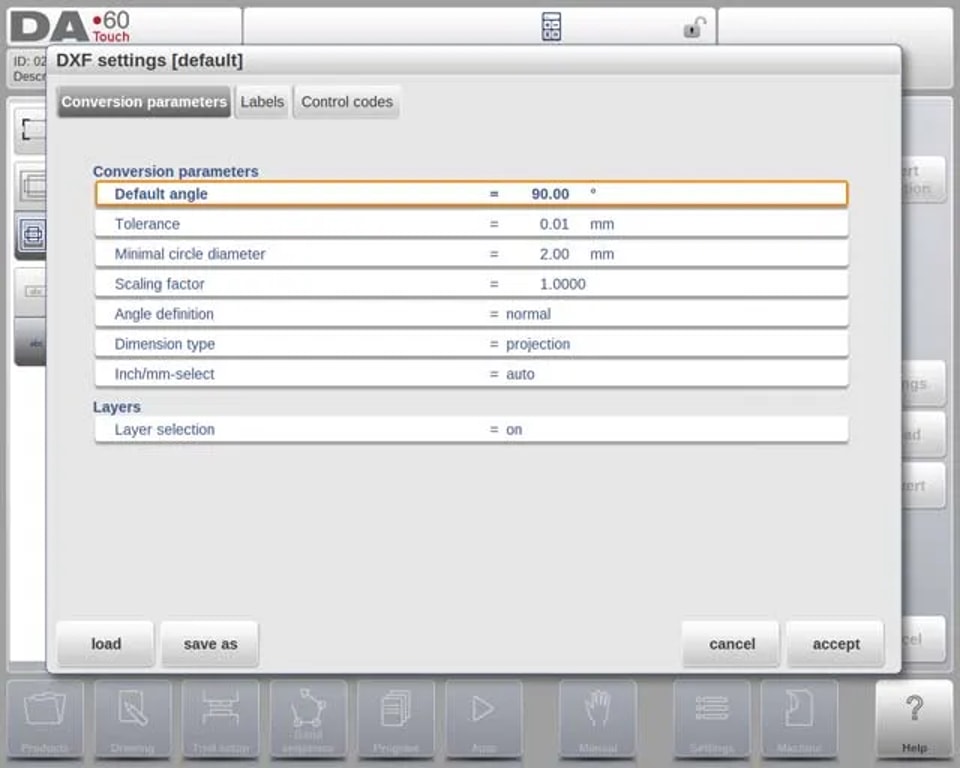
• الزاوية الافتراضية: اضبط زاوية افتراضية لتحويل خطوط الثني التي لا تحتوي على زوايا محددة.
• التحمّل: حدّد قيمة تحمّل لربط الخطوط غير المتصلة تلقائيًا، مما يضمن تحويلًا سلسًا.
• القطر الأدنى للدائرة: اختر الحد الأدنى للقطر عند تحويل الدوائر (سيتم تجاوز الدوائر الأصغر).
• عامل التحجيم: طبّق عاملًا لإرجاع ملفات DXF المُحجَّمة إلى أبعادها الحقيقية.
• تعريفات الزاوية والأبعاد: اختر بين الزوايا العادية والمكملة، واختر أبعاد الإسقاط أو أبعاد القطع.
• الاختيار بين البوصة/مم: استخدم إعدادات المليمتر أو البوصة تلقائيًا وفقًا لتكوين نظام التحكم.
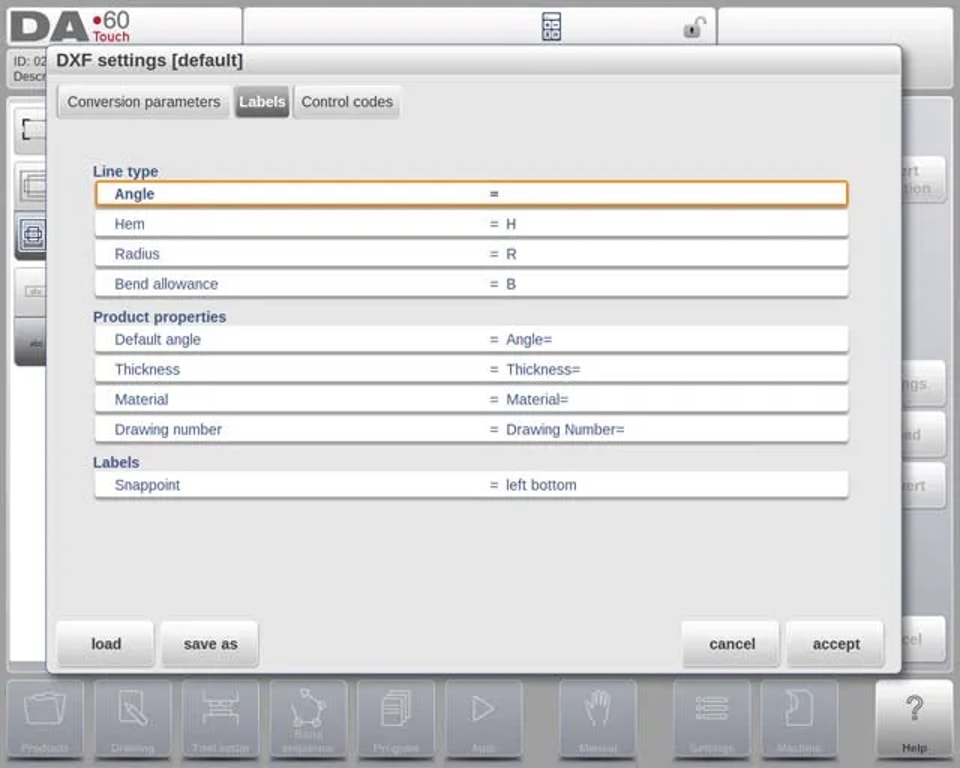
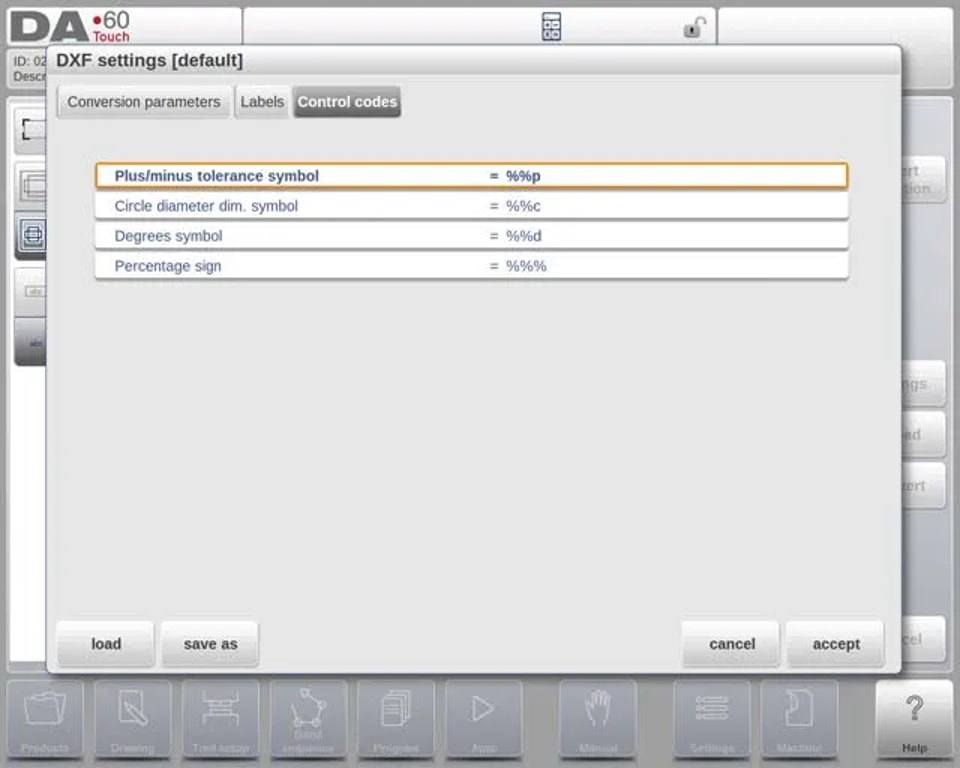
الميزات المتقدمة
• اختيار الطبقات: خصّص خصائص التحويل حسب الطبقة لتعزيز الدقة.
• الملصقات وأكواد التحكم: قم بتكوين الملصقات وأكواد التحكم لأتمتة تخصيص الخصائص داخل ملفات DXF.
• توافق ملفات DXFتقرأ المحوّلة كيانات متعددة مثل النص والخط والمتعدد الخطوط، وتدعم إحداثيات ECS للرسومات ثلاثية الأبعاد عندما تكون في مستوى X-Y.
تعمل الميزات القوية في وضع المنتج DELEM DA-69T على تبسيط عملية تحويل ملفات DXF، مما يعزز دقة وكفاءة عمليات تشكيل المعادن.
وظيفة استيراد ثلاثي الأبعاد (Profile-T3D للنسخة غير المتصلة فقط)
تتيح هذه الوظيفة للمستخدمين استيراد ملفات .IGES و.STEP من أنظمة CAD الخارجية، كبديل عن الرسم اليدوي.
النقاط الرئيسية لوظيفة الاستيراد ثلاثي الأبعاد
• أنواع الملفات المدعومةتستورد ملفات .IGES و.STEP العامة، مما يضمن التوافق مع أنظمة CAD المختلفة.
• بدء الاستيرادابدأ بالنقر على زر “Import” الموجود فوق “New Product”، لفتح متصفح اختيار الملفات.
• الوصول إلى الملفاتاختر الملفات من ذاكرة USB أو من دليل شبكي عبر التصفح إلى الموقع المطلوب.
• العرض المرئي والتحويلبعد تحديد الملف، اعرضه ثلاثي الأبعاد لتقييمه قبل بدء التحويل.
التحويل
التحويل ثلاثي الأبعاد
العملية
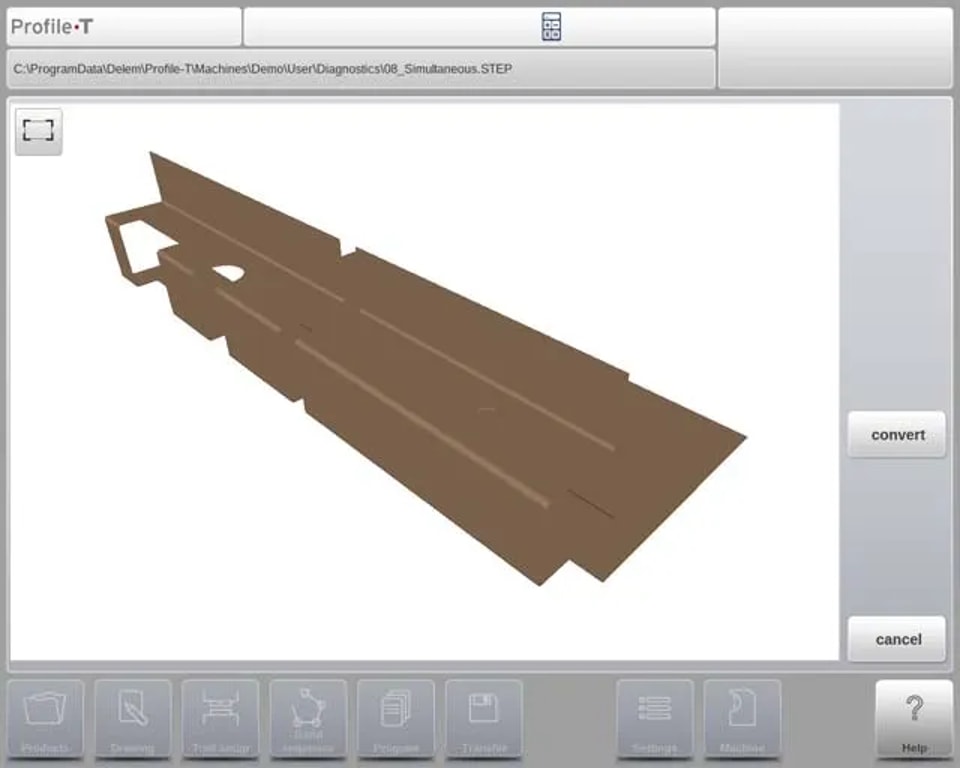
انقر “Convert” لبدء التحويل، حيث يتم تحويل التصميم ثلاثي الأبعاد إلى منتج يتضمن خطوط الثني وخصائص محددة لألواح الصفائح المعدنية. سيُعرض المنتج مع خطوط الثني الخاصة به. إذا لم يتم العثور على أي عيوب، فانقر “Accept” لإتمام العملية وعرض المنتج في وضع الرسم.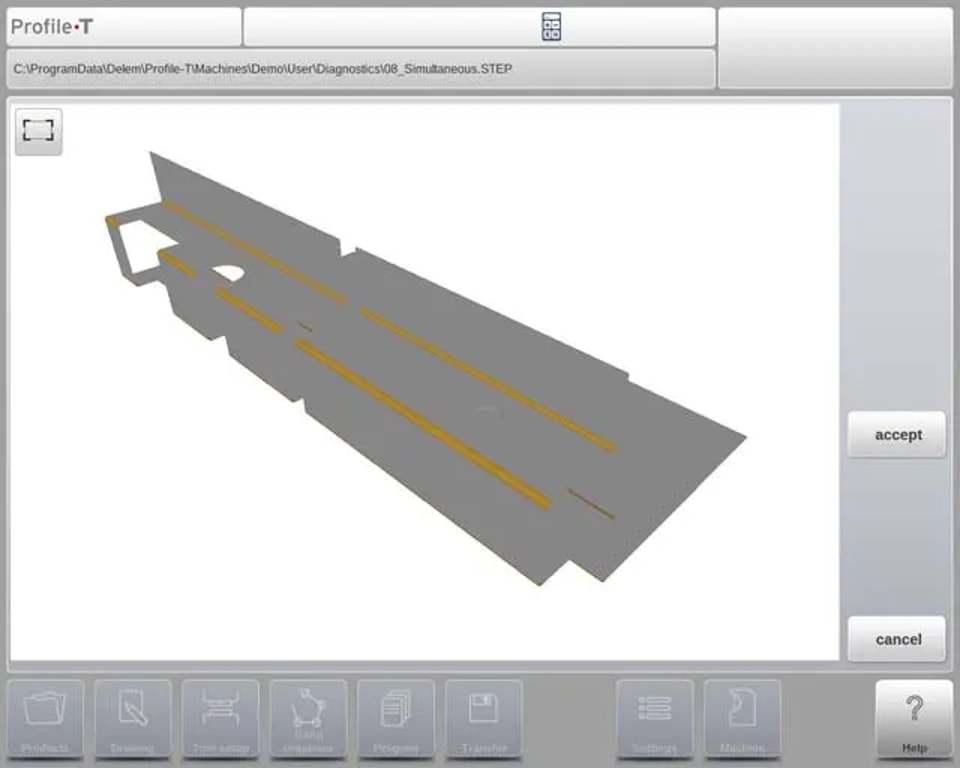
بعد التحويل، تابع اختيار الأدوات وبرمجة تسلسل الثني لضمانأن يطابق المنتج المواصفات المطلوبة.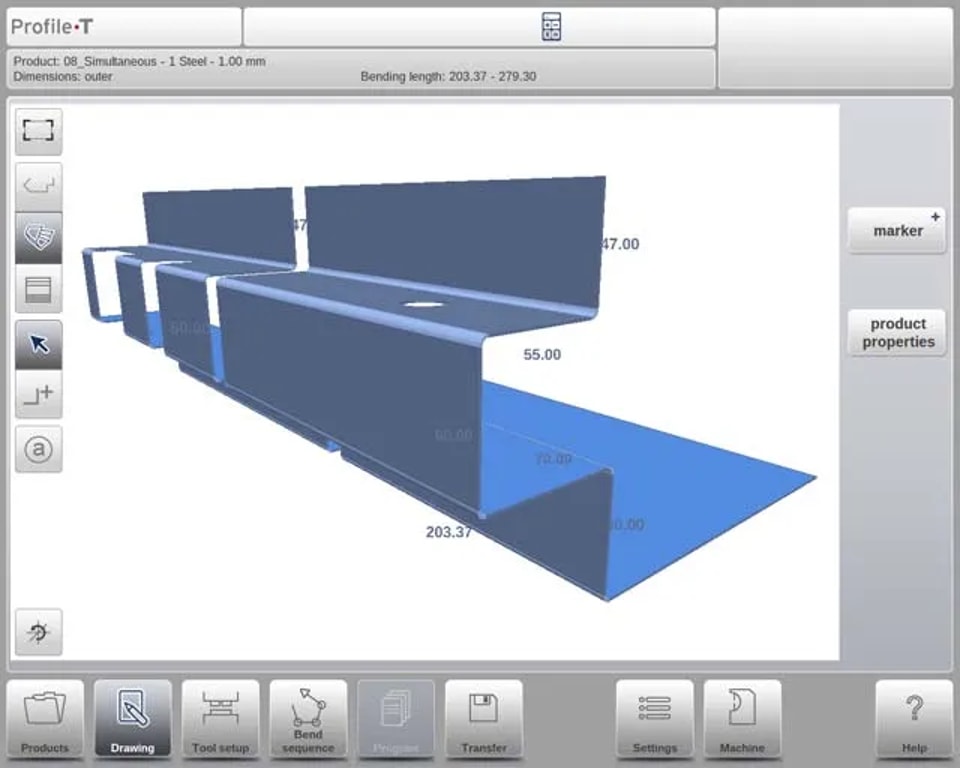
متطلبات ملفات CAD ثلاثية الأبعاد
يجب أن تلتزم ملفات .IGES و.STEP بقيود محددة لتصميم الصفائح المعدنية التي توفرها Delem. وينبغي أن تكون هذه الملفات مخصصة لمعالجة مكبس الثني.
خيار تصدير محيط DXF
كجزء من وظيفة DXF، تتيح ميزة “Export DXF” (المتاحة عبر “Edit” في وضع المنتجات وعبر “Transfer” في Profile-T) تصدير أي منتج — بما في ذلك خصومات الثني — كحدٍّ خارجي. ويتم حفظ هذا الحد الخارجي كملف DXF يحتوي على أبعاد القطع.
الأسئلة الشائعة (FAQ)
هل وضع المنتج في DELEM DA-69T سهل التكامل مع الأنظمة الحالية؟
نعم، يتمتع وضع المنتج DELEM DA-69T بقدرات اتصال متقدمة تتيح التكامل السلس مع أنظمة التصنيع الحالية، مما يضمن نقل البيانات بكفاءة وتوافقًا مع الأنظمة.
كيف يحسّن وضع المنتج في DELEM DA-69T دقة الثني؟
يعزز وضع المنتج دقة الثني من خلال قدراته على البرمجة والمحاكاة ثلاثية الأبعاد، واكتشاف الأخطاء في الوقت الفعلي، وقاعدة بيانات مواد قوية. وتساعد هذه الميزات على تقليل أخطاء الإعداد وضمان عمليات ثني دقيقة.
الخلاصة
في هذا المقال، استعرضنا أبرز خصائص وضع المنتج DELEM DA-69T. يقدّم نظام التحكم المتطور هذا دقة ومرونة لا مثيل لهما، مما يعزز إنتاجية ماكينة مكبس الثني لديك بفعالية. تذكّر أن فهم وظائفه وتطبيق أفضل الممارسات يمكن أن يرفع كفاءة التشغيل لديك بشكل كبير.
إن ضمان الإعداد الصحيح والصيانة الدورية لمعداتك أمر بالغ الأهمية لتعظيم أدائها وإطالة عمرها التشغيلي. باتباع الإرشادات المذكورة، يمكنك تقليل أوقات التوقف ورفع كفاءة الإنتاج. وللحصول على مزيد من المساعدة أو الدعم التفصيلي أو أي استفسارات، لا تتردد في التواصل مع فريقنا. كما نشجعك على استكشاف موقعنا للاطلاع على المستندات والرؤى ذات الصلة التي يمكن أن تعمّق معرفتك بتقنيات مكابس الثني.